如何用illustrator快速绘制出立体五角星?AI

 时间:2026-02-13 20:18:41

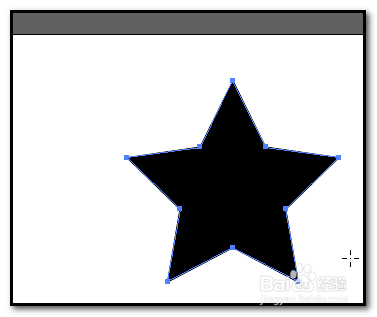
1、选取星形工具;

按SHIFT键,给出一个五角星
如何用illustrator快速绘制出立体五角星?AI

2、保持在选中的状态下;

按CTRL+C;再按CTRL+F;复制出来一个五角星。

如何用illustrator快速绘制出立体五角星?AI

3、按下CTRL+2;

锁定当前选中的五角星

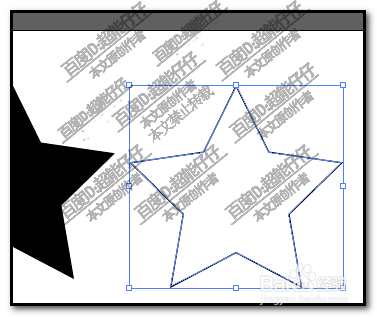
再次点击一下,选中把锁定的五角星,并移至一边,填充为白色
如何用illustrator快速绘制出立体五角星?AI

4、白五角星保持选中的状态下;

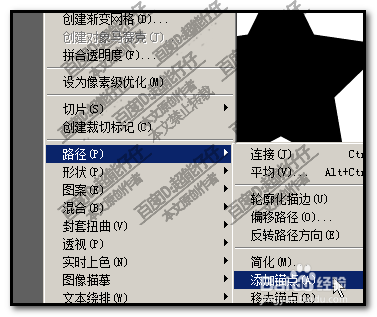
执行添加锚点命令;

如何用illustrator快速绘制出立体五角星?AI

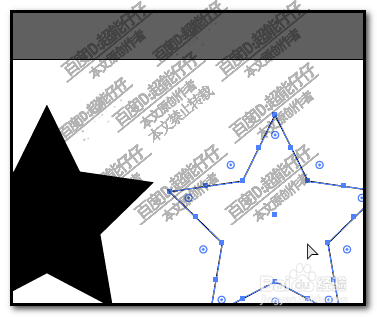
5、现在白五角星每条边已平均添加了锚点

再把白五角星的中心点给显示出来。

如何用illustrator快速绘制出立体五角星?AI

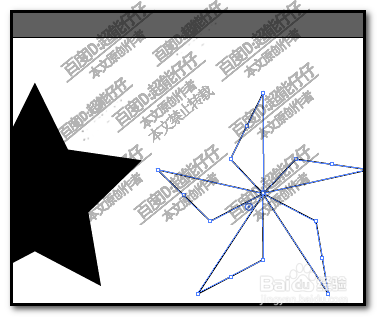
6、接着,用直接选择工具,点住添加的锚点拖向中心点。

形成一个新形状。如图所示。
如何用illustrator快速绘制出立体五角星?AI

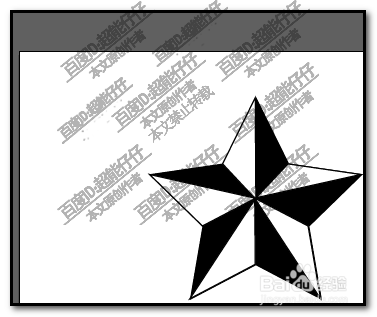
7、接着,把这个形状拖向锁定的五角星;重叠在一起,并置于顶层。

再执行解锁,选中两个五角星;编组。

操作完成。
如何用illustrator快速绘制出立体五角星?AI

  • 如何用ILLUSTRATOR绘制水龙头图标
  • 怎么使用ai软件绘制一件连衣裙
  • AI弧形工具的使用
  • AI软件如何制作花纹矢量图形
  • 如何用AI来制作一个“小铃铛”?(上篇)
  • 热门搜索
    哥特式建筑特点 两分利息怎么算 漳州旅游攻略 南沙群岛旅游 用手机怎么可以赚钱 内蒙旅游攻略 临时身份证多久可以拿到 签字笔油怎么洗 旅游商报 衢州学院怎么样