iPhone如何修改备忘录的密码

 时间:2026-04-21 16:00:49

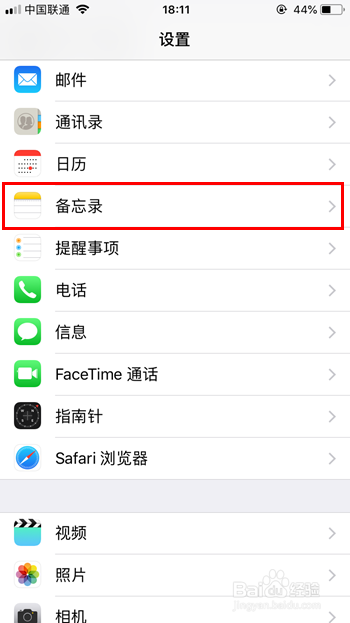
1、第一步,打开手机中的【设置】,然后在【设置】中找到并点击【备忘录】,如下图所示:
iPhone如何修改备忘录的密码

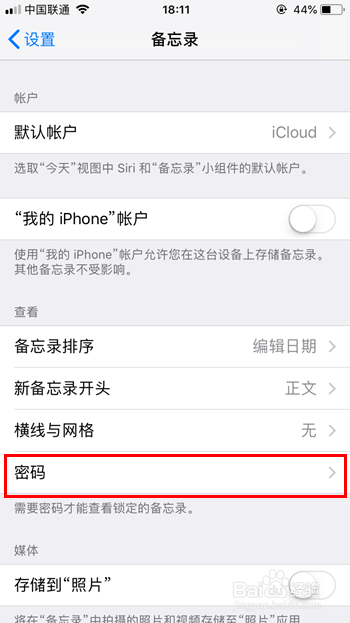
2、第二步,在备忘录界面中,找到并点击【密码】,如下图所示:

iPhone如何修改备忘录的密码

3、第三步,点击更改密码字样,可进行密码修改,不过需输入旧密码,如果旧密码忘记可点击重设密码,并直接进入第五步,如下图所示:

iPhone如何修改备忘录的密码

4、第四步,在更改密码界面,按要求输入相应的内容,其中提示可以不用填写,最后点击右上角完成字样即可,如果修改密码到这一步就结束了,如下图所示:

iPhone如何修改备忘录的密码

5、第五步,如果不记得旧密码,就进行以下步骤进行重设密码,填入Apple ID的密码,然后点击【好】,如下图所示:

iPhone如何修改备忘录的密码

6、第六步,点击屏幕下方弹框中的重设密码,如下图所示:

iPhone如何修改备忘录的密码

7、第七步,按要求填入相应信息,然后点击右上角的完成,这样整个操作就完成了,如下图所示:

iPhone如何修改备忘录的密码

  • iPhone备忘录加密和重设密码图文详细教程
  • iphone备忘录密码怎么改
  • 苹果7plus手机备忘录密码忘记了怎么办?
  • 苹果手机备忘录密码怎么修改
  • 苹果手机备忘录怎么解除加密
  • 热门搜索
    模拟人生3怎么结婚 三星冰箱怎么样 豆渣怎么吃 漫画图片大全 肛门湿疹怎么办 爱国手抄报图片大全 刘德华电影大全 三国杀武将大全 括号大全 翡翠原石怎么切