Win10无法访问网上邻居电脑共享的文件夹怎么办

 时间:2026-04-26 03:55:08

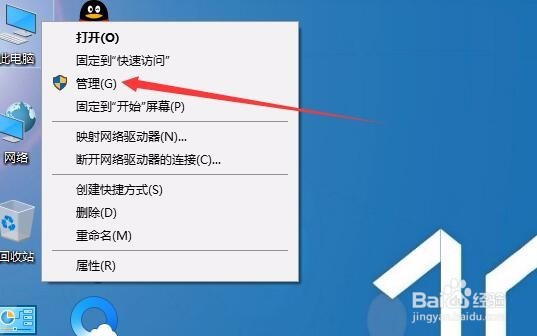
1、在Windows10系统右键点击桌面上的“此电脑”图标,在弹出菜单中点击“管理”菜单项
Win10无法访问网上邻居电脑共享的文件夹怎么办

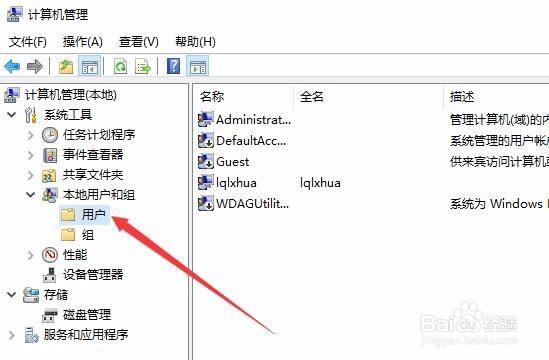
2、这时会打开计算机管理窗口,依次点击“系统工具/本地用户和组/用户”菜单项
Win10无法访问网上邻居电脑共享的文件夹怎么办

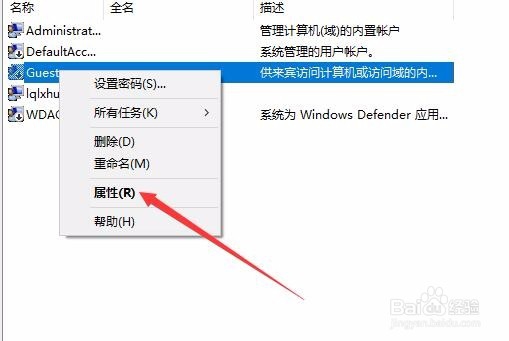
3、在右侧的窗口中找到Guest用户,然后右键点击该项,在弹出菜单中选择“属性”菜单项
Win10无法访问网上邻居电脑共享的文件夹怎么办

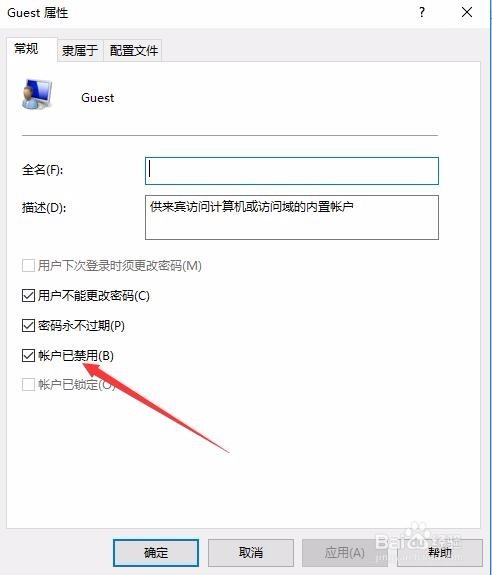
4、在打开的Guest属性窗口中,取消掉“帐户已禁用”前面的勾选,最后点击确定按钮。
Win10无法访问网上邻居电脑共享的文件夹怎么办

5、接下来我们再右键点击桌面左下角的开始按钮,在弹出菜单中选择“运行”菜单项

Win10无法访问网上邻居电脑共享的文件夹怎么办

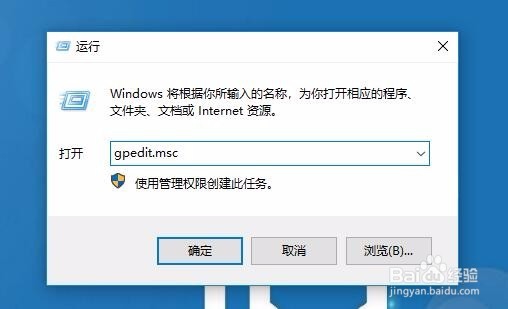
6、在打开的Windows10运行窗口中,输入命令gpedit.msc,然后点击确定按钮。
Win10无法访问网上邻居电脑共享的文件夹怎么办

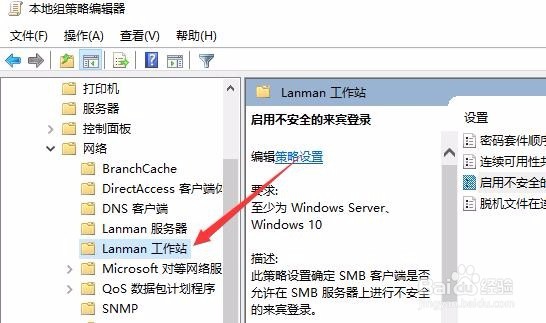
7、在打开的本地组策略编辑器窗口中,依次点击“计算机配置/管理模板/网络/Lanman工作站”菜单项
Win10无法访问网上邻居电脑共享的文件夹怎么办

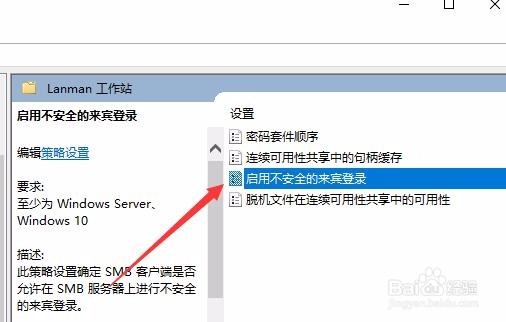
8、在右侧的窗口中找到“启用不安全的来宾登录”设置项

Win10无法访问网上邻居电脑共享的文件夹怎么办

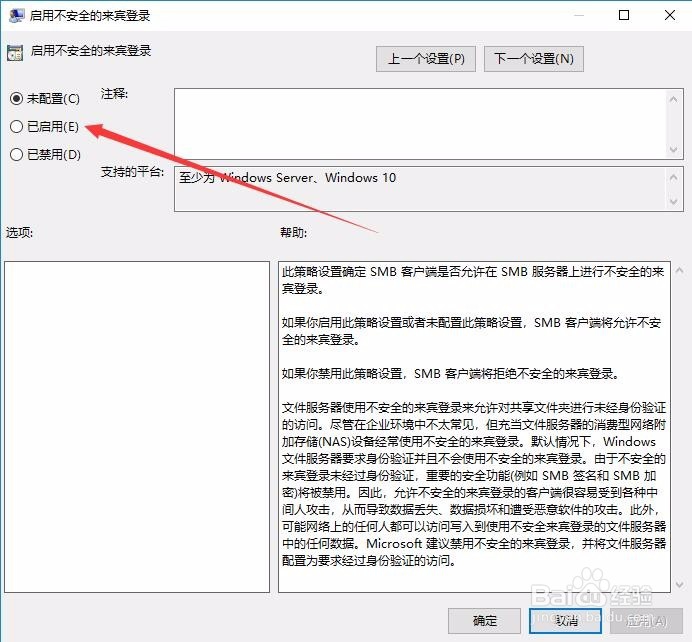
9、双击该设置项,在打开的编辑窗口中选择“已启用”一项,最后点击确定按钮。这样就可以通过网上邻居访问共享文件夹了。
Win10无法访问网上邻居电脑共享的文件夹怎么办

  • win10一键共享工具如何使用
  • 如何设置局域网工作组
  • Win7系统怎如何访问FTP服务器
  • Win10专业版怎么向特定用户共享文件?
  • 局域网内的电脑怎么共享打印机?
  • 热门搜索
    图片怎么压缩 月嫂证怎么考 微信消息删除怎么恢复 福牌阿胶怎么样 头发稀少怎么变浓密头发 移动服务密码怎么查 橄榄油怎么吃 store怎么读 个体营业执照怎么注销 头发干枯怎么办