1、一、打开ps,自己操作试试

2、二、新建新画板800*800像素

3、三、新建一个图层
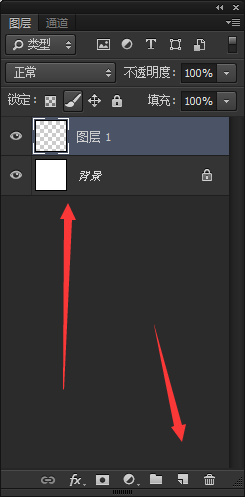
4、四、用椭圆选框工具,画出一个圆形,并且填充 颜色

5、五、复制图层一,然后ctrl+t,自由变换

6、六、同时按住alt+shift键,同时缩小,然后填充白色,或者按出选区删掉中间部分

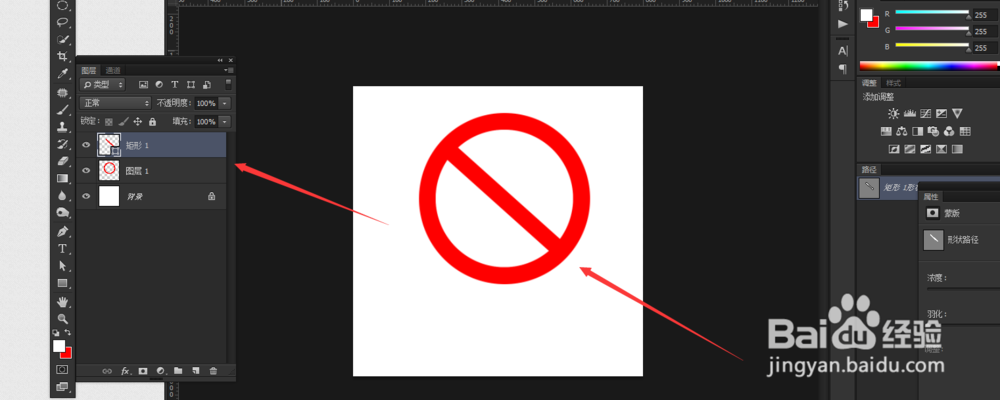
7、七、用矩形工具画出矩形

8、八、用矩形放在圆形的中间
9、九、画出烟的形状或者自己需要的形状

10、十、成品图

时间:2026-04-22 13:13:30
1、一、打开ps,自己操作试试
2、二、新建新画板800*800像素
3、三、新建一个图层
4、四、用椭圆选框工具,画出一个圆形,并且填充 颜色
5、五、复制图层一,然后ctrl+t,自由变换
6、六、同时按住alt+shift键,同时缩小,然后填充白色,或者按出选区删掉中间部分
7、七、用矩形工具画出矩形
8、八、用矩形放在圆形的中间
9、九、画出烟的形状或者自己需要的形状
10、十、成品图
