WIN10配置java环境变量(复制粘贴即可)

 时间:2024-10-13 13:08:56

1、右键我的电脑,选择属性

WIN10配置java环境变量(复制粘贴即可)

2、高级系统设置

WIN10配置java环境变量(复制粘贴即可)

3、选择环境变量,确定

WIN10配置java环境变量(复制粘贴即可)

4、新建一个变量

WIN10配置java环境变量(复制粘贴即可)

5、变量名:JAVA_HOME变量值:电脑上JDK安装的绝对路径(一般默认就是图中的路径)

WIN10配置java环境变量(复制粘贴即可)

6、查看变量列表,如果存在 CLASSPATH 变量,选中点击 Edit(编辑)。如果没有,点击 (新建)变量名:CLASSPATH变量值:.;%JAVA_HOME%\lib\dt.jar;%JAVA_HOME%\lib\tools.jar;

WIN10配置java环境变量(复制粘贴即可)

7、找到Path,编辑

WIN10配置java环境变量(复制粘贴即可)

8、分别新建两个路径%JAVA_HOME%\bin%JAVA_HOME%\jre\bin

WIN10配置java环境变量(复制粘贴即可)

9、打开cmd

WIN10配置java环境变量(复制粘贴即可)

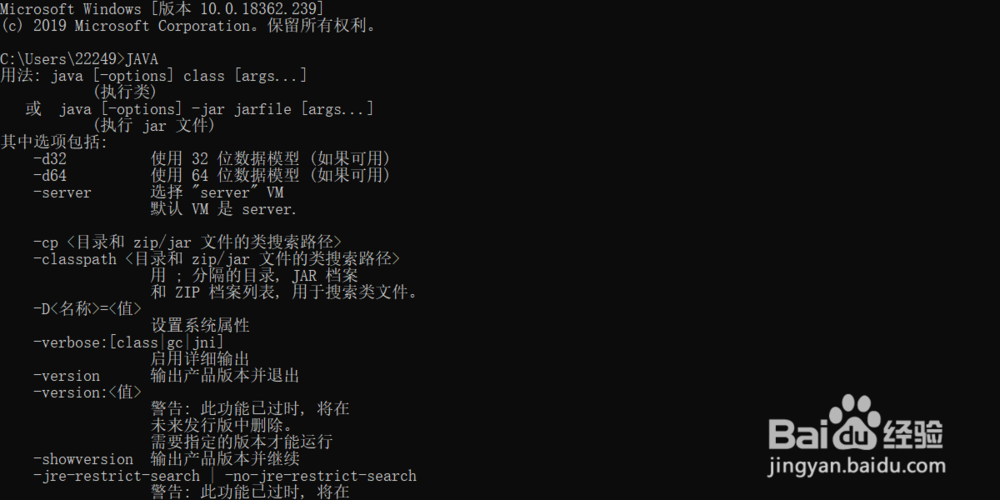
10、输入java。如果弹出很多信息,说明配置已经完成

WIN10配置java环境变量(复制粘贴即可)
  • bootstrap可视化工具的使用
  • eclipse中如何更改字体大小?
  • Java:包的定义与运行有包名的主类
  • Visual Studio怎样在网页中设置标签背景色
  • windows server 2003 服务器怎么新建发布网站
  • 热门搜索
    洱海在云南哪里 如何下载歌曲 电脑出现蓝屏是怎么回事 如何养狗 qq二维码在哪里 ppt如何插入视频 视频转换器怎么用 如何添加打印机到电脑 恩施在哪里属于哪个省 电池养护模式怎么开启