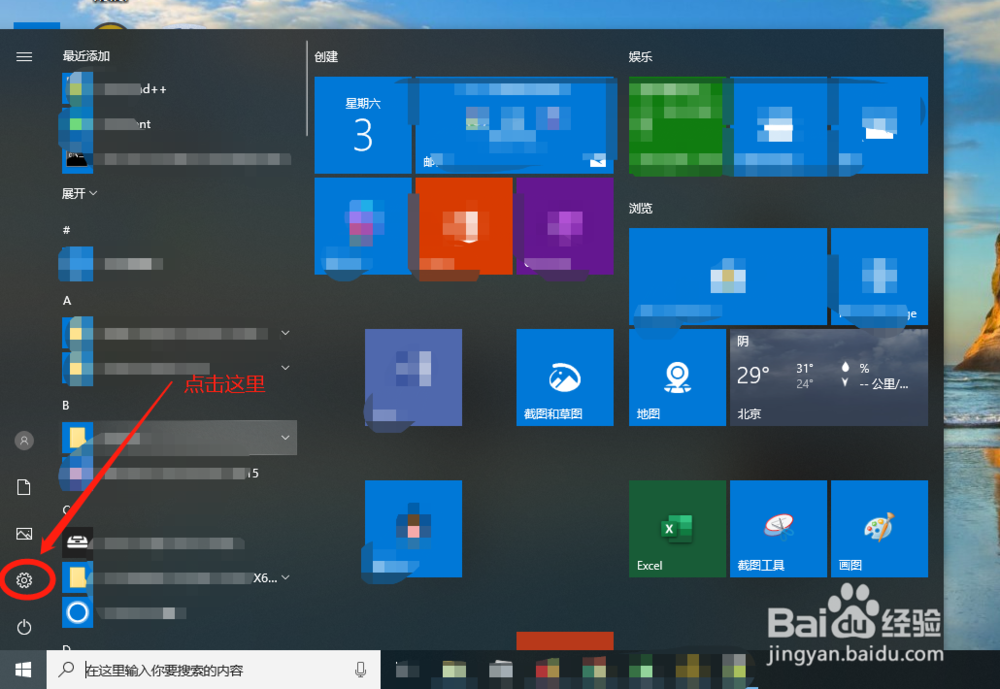
1、首先我们打开win10系统的电脑,在电脑桌面点击左下角的开始,然后点击【设置】,即如图所示的小按钮。
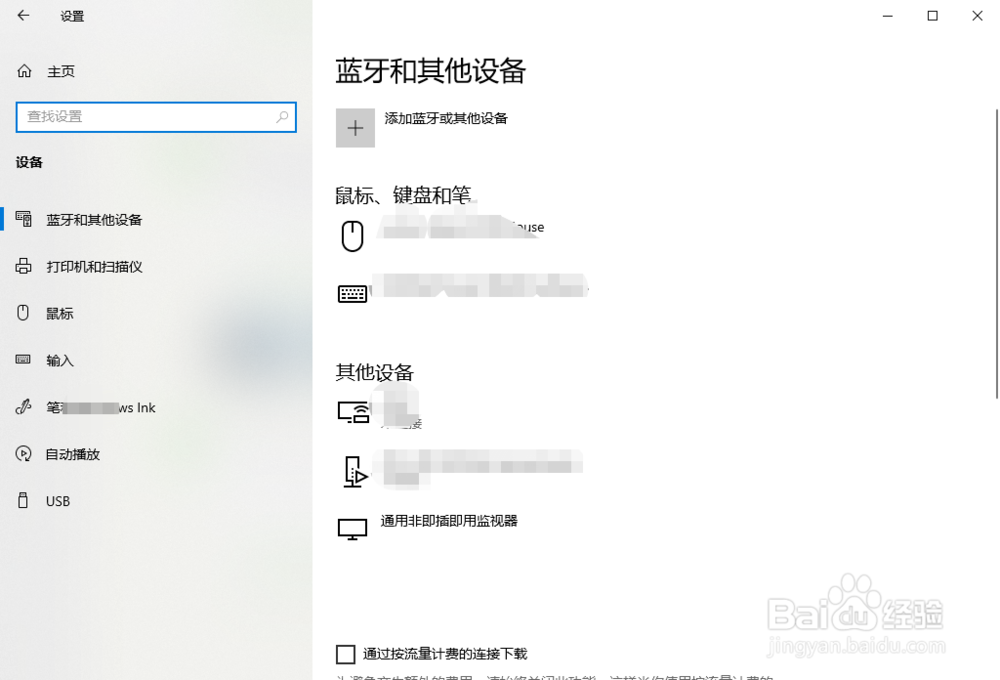
2、打开设置功能以后,如图所示,首先点击红色箭头所指的位置。

3、然后打开了如图所示的对鼠标、键盘等设备进行管理和设置的页面。
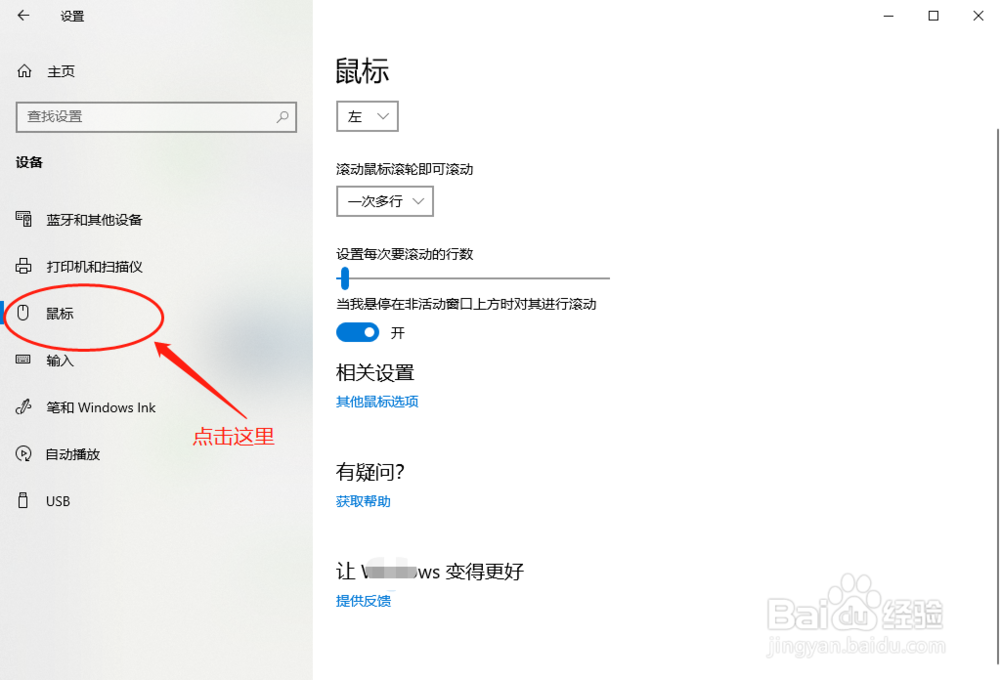
4、继续点击左侧的“鼠标”,如图红色圆圈所示的地方。
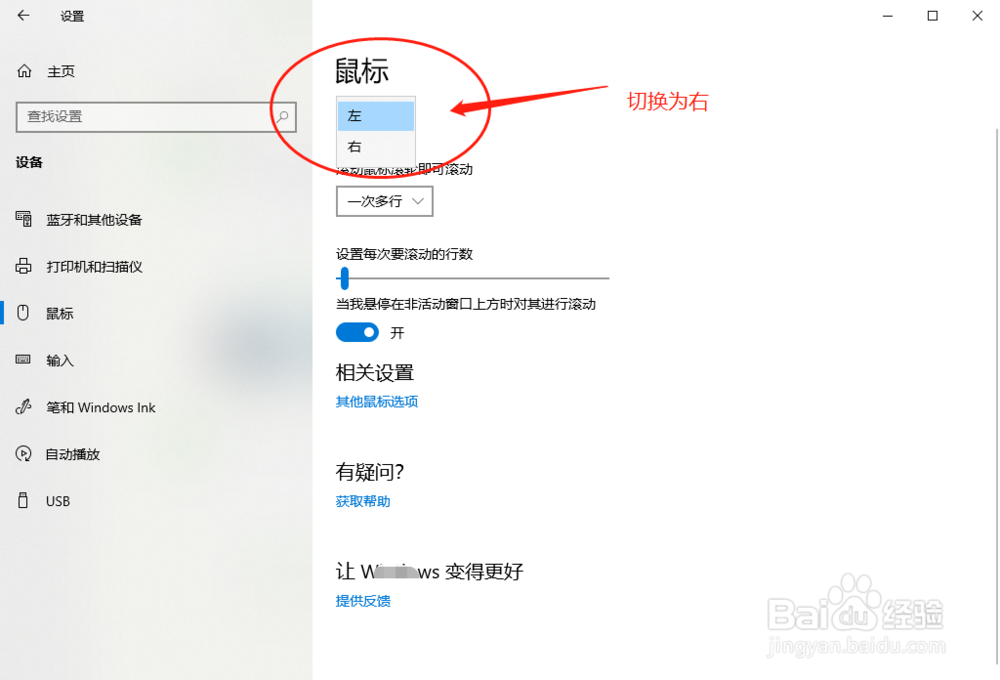
5、然后按照图中指示点击,切换为“右”,即鼠标的主键从左键变成右键。
6、然后关闭设置窗口,再进入桌面,点击鼠标,就变成了左撇子习惯用的状态了。

时间:2026-04-22 09:50:36
1、首先我们打开win10系统的电脑,在电脑桌面点击左下角的开始,然后点击【设置】,即如图所示的小按钮。
2、打开设置功能以后,如图所示,首先点击红色箭头所指的位置。
3、然后打开了如图所示的对鼠标、键盘等设备进行管理和设置的页面。
4、继续点击左侧的“鼠标”,如图红色圆圈所示的地方。
5、然后按照图中指示点击,切换为“右”,即鼠标的主键从左键变成右键。
6、然后关闭设置窗口,再进入桌面,点击鼠标,就变成了左撇子习惯用的状态了。
