1、找到电脑中需要改变颜色的XLSX 工作表。

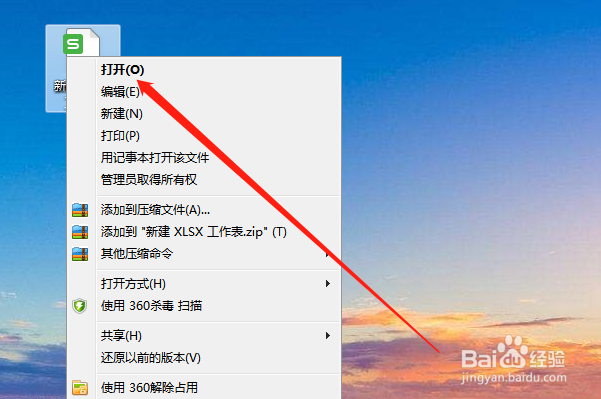
2、右击这个XLSX 工作表然后选择“打开”
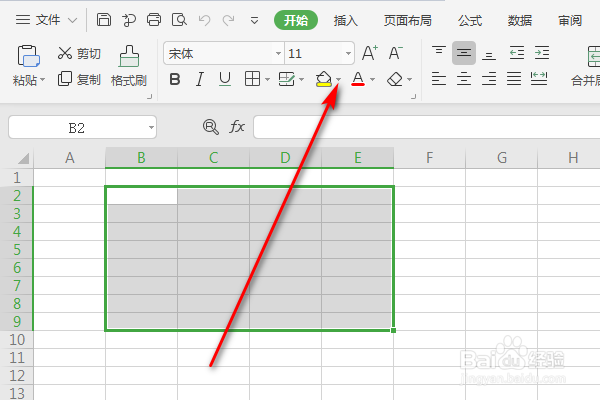
3、选中自己需要变换颜色的区域。

4、点击颜色旁边的“小三角”。
5、然后选择“紫色”的图标,这样就完成变化颜色的操作了。

6、找到电脑中需要改变颜色的XLSX 工作表。
2、右击这个XLSX 工作表然后选择“打开”
3、选中自己需要变换颜色的区域。
4、点击颜色旁边的“小三角”。
5、然后选择“紫色”的图标,这样就完成变化颜色的操作了。
时间:2026-05-03 21:35:11
1、找到电脑中需要改变颜色的XLSX 工作表。
2、右击这个XLSX 工作表然后选择“打开”
3、选中自己需要变换颜色的区域。
4、点击颜色旁边的“小三角”。
5、然后选择“紫色”的图标,这样就完成变化颜色的操作了。
6、找到电脑中需要改变颜色的XLSX 工作表。
2、右击这个XLSX 工作表然后选择“打开”
3、选中自己需要变换颜色的区域。
4、点击颜色旁边的“小三角”。
5、然后选择“紫色”的图标,这样就完成变化颜色的操作了。
