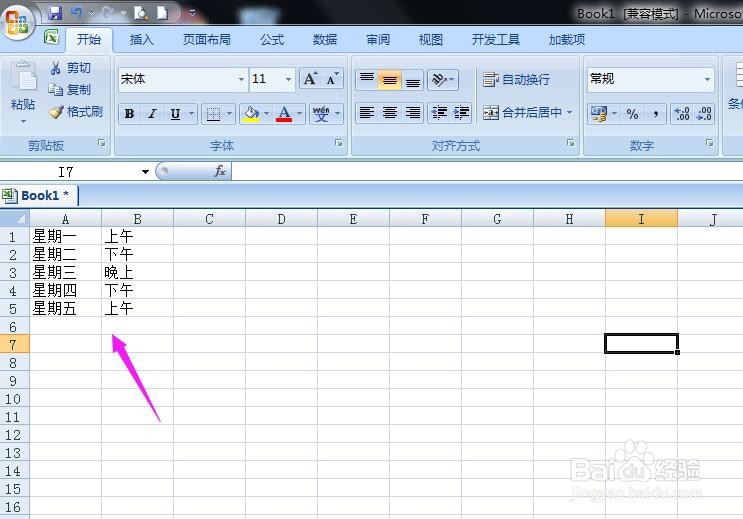
1、我们在桌面上找到Excel2007的桌面图标,点击打开,找到我们想要合并的两列文字,如图所示。
2、在C1的方块内,输入【=】,如图所示。

3、然后用鼠标左键点一下A1的方块,这个时候等号的右侧就出现了A1,如图所示。

4、然后在键盘上同时按一下【shift加上7】键,就会出现【&】,如图所示。

5、然后用鼠标左键再点一下B1的方框,紧接着在&后面就出现了B1。

6、然后按一下键盘上的回车键,就可以成功的将A1和B1的内容合并了。

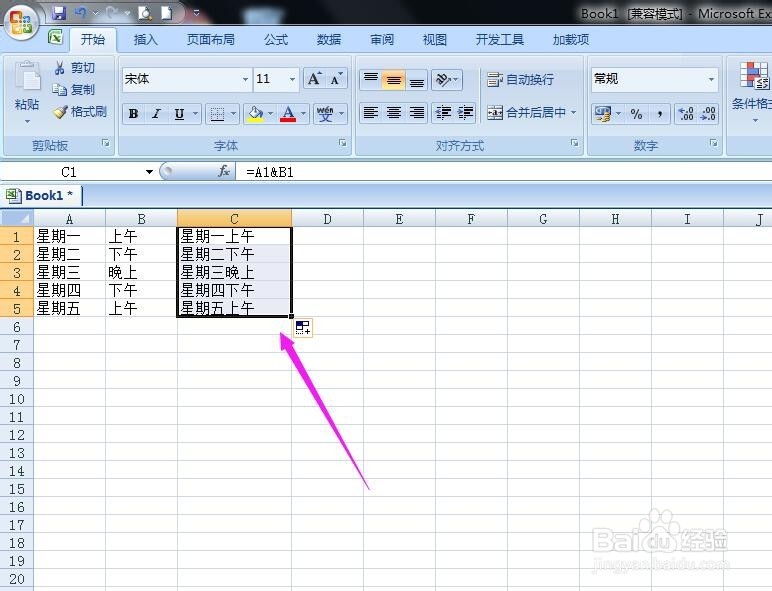
7、再用鼠标点击C1方框的右下角,按住CTRL键,向下拖动,就可以成功的将前面两列的内容合并成功了,大家也可以来尝试操作一下。
1、1.我们在桌面上找到Excel2007的桌面图标,点击打开,找到我们想要合并的两列文字。
2.在C1的方块内,输入【=】。
3.然后用鼠标左键点一下A1的方块,这个时候等号的右侧就出现了A1,如图所示。
4.然后在键盘上同时按一下【shift加上7】键,就会出现【&】。
5.然后用鼠标左键再点一下B1的方框,紧接着在&后面就出现了B1。
6.然后按一下键盘上的回车键,就可以成功的将A1和B1的内容合并了。
7.再用鼠标点击C1方框的右下角,按住CTRL键,向下拖动,就可以成功的将前面两列的内容合并成功了。