Mac版本PPT如何给幻灯片之间制作揭开效果

 时间:2026-02-12 04:03:56

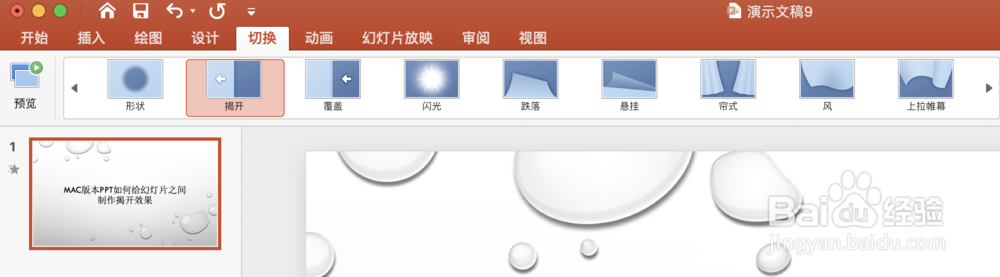
1、首先打开需要制作动画效果的PPT,选中其中一张幻灯片,如下图所示。

Mac版本PPT如何给幻灯片之间制作揭开效果

2、选中幻灯片后,点击切换菜单下的揭开动画效果,如下图所示。

Mac版本PPT如何给幻灯片之间制作揭开效果

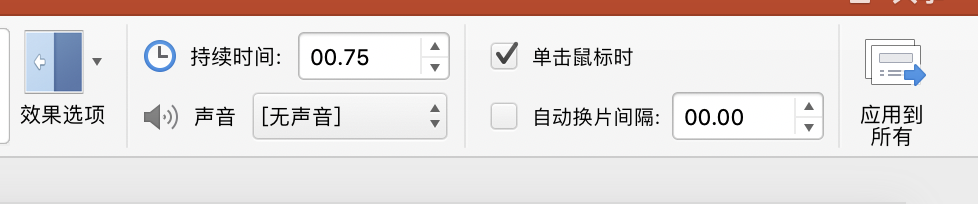
3、设置完成后,可以设置揭开的效果,点击效果选项,可以设置自右侧,自顶部,自左侧等更多的效果,如下图所示。

Mac版本PPT如何给幻灯片之间制作揭开效果

4、然后可以设置揭开的动画方式,勾选鼠标单击时,如下图所示。

Mac版本PPT如何给幻灯片之间制作揭开效果

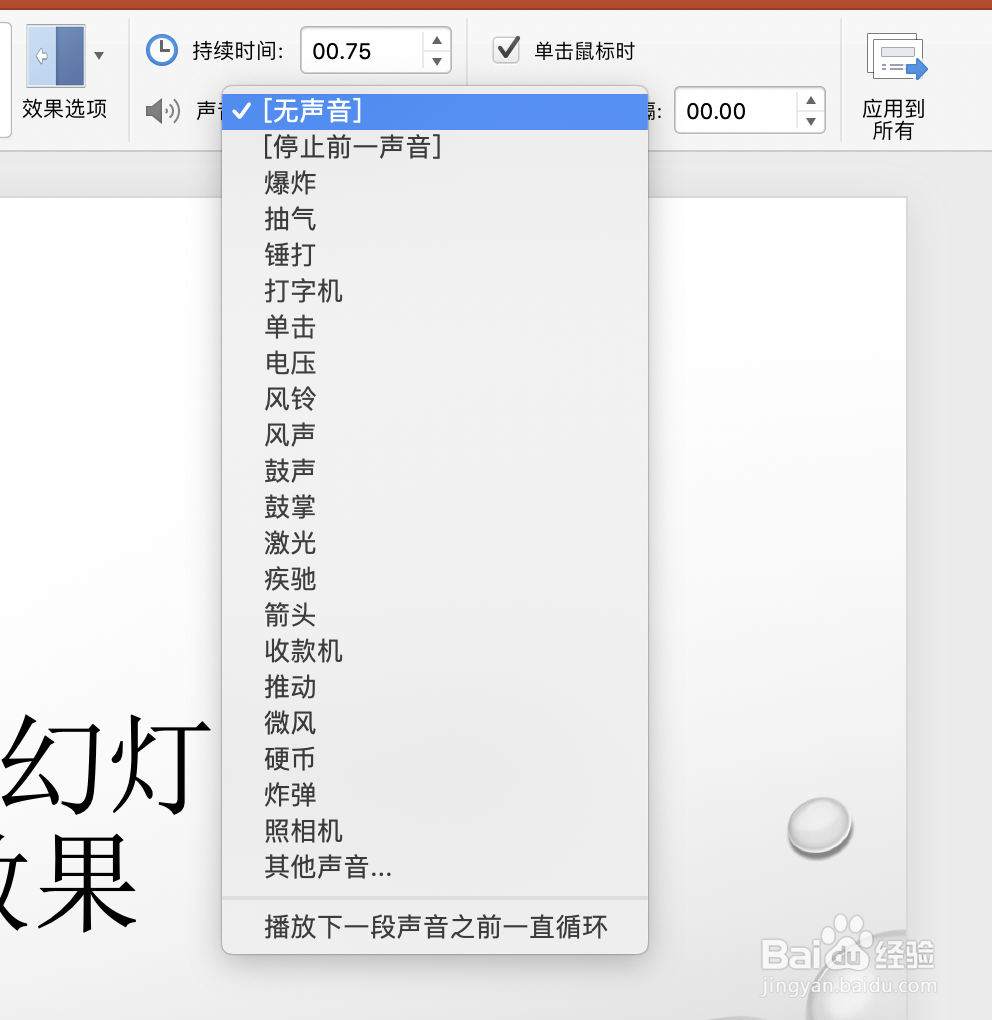
5、同时还能够给切换时加入声音效果,点击声音下拉菜单,能够看到很多种声音效果,选中其中一个适合的即可,如下图所示。
Mac版本PPT如何给幻灯片之间制作揭开效果

6、所有内容都设置成功后,可以点击左上角的预览按钮,看一下动画效果,如下图所示。

Mac版本PPT如何给幻灯片之间制作揭开效果

1、1.打开PPT,选中其中的幻灯片。

2.点击切换菜单下的揭开动画。

3.设置相关内容,点击预览看最终效果。

  • 幻灯片效果如何设置
  • 动画效果自左侧飞入怎么弄
  • ppt垂直排列标题与文本版式怎么设置
  • 怎样设置ppt动画:随机线条?
  • ppt演示文稿闪耀切换效果怎样设置?
  • 热门搜索
    bar是什么单位 如何更改宽带密码 ie浏览器打不开怎么办 帕杰罗v93怎么样 如何预防阴道炎 如何治早泄 怎么下载在线视频 8月18日是什么星座 黄金如何交易 一级夫妻生活片