CAD如何用交点、切点、垂足画圆

 时间:2026-04-29 16:25:16

1、首先我们打开CAD软件(以下步骤各版本CAD均通用)。

CAD如何用交点、切点、垂足画圆

2、如图所示,由于五边形是一个整体,所以五边形边的垂足很难捕捉 

CAD如何用交点、切点、垂足画圆

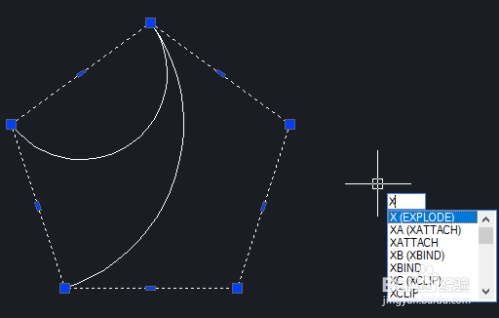
3、此时我们可以选中五边形,然后执行X命令,按回车键将五边形分解 

CAD如何用交点、切点、垂足画圆

4、分解后的五边形如图所示

CAD如何用交点、切点、垂足画圆

5、 点击【绘图】-【圆】-【三点】按钮,执行【圆】命令

CAD如何用交点、切点、垂足画圆

6、如图所示,捕捉五边形的角点为圆的第一个点

CAD如何用交点、切点、垂足画圆

7、在捕捉第二点之前,按住shift键,同时单击鼠标右键,在弹出的对话框中选择“切点”,然后在大圆弧上捕捉相切点

CAD如何用交点、切点、垂足画圆

8、在捕捉第二点之前,按住shift键,同时单击鼠标右键,在弹出的对话框中选择“垂足”,然后在大圆弧上捕捉垂直

CAD如何用交点、切点、垂足画圆

9、最后在CAD中就绘制出了如图所示的图形

CAD如何用交点、切点、垂足画圆

  • cad怎么从二维变三维
  • 如何标注CAD图形中两个椭圆或同心圆间的距离?
  • AutoCAD箭头标注怎么使用
  • CAD怎么绘制两直线的中心线
  • CAD怎么约束制图
  • 热门搜索
    埠字怎么读 40年产权到期怎么办 反酸水是怎么回事 银行卡怎么办理 年利率怎么算利息 基金怎么算收益 车船税怎么交 2048怎么玩 竖线符号怎么打 经常流鼻血是怎么回事