AI弧线工具如何绘制X轴和Y轴弧度相同的弧线?

 时间:2026-04-22 11:50:24

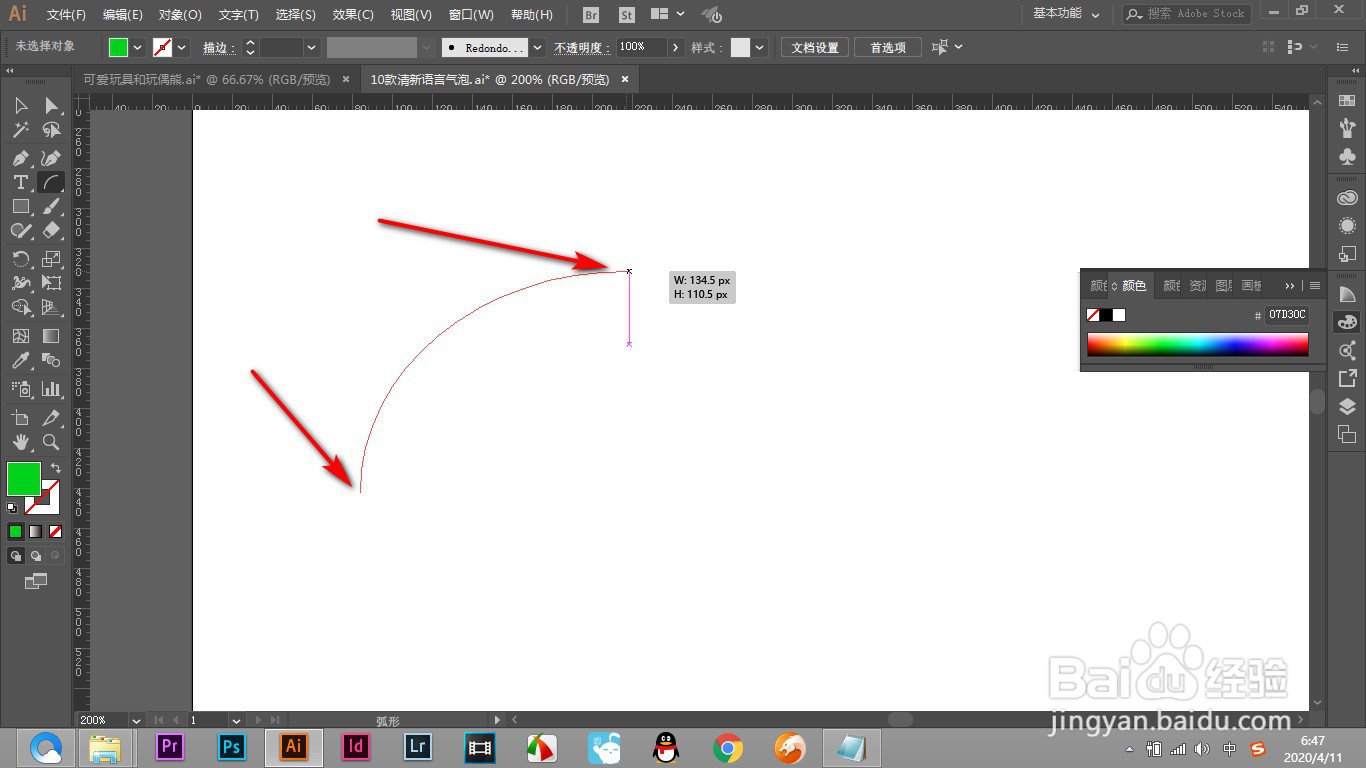
1、1.点击直线工具然后鼠标右键选择——弧形工具。
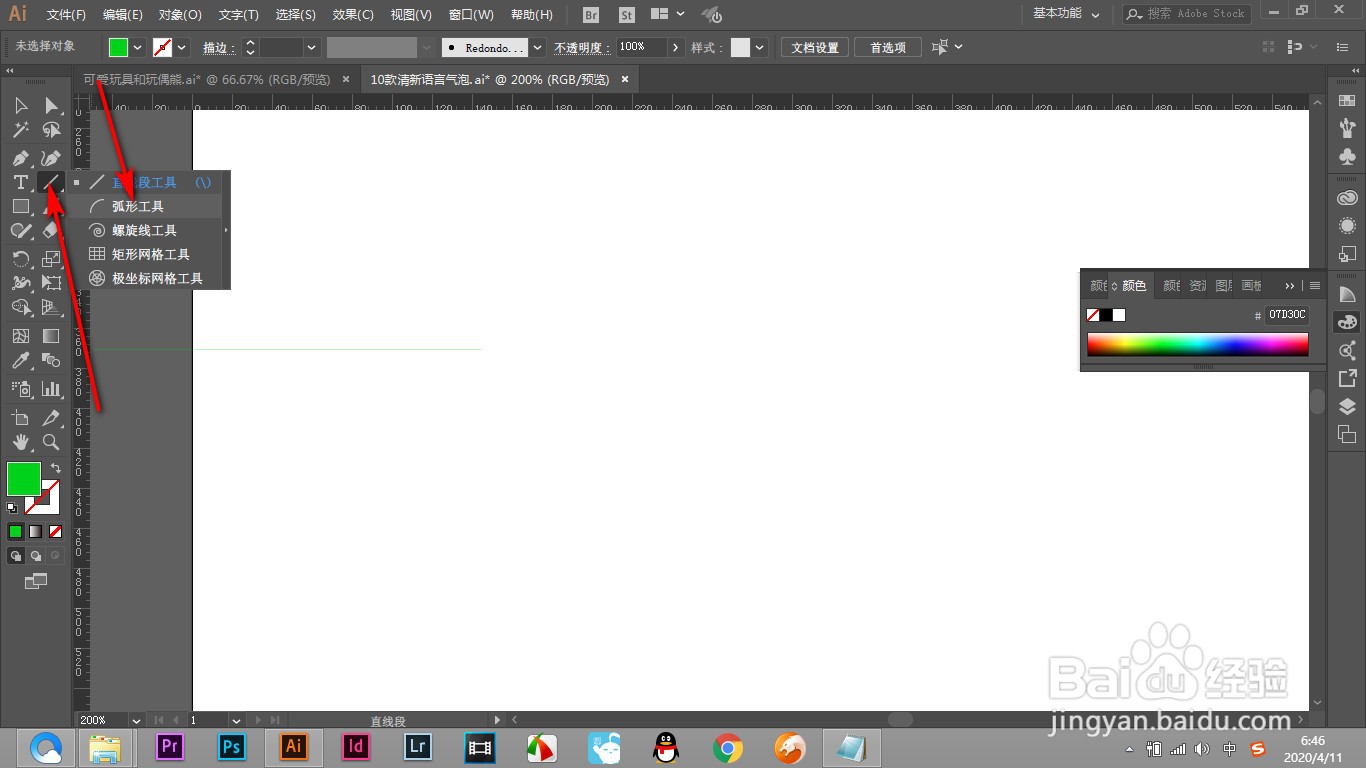
AI弧线工具如何绘制X轴和Y轴弧度相同的弧线?

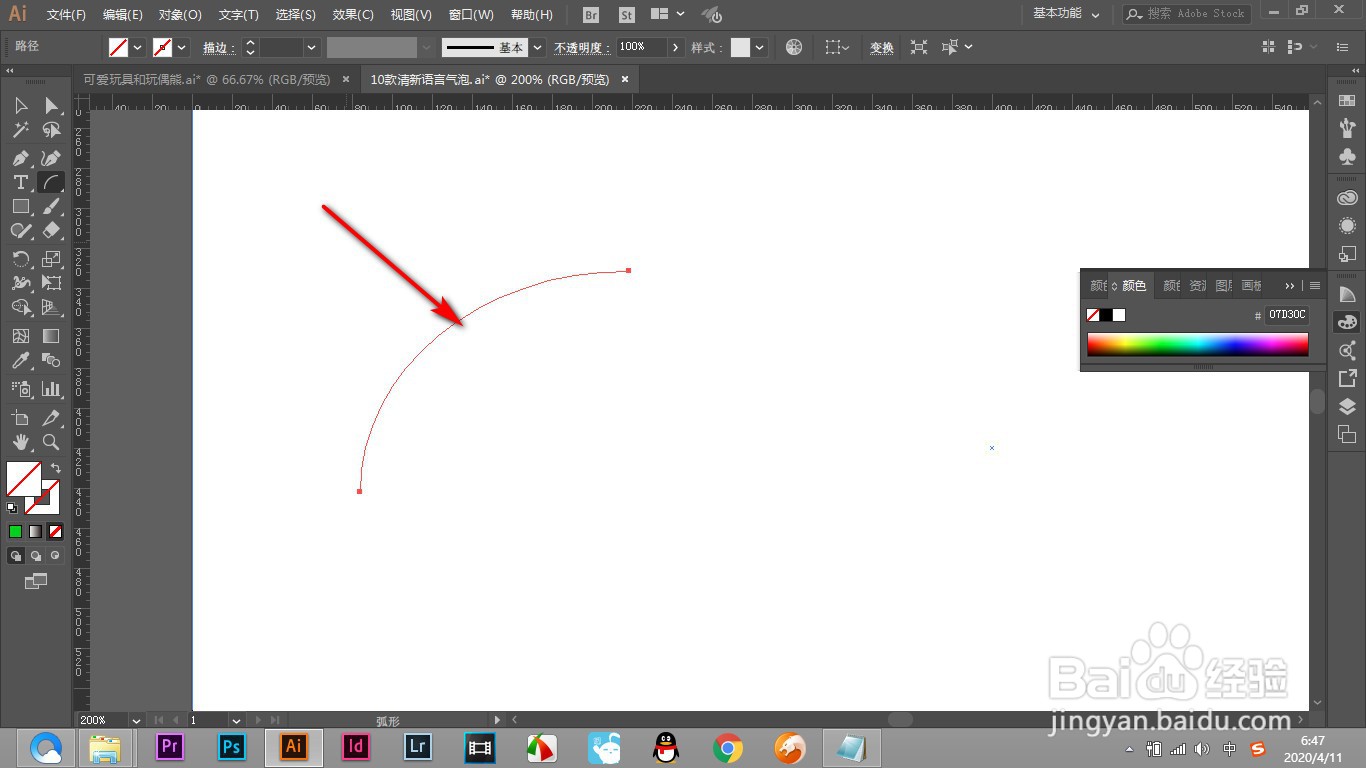
2、2.点击鼠标一个点不松,再继续拖拽鼠标就可以出现弧线。

AI弧线工具如何绘制X轴和Y轴弧度相同的弧线?

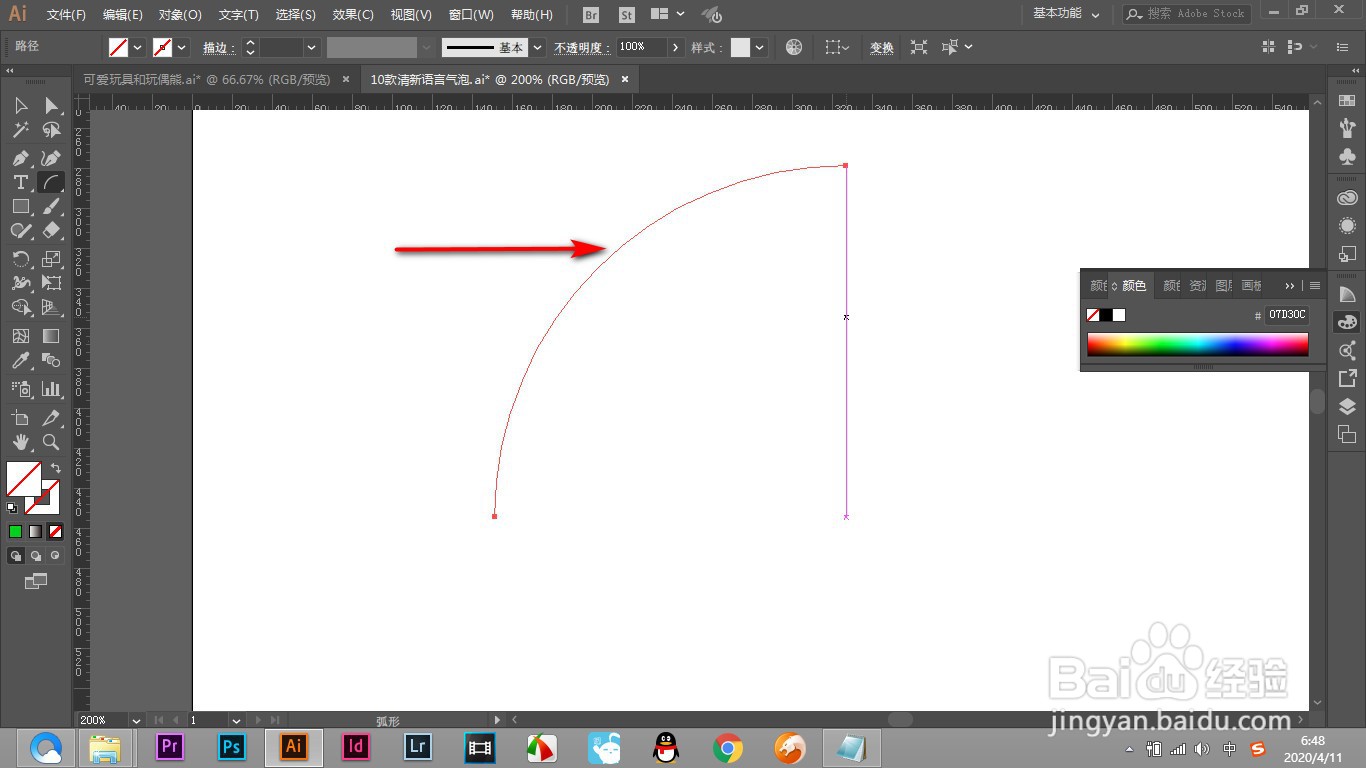
3、3.一般手动是很难绘制出X和Y轴对称的弧线。

AI弧线工具如何绘制X轴和Y轴弧度相同的弧线?

4、4.下面使用快捷键shift键就可以直接绘制双轴对称曲线。

AI弧线工具如何绘制X轴和Y轴弧度相同的弧线?

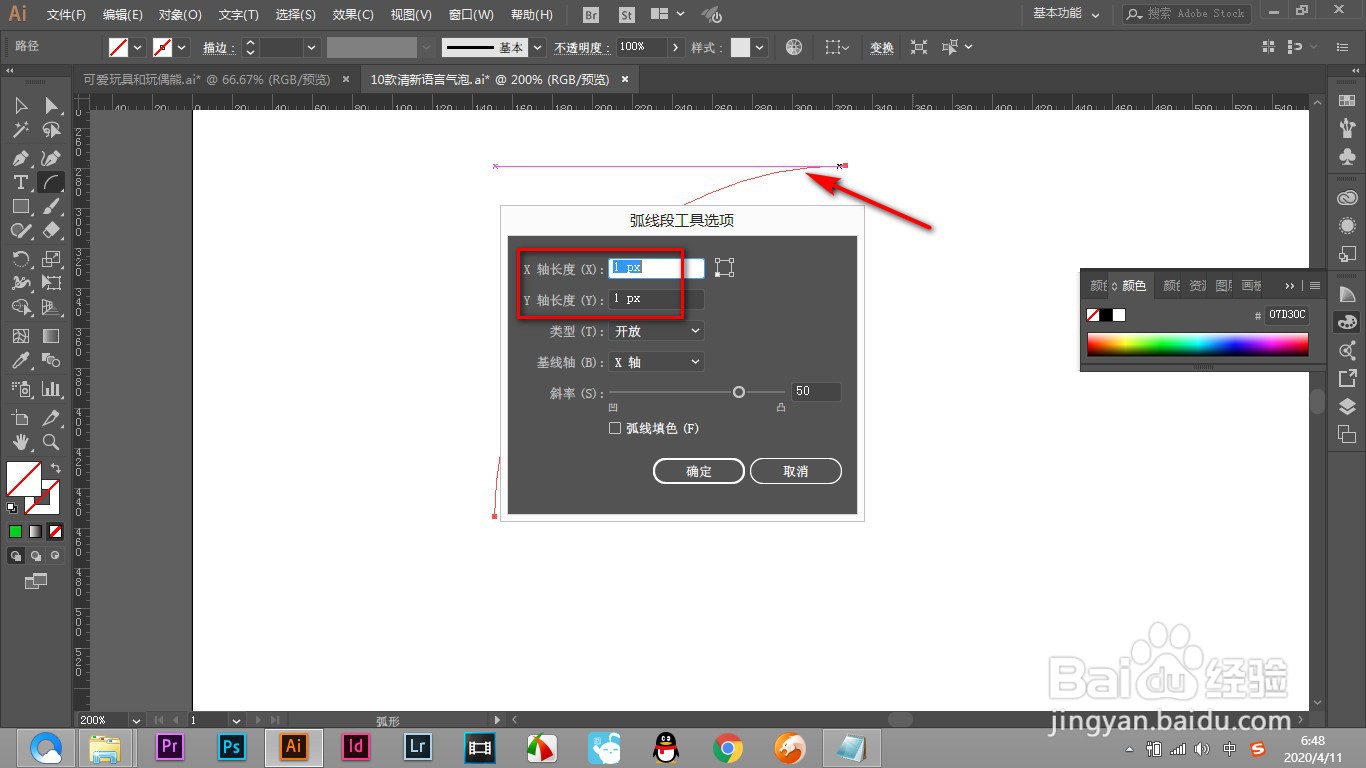
5、5.也可以点击空白处将X和Y轴比例相同即可。

AI弧线工具如何绘制X轴和Y轴弧度相同的弧线?

1、1.点击直线工具然后鼠标右键选择——弧形工具。

2.点击鼠标一个点不松,再继续拖拽鼠标就可以出现弧线。

3.一般手动是很难绘制出X和Y轴对称的弧线。

4.下面使用快捷键shift键就可以直接绘制双轴对称曲线。

5.也可以点击空白处将X和Y轴比例相同即可。

  • 如何用AI画一个立方体?
  • ai怎么在图层里选择多个对象
  • AI中钢笔工具怎么画圆滑的曲线
  • AI中的填充颜色快捷键是什么?
  • ai怎样填充某一块区域颜色
  • 热门搜索
    芦荟怎么移植 网络营销怎么做 高考成语大全及解释 分手信怎么写 桌面图标不见了怎么办 男人怎么保养 淋浴房图片大全 乌海旅游景点大全 游戏手柄怎么用 避孕套怎么用视频