在word如何快速制作连续箭头流程图

 时间:2024-10-14 15:17:00

1、打开需要编辑的文档。

在word如何快速制作连续箭头流程图

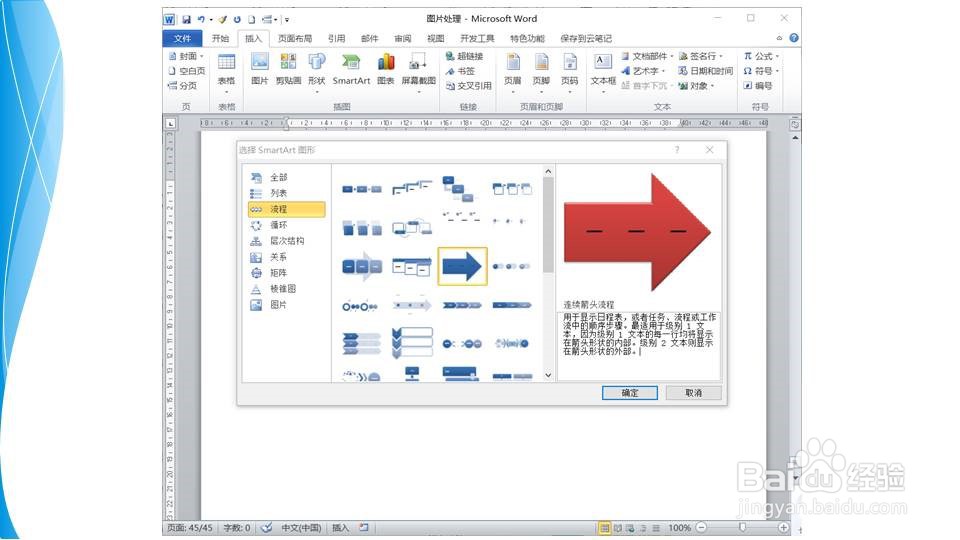
2、点击插入选项卡——插图组——SmartArt按钮。在跳出的对话框架中选择连续箭头流程图图。
在word如何快速制作连续箭头流程图

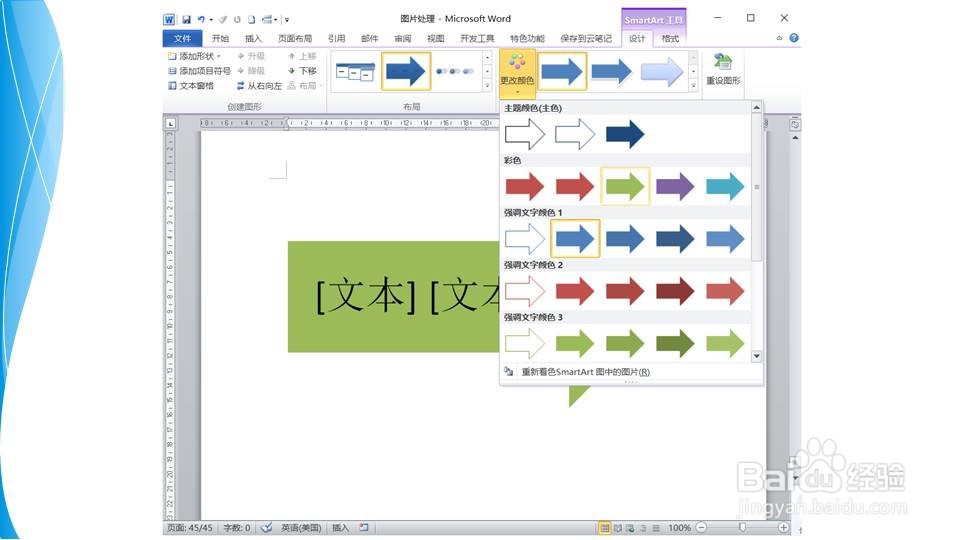
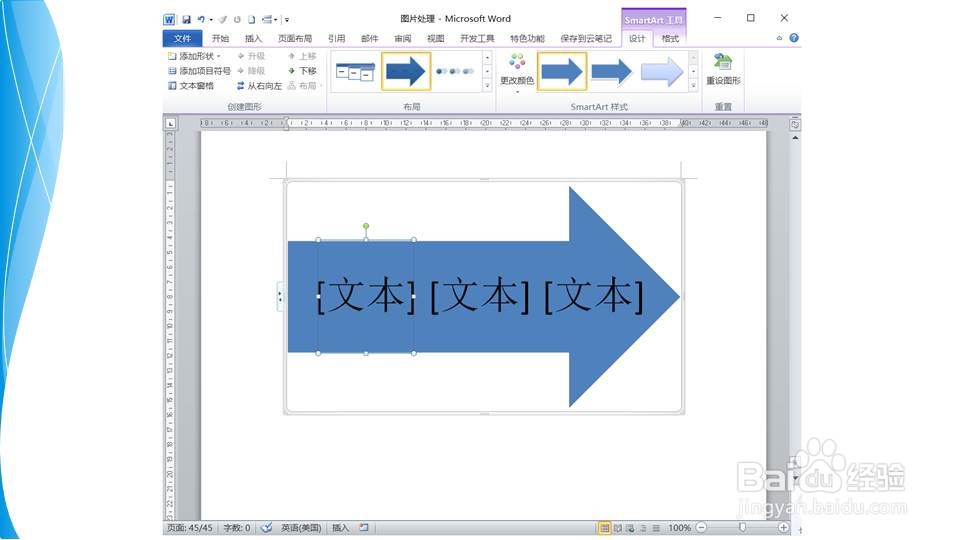
3、在编辑区出现一个连续箭头流程图图,需要对其进行一些处理,以更美观。在SmartArt 工具栏中选择设计院选项卡——样式组,选择自己的颜色
在word如何快速制作连续箭头流程图在word如何快速制作连续箭头流程图

4、在SmartArt 工具栏中选择设计院选项卡——样式组,选择自己的样式 。

在word如何快速制作连续箭头流程图

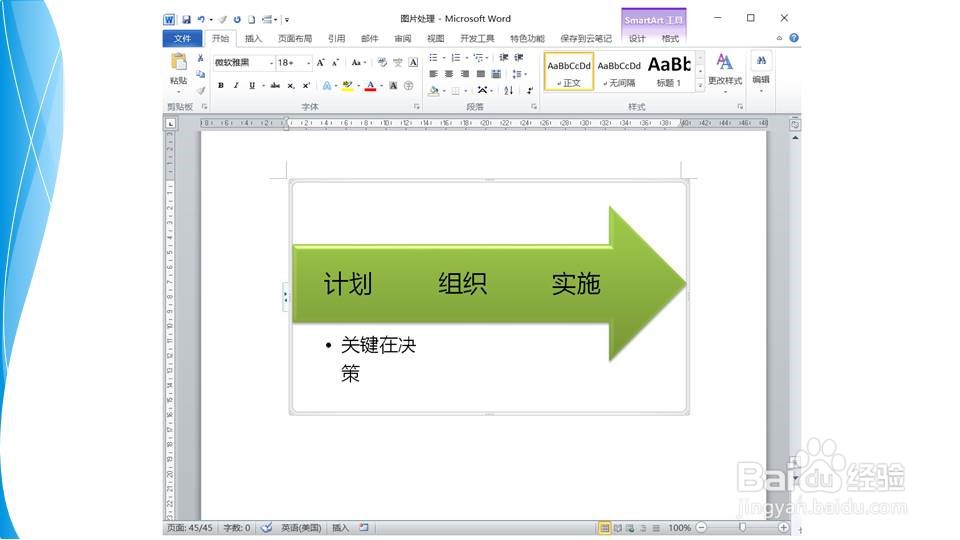
5、在图中输入文字,以及文字说明,做好图基本内容。

在word如何快速制作连续箭头流程图

6、对文本字体、颜色等进行设置障碍,完成整个图。

在word如何快速制作连续箭头流程图

7、总结:利用SmartArt 制作分析图,比手工绘制形状更便捷。

  • word画流程图怎么随意画箭头
  • Word文档流程图怎么快速连线且不会乱
  • 流程图的箭头怎么弄
  • 怎样在word中创建多文档流程图
  • 如何在word中生成流程图
  • 热门搜索
    短头发怎么扎好看 猪肝怎么做 溜溜球怎么玩 呕吐怎么办 记忆力下降怎么办 舞字五笔怎么打 狗身上的跳蚤怎么去除 杭州师范大学怎么样 华凌空调怎么样 手脚麻木怎么办