Word文档中怎么设置装订线?

 时间:2026-04-21 23:51:01

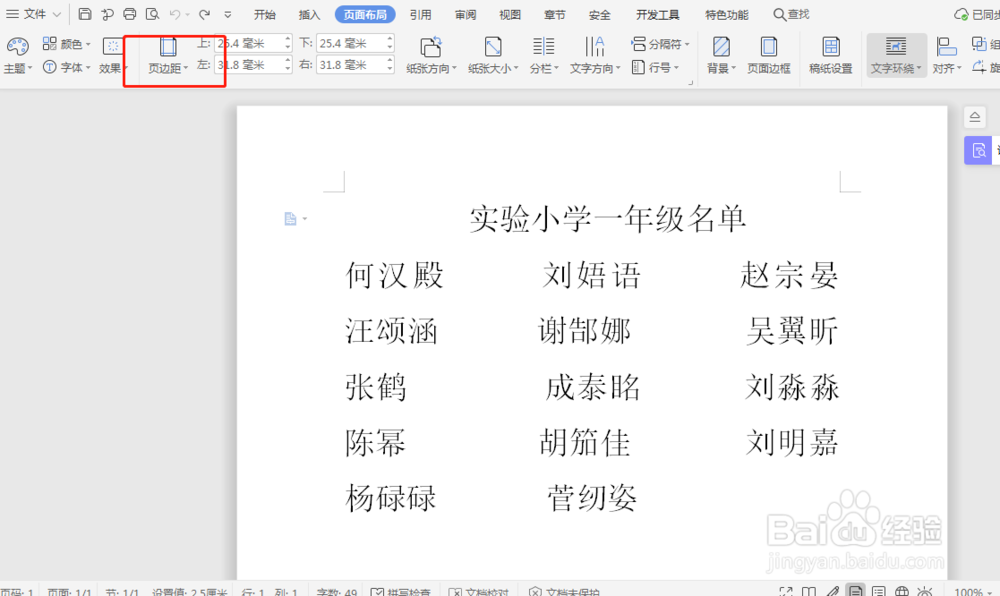
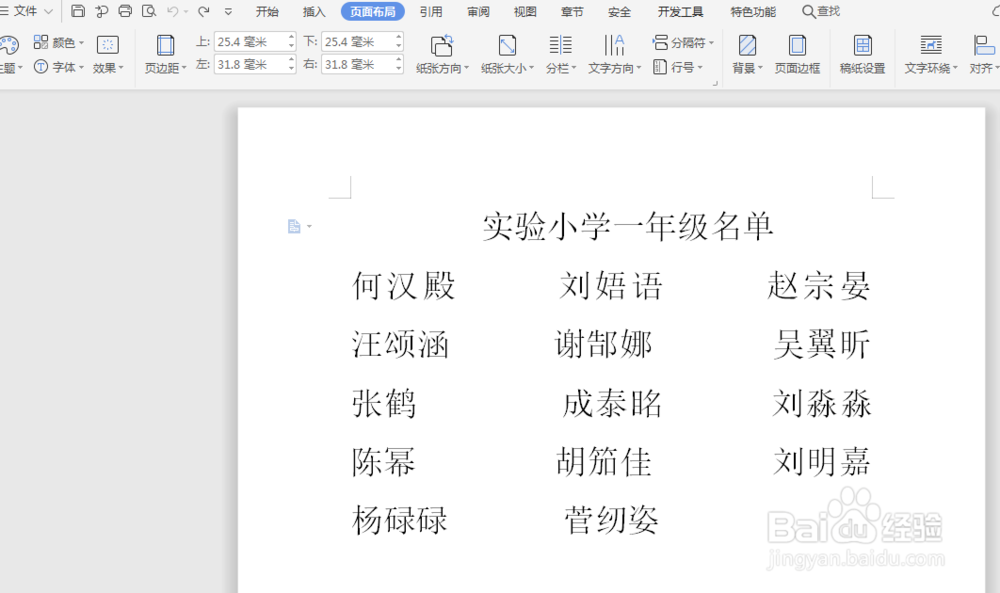
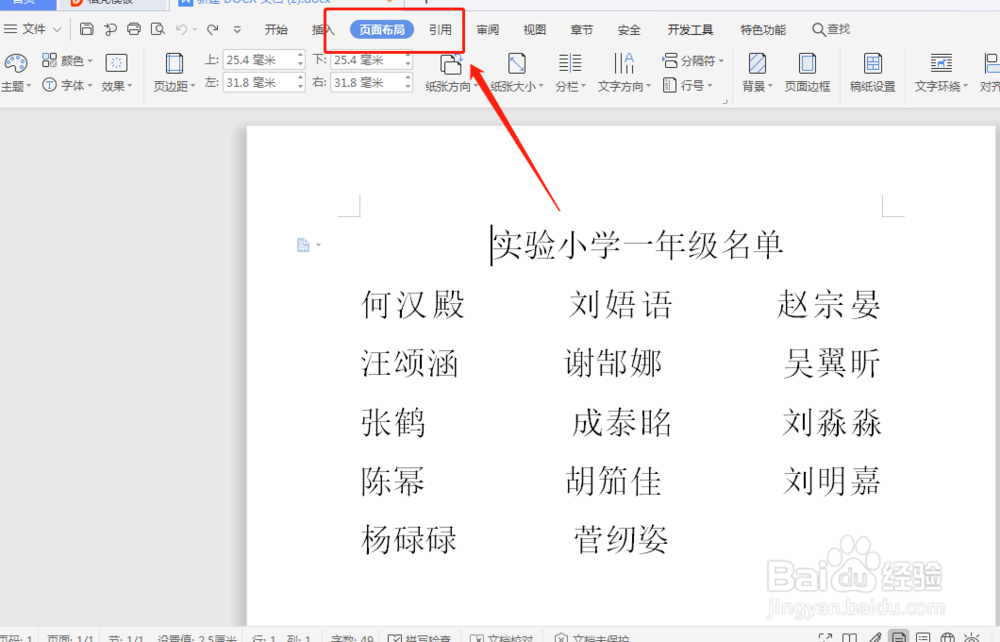
1、如图所示文档,如果要在上方设置2.5cm的装订线,首先点击【页面布局】;
Word文档中怎么设置装订线?

Word文档中怎么设置装订线?

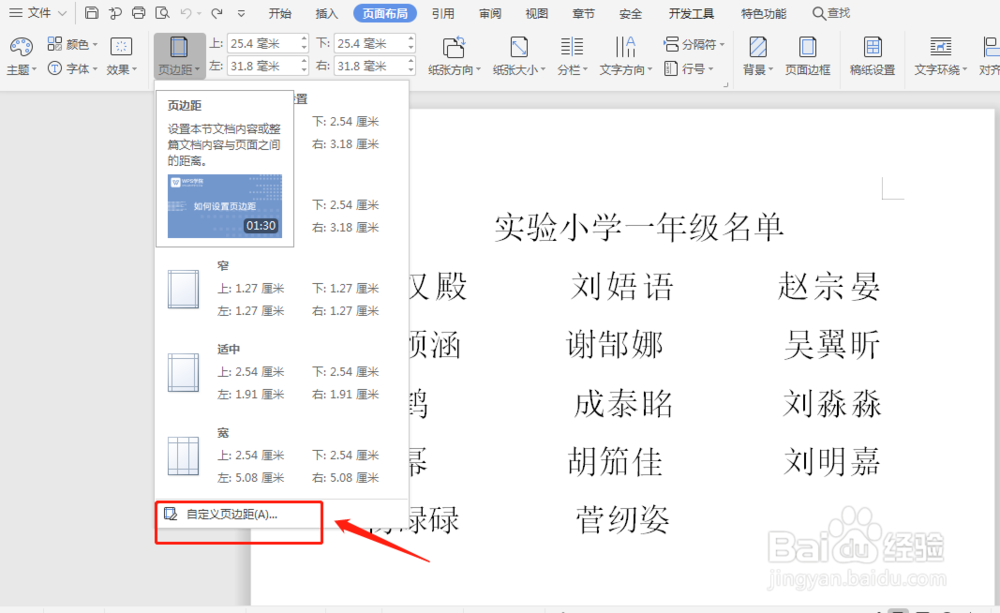
2、然后点击【页边距】;

Word文档中怎么设置装订线?

3、接着点击下拉表中的【自定义页边距】;

Word文档中怎么设置装订线?

4、在弹出的窗口中,选择【页边距】,然后【装订线位置】选择“上”,【装订线宽】选择“2.5”;

Word文档中怎么设置装订线?

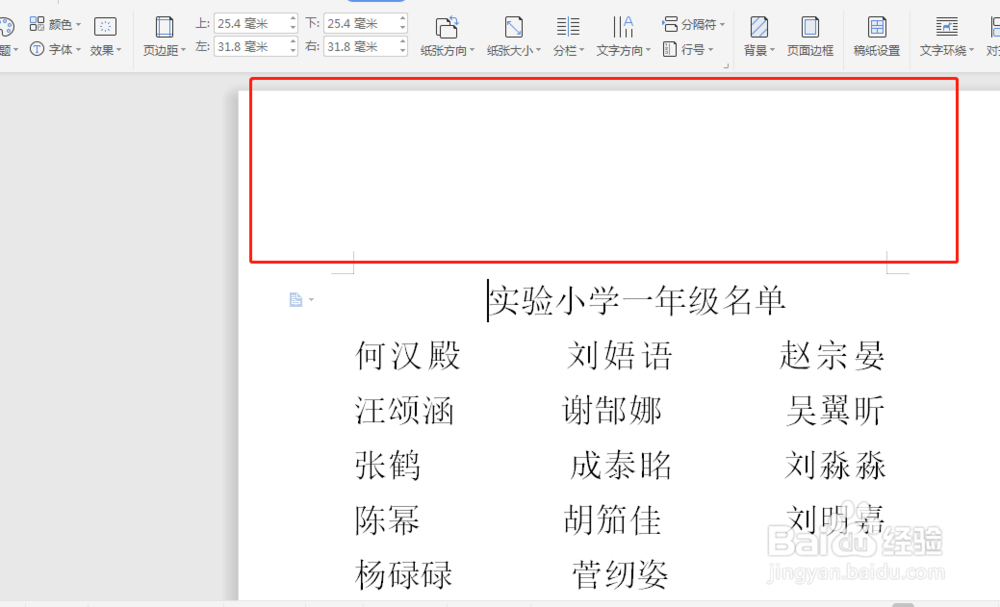
5、这时我们可以看到文档上方已经空出装订线的位置了。

Word文档中怎么设置装订线?

1、(1)如图所示文档,如果要在上方设置2.5cm的装订线,首先点击【页面布局】;

(2)然后点击【页边距】;

(3)接着点击下拉表中的【自定义页边距】;

(4)在弹出的窗口中,选择【页边距】,然后【装订线位置】选择“上”,【装订线宽】选择“2.5”;

(5)这时我们可以看到文档上方已经空出装订线的位置了。

  • word文档中怎样设置文本框三维旋转
  • Word如何转换表格文本
  • 如何设置excel表格的打印标题呢
  • 如何把excel表格字体调成钢蓝色?
  • wps文字分栏怎么设置栏宽不相等
  • 热门搜索
    红烧带鱼怎么做 苹果11怎么截图 显卡驱动怎么更新 女生为什么喜欢夹腿 凉面条的做法 输卵管堵塞怎么能治好 煮花生米的家常做法 李咏为什么离开央视 电脑开机密码怎么设置 牙疼怎么治