1、打开一个需要编辑的word文档。

2、单击“视图”菜单。

3、选择“大纲视图”

4、单击“主控文档”选项组中的“显示文档”按钮。
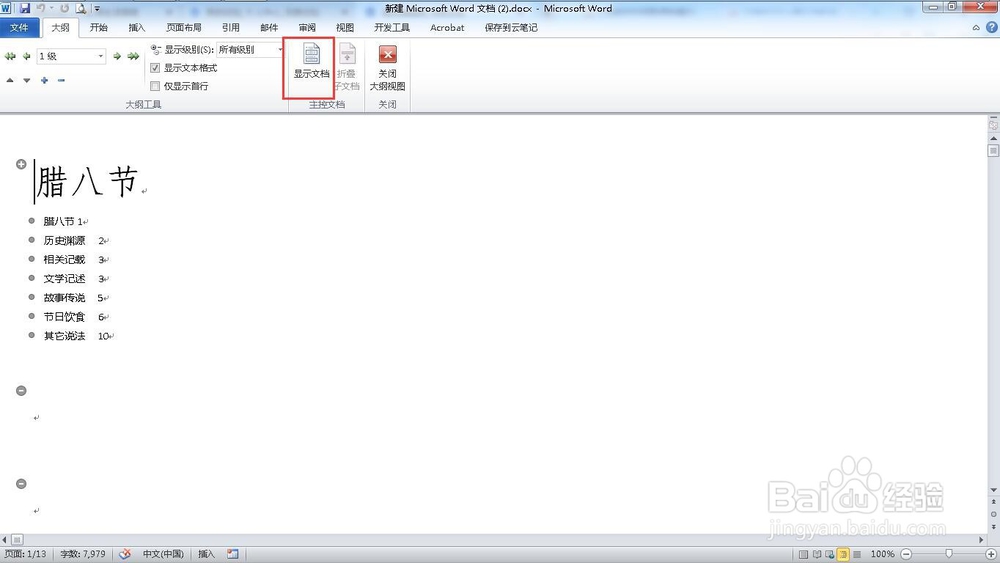
5、选中需要拆分到子文档中的标题和文本

6、单击“主控文档”选项组中的“创建”按钮。

7、创建完成后,系统会将该部分用虚线框标出。

8、用同样的方法在主文档中创建其他子文档,将主文档拆分成几个独立的部分。

9、点击“文件”菜单下的“另存为”命令,输入文件名。

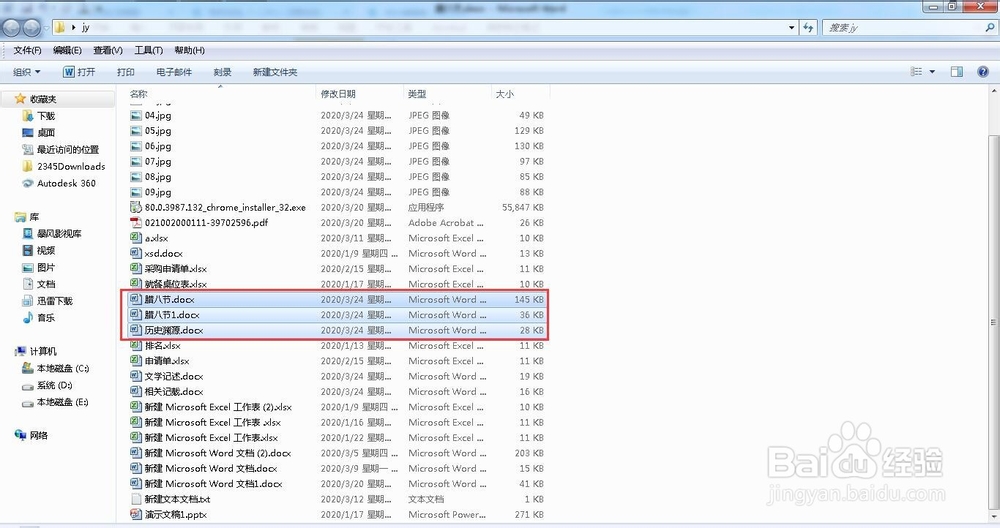
10、word将自动为子文档命名,保存后的主文档和其子文档。这样我们就可以协同编辑了。
时间:2026-04-24 13:12:52
1、打开一个需要编辑的word文档。
2、单击“视图”菜单。
3、选择“大纲视图”
4、单击“主控文档”选项组中的“显示文档”按钮。
5、选中需要拆分到子文档中的标题和文本
6、单击“主控文档”选项组中的“创建”按钮。
7、创建完成后,系统会将该部分用虚线框标出。
8、用同样的方法在主文档中创建其他子文档,将主文档拆分成几个独立的部分。
9、点击“文件”菜单下的“另存为”命令,输入文件名。
10、word将自动为子文档命名,保存后的主文档和其子文档。这样我们就可以协同编辑了。
