word中如何设置段落的底纹和边框

 时间:2026-02-14 23:08:46

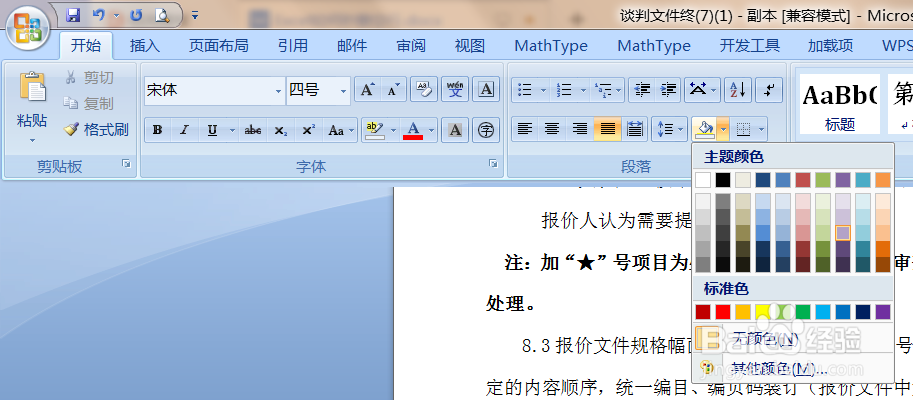
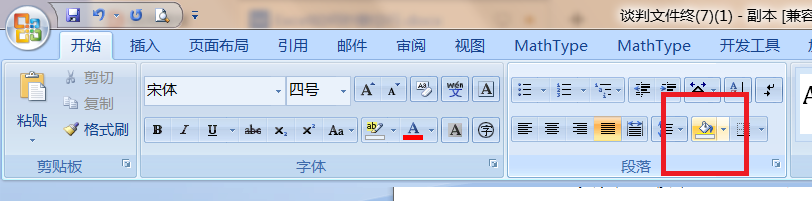
1、选择文本,单囊虚击“开始”选项卡中“底纹”按钮右侧的下三角按钮
word中如何设置段落的底纹和边框

2、从弹出的列表中选择合适的颜返肺色即可

word中如何设置段落的底纹和边框

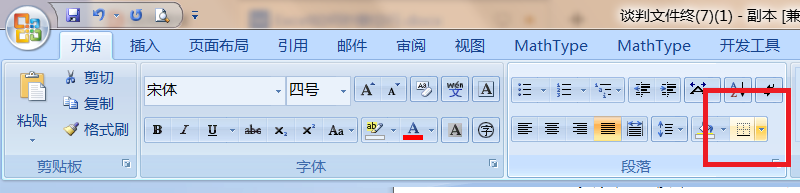
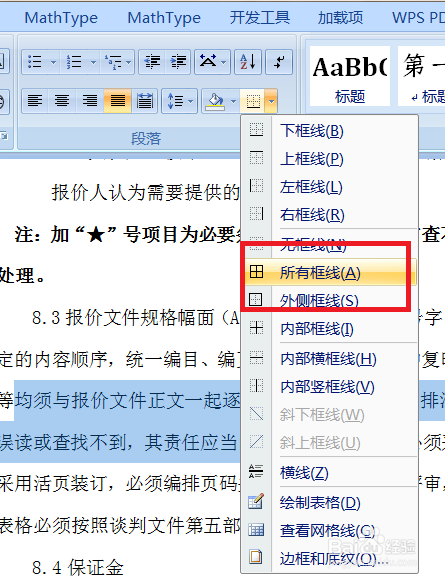
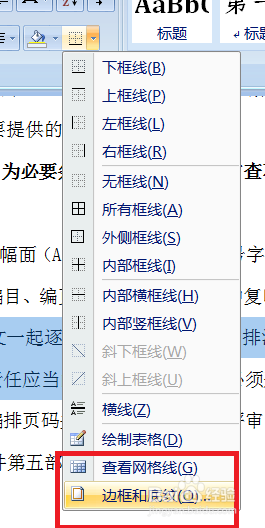
3、单击“边框”按钮右侧的下三角按钮,从列表中选择“所有框线”选项

word中如何设置段落的底纹和边框

word中如何设置段落的底纹和边框

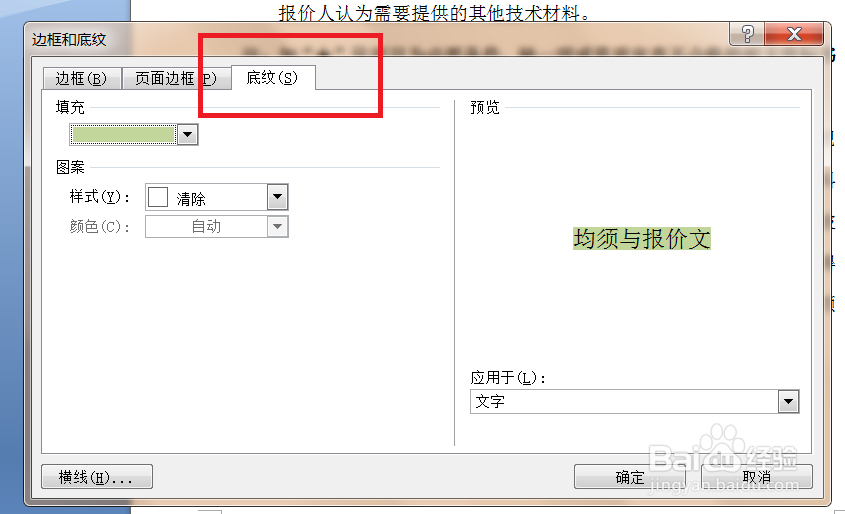
4、选择“边框和底纹”选项,打开“边框和底纹”对话框,然后在“边框”和“底纹”选项卡进行设置
word中如何设置段落的底纹和边框

word中如何设置段落的底纹和边框

5、设置完成戴销信后,单击“确定”按钮,关闭对话框,查看设置段落边框和底纹效果

word中如何设置段落的底纹和边框

1、1.选择文本,单击“开始”选项卡中“底纹”按钮右侧的下三角按钮

2.从弹出的列表中选择合适的颜色即可

3.单击“边框”按钮右侧的下三角按钮,从列表中选择“所有框线”选项

4.选择“边框和底纹”选项,打开“边框和底纹”对话框,然后在“边框”和“底纹”选项卡进行设置
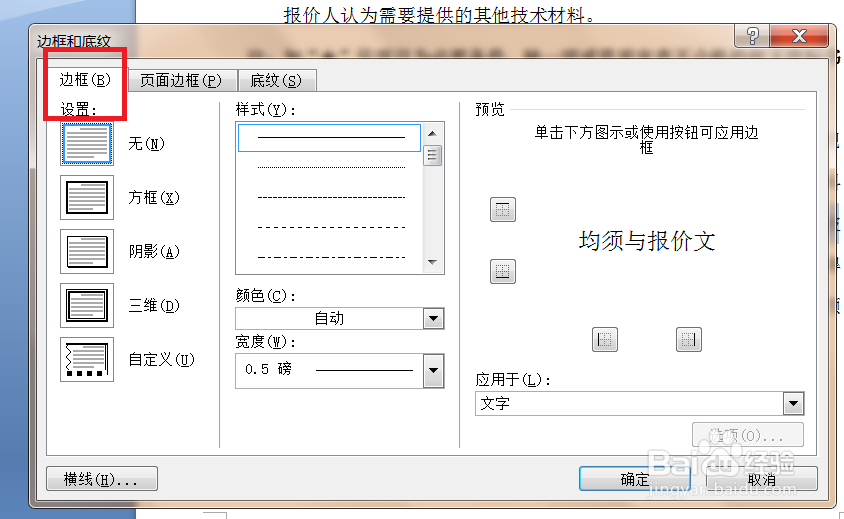
5.设置完成后,单击“确定”按钮,关闭对话框,查看设置段落边框和底纹效果

  • word文字怎么设置黑色,文字1,淡色50%
  • word“艺术字样式为第3行第2列”是什么意思
  • word中设置字体颜色为茶色,如何选?
  • wps表格怎么填充双色渐变
  • 在Word中如何为文档所有页面设置艺术边框样式
  • 热门搜索
    他怎么了作文500字 raw格式怎么打开 读书心得怎么写 安全警告怎么关闭 怎么把照片缩小 讣告怎么写 穿心莲怎么吃 怎么去头皮屑 腾达路由器怎么设置 骑马与砍杀怎么玩