怎么在ie浏览器收藏夹新建文件夹

 时间:2026-05-03 03:15:03

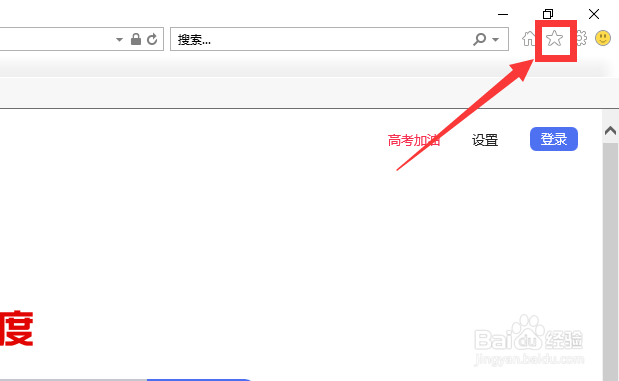
1、打开ie浏览器后,点击右上角五角星图标,也就是收藏夹图标
怎么在ie浏览器收藏夹新建文件夹

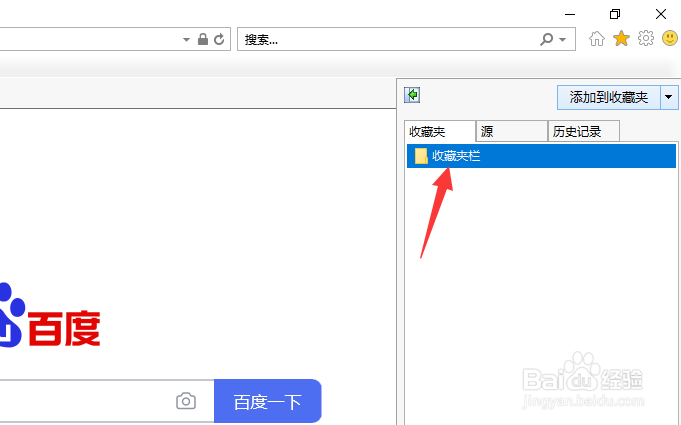
2、如果希望新建的文件夹可以展示在底部收藏夹栏中,就点击一下“收藏夹栏”,打开收藏夹栏文件夹

怎么在ie浏览器收藏夹新建文件夹

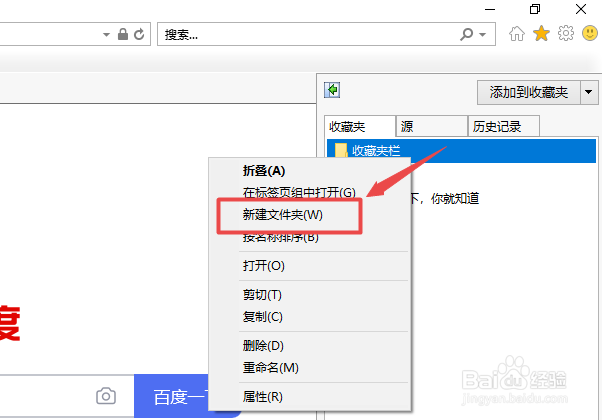
3、展开收藏夹栏后,右击收藏夹栏,点击“新建文件夹”

怎么在ie浏览器收藏夹新建文件夹

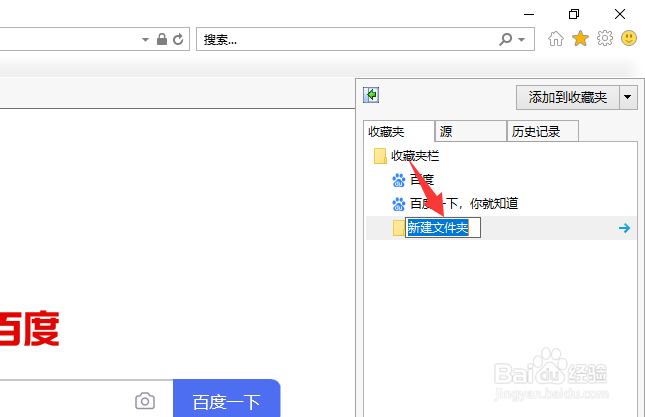
4、就可以在收藏夹栏文件夹下新建一个文件夹,输入你希望设置的文件夹名称即可

怎么在ie浏览器收藏夹新建文件夹

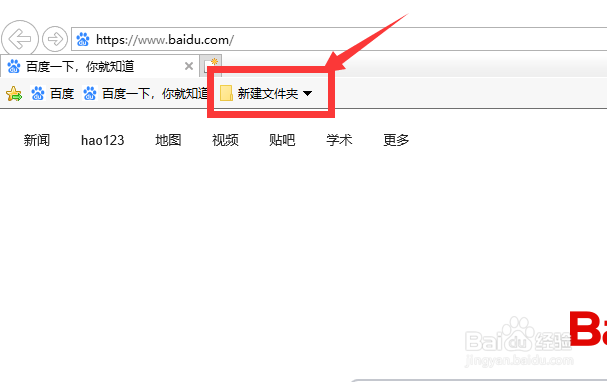
5、浏览器顶部收藏栏中,就会出现这个收藏夹

怎么在ie浏览器收藏夹新建文件夹

6、总结

1、打开ie浏览器后,点击右上角五角星图标,也就是收藏夹图标

2、如果希望新建的文件夹可以展示在底部收藏夹栏中,就点击一下“收藏夹栏”,打开收藏夹栏文件夹
3、展开收藏夹栏后,右击收藏夹栏,点击“新建文件夹”,就可以在收藏夹栏文件夹下新建一个文件夹,输入你希望设置的文件夹名称即可,浏览器顶部收藏栏中,就会出现这个收藏夹

  • IE浏览器怎么在收藏夹里面新建文件夹
  • 怎么新建edge收藏夹文件夹
  • ie浏览器怎么整理收藏夹
  • 360浏览器整理收藏夹怎么添加文件夹
  • ie浏览器怎么查看收藏夹
  • 热门搜索
    宫外孕怎么治疗最好 充气娃娃怎么用 手机自带软件怎么卸载 的繁体字怎么写 怎么找工作比较靠谱 编者按怎么写 房屋出租合同怎么写 脸过敏了红肿痒怎么缓解 新生儿湿疹怎么办 吁怎么组词