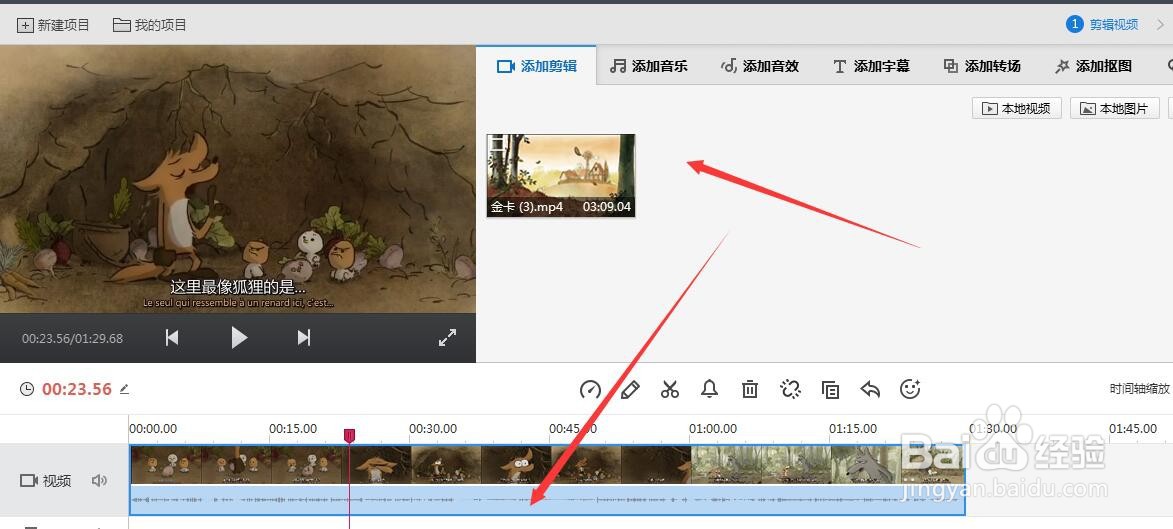
1、在快剪辑中,先选择置入视频文件,如图
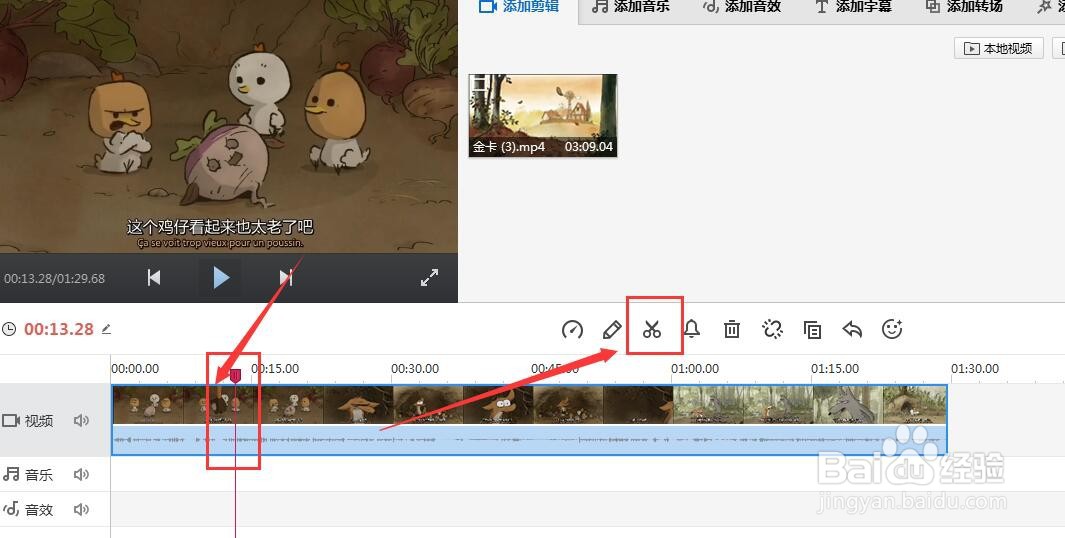
2、点击下方的视频轴,移动坐标轴位置,设置切割点,然后点击切割选项,如图所示
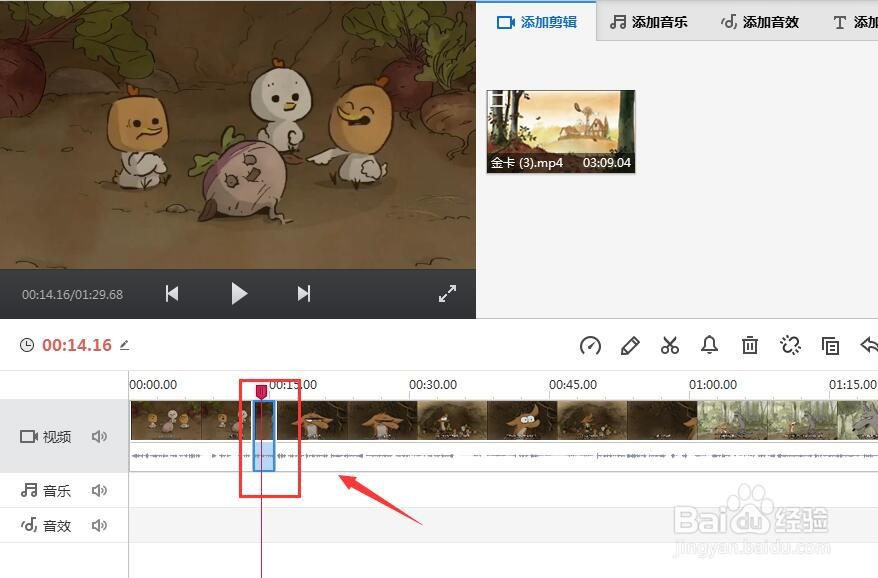
3、点击下方的视频轴,移动坐标轴位置,设置切割点,然后点击切割选项,如图所示
4、然后打开右键属性中的调速命令

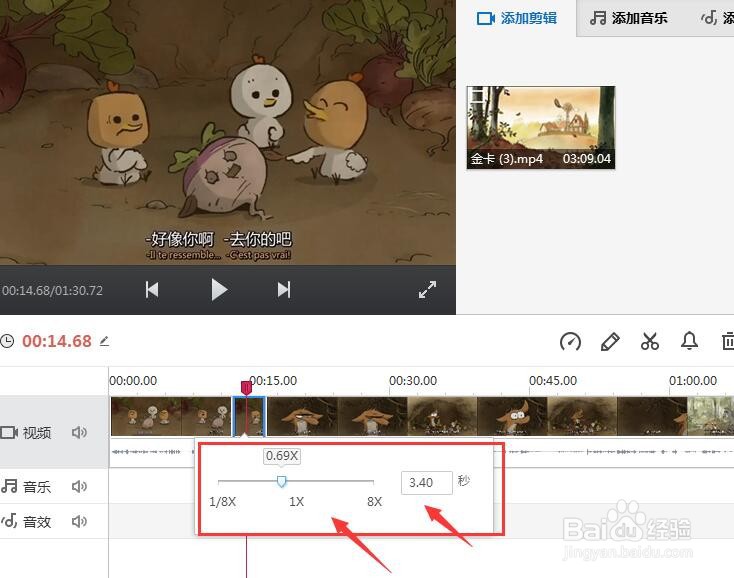
5、在调速面板中,更改视频的播放速度,快慢自己决定调节
6、同理,对其他片段调整快慢,然后保存导出就可以了

时间:2026-04-22 23:59:10
1、在快剪辑中,先选择置入视频文件,如图
2、点击下方的视频轴,移动坐标轴位置,设置切割点,然后点击切割选项,如图所示
3、点击下方的视频轴,移动坐标轴位置,设置切割点,然后点击切割选项,如图所示
4、然后打开右键属性中的调速命令
5、在调速面板中,更改视频的播放速度,快慢自己决定调节
6、同理,对其他片段调整快慢,然后保存导出就可以了
