photoshop如何打造美白肌肤

 时间:2026-02-14 05:57:47

1、按下ctrl+O打开一张美女图片,复制背景图层两次得到两副本。

photoshop如何打造美白肌肤

2、隐藏最上层的副本,设置第二层副本的混合模式为变暗,不透明度为50%。

photoshop如何打造美白肌肤

3、执行滤镜,模糊,高斯模糊,设置模糊半径为20像素,点击确定按钮,取消隐藏背景副本二,设置混合模式为变量,不透明度为50%。

photoshop如何打造美白肌肤

4、执行滤镜,模糊,高斯模糊,设置模糊半径为20像素,隐藏背景图层,然后按下ctrl+alt+shift+E,然后隐藏中间的这两个图层,显示背景图层。

photoshop如何打造美白肌肤

5、选中图层二,调整不透明度为50%,然后点击模板工具设置画笔硬度为66,不透明度为75%,流量为40%,在不是皮肤的部分涂抹,最后形成如图所示的效果了。
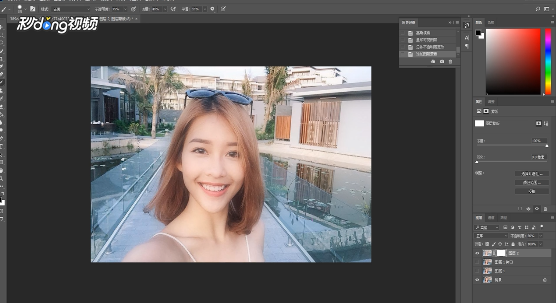
photoshop如何打造美白肌肤

  • PS如何做最大值?
  • ps怎么补充背景缺失部分
  • ps把图片做旧
  • PS怎么把图片边缘修整齐?
  • PS如何快速抠图
  • 热门搜索
    太白山旅游攻略 dos怎么进入 红烧土豆片 侠客风云传蓝婷攻略 王健林简介 日平均工资怎么算 空之轨迹fc攻略 数码宝贝日光攻略 页码怎么取消 长岛攻略