使用Windows XP如何创建扩展磁盘分区

 时间:2026-04-22 07:01:06

1、启动Windows XP操作系统,如图所示。唤出任务栏开始菜单,鼠标右击"我的电脑"图标选择"管理"项。

使用Windows XP如何创建扩展磁盘分区

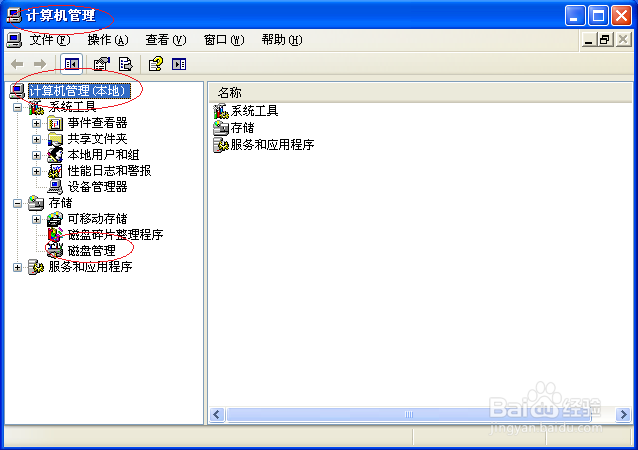
2、如图所示,唤出"计算机管理"程序窗口。选择"存储→磁盘管理"项,下步将进行创建扩展磁盘分区的操作。
使用Windows XP如何创建扩展磁盘分区

3、唤出"磁盘管理"选项界面,如图所示。鼠标右击"磁盘 0"未指派区域,弹出快捷菜单选择"新建磁盘分区"项。

使用Windows XP如何创建扩展磁盘分区

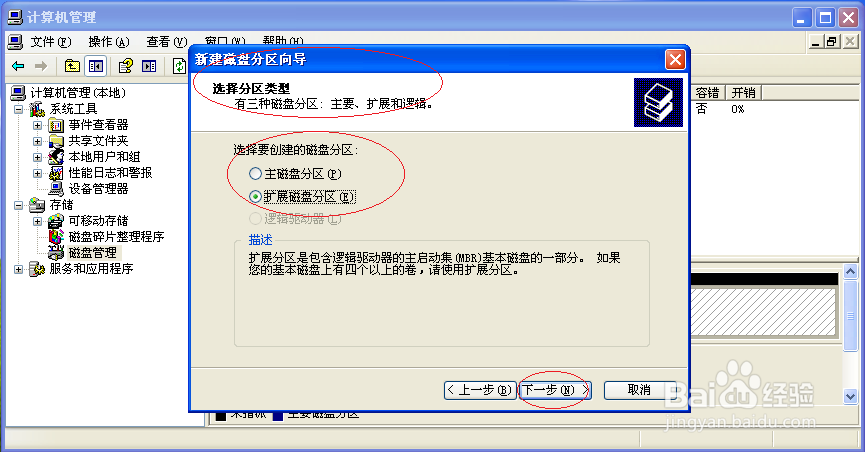
4、如图所示,弹出"新建磁盘分区向导"对话框。勾选"选择分区类型→扩展磁盘分区"单选框,设置完成点击"下一步"按钮。

使用Windows XP如何创建扩展磁盘分区

使用Windows XP如何创建扩展磁盘分区

5、唤出"指定分区大小"选项界面,如图所示。点击分区大小文本框右侧上下箭头,设置扩展磁盘分区大小。

使用Windows XP如何创建扩展磁盘分区

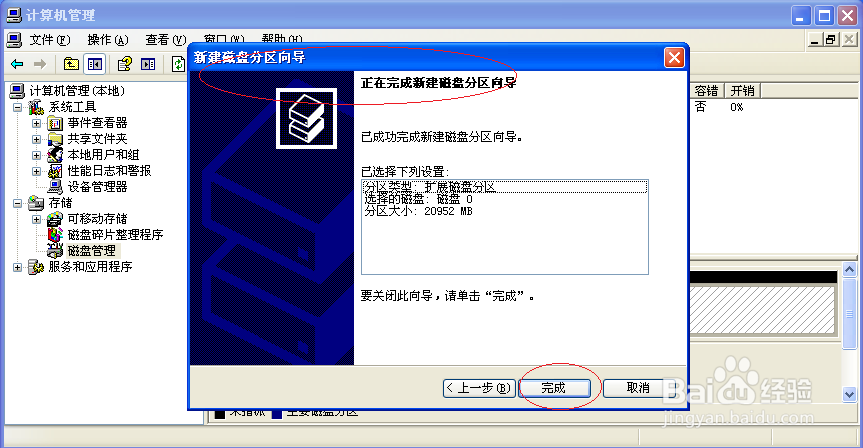
6、如图所示,完成创建扩展磁盘分区的操作。本例到此结束,希望对大家能有所帮助。
使用Windows XP如何创建扩展磁盘分区

使用Windows XP如何创建扩展磁盘分区

  • 安装fedora与windows双系统
  • 软碟通提取光盘引导文件
  • 怎样用DM来对硬盘分区(装机快速分区软件)
  • 借助Dism++,怎样对Windows进行系统备份?
  • Win10系统怎么查看IP地址
  • 热门搜索
    苹果怎么录屏 腰间盘突出怎么冶 旱萝卜素丸子的做法 扒肘子的做法 瘦肉汤的做法 羽绒服怎么洗最好 金桔止咳化痰的做法 豇豆的做法大全 腋窝下有疙瘩怎么回事 标书怎么做