1、打开“PS”,左键单击“文件”。
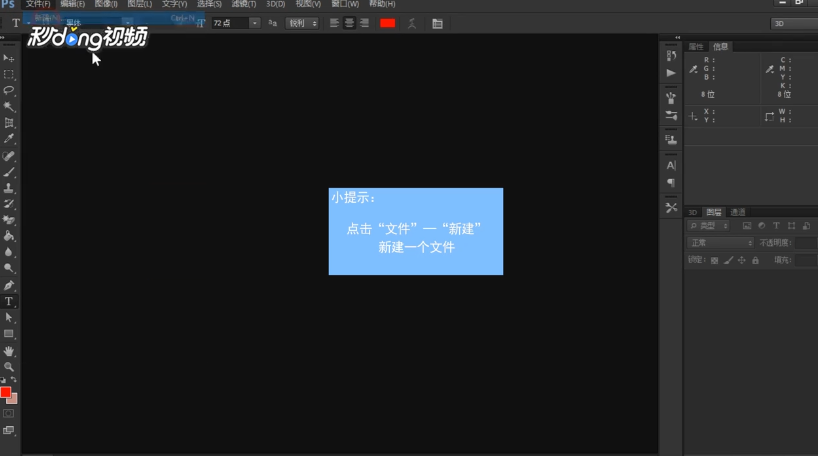
2、点击“新建”,将宽度和高度都设置为“500”,单击“确定”。

3、左键单击左边第16个图标“横排文字工具”。
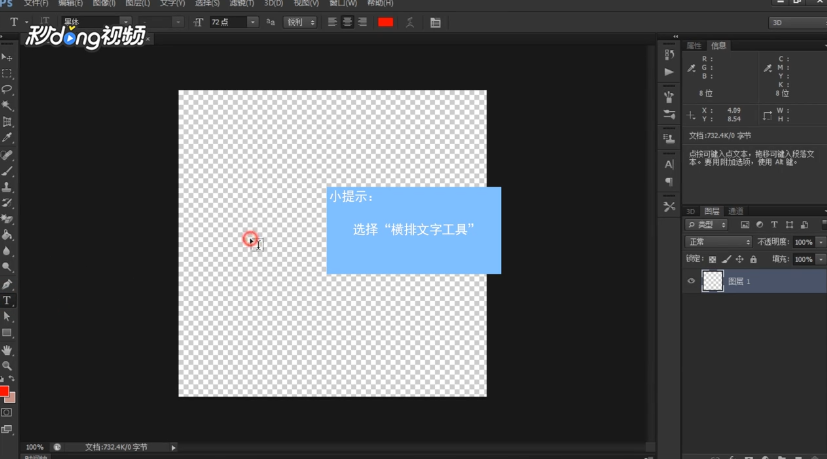
4、左键单击空白处,输入“百度”字样,按“ctrl+enter”结束输入。

5、在右侧图层窗口中,右键单击“百度”图层。
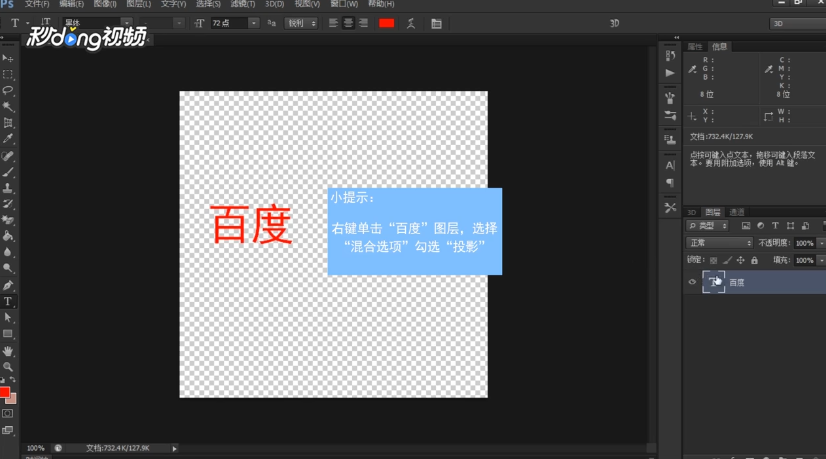
6、左键单击“混合选项”,勾选“投影”即可。

7、可对投影进行具体设置,左键单击“投影”选项,可根据需要进行设置。

8、左键按住不透明度旁的“小方块”,将其拖动“45%”位置,投影就会简单。

时间:2026-04-22 15:02:57
1、打开“PS”,左键单击“文件”。
2、点击“新建”,将宽度和高度都设置为“500”,单击“确定”。
3、左键单击左边第16个图标“横排文字工具”。
4、左键单击空白处,输入“百度”字样,按“ctrl+enter”结束输入。
5、在右侧图层窗口中,右键单击“百度”图层。
6、左键单击“混合选项”,勾选“投影”即可。
7、可对投影进行具体设置,左键单击“投影”选项,可根据需要进行设置。
8、左键按住不透明度旁的“小方块”,将其拖动“45%”位置,投影就会简单。
