XP系统计算机设置多账户及密码

 时间:2026-02-16 16:13:52

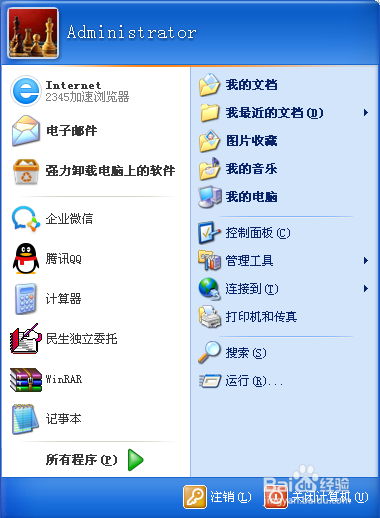
1、在电脑桌面左下角有一个“开始”。

XP系统计算机设置多账户及密码

2、鼠标左键点击“开始”,出现以下工具栏。

XP系统计算机设置多账户及密码

3、然后鼠标左键点击工具栏左上角账户头像。

XP系统计算机设置多账户及密码

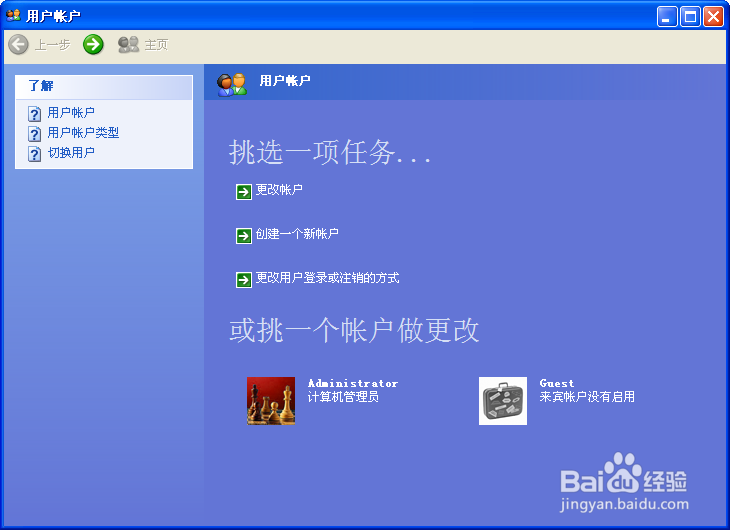
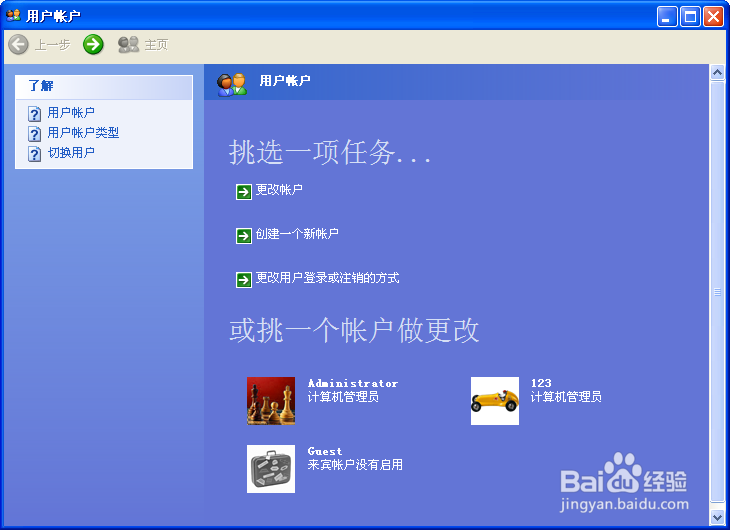
4、点击后,会出现以下对话框。

XP系统计算机设置多账户及密码

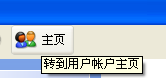
5、用鼠标左键单击对话框上部主页

XP系统计算机设置多账户及密码

6、点击后,自动弹出以下对话框。

XP系统计算机设置多账户及密码

7、用鼠标左键点击对话框内"创建一个新账户"

XP系统计算机设置多账户及密码

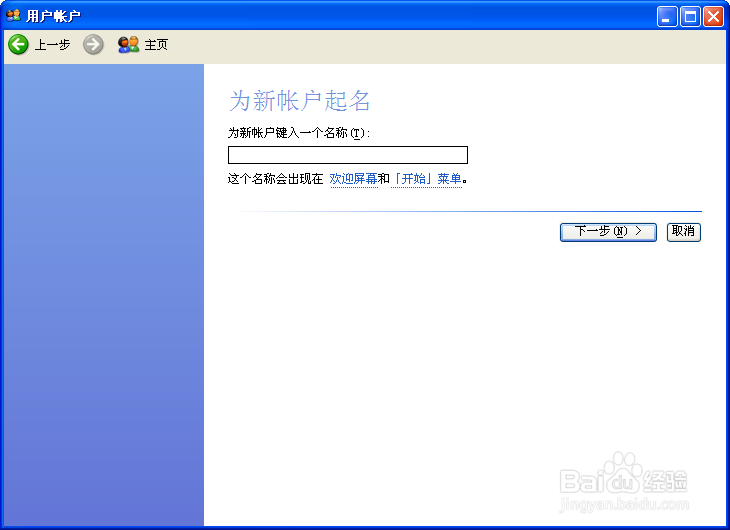
8、接下来给自己的新账户起一个专属于自己的账户名称吧。举例:输入账户名称123
XP系统计算机设置多账户及密码

9、输入好账户名后点击下一步

XP系统计算机设置多账户及密码

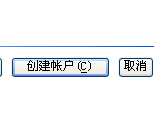
10、接着鼠标点击“创建账户”

XP系统计算机设置多账户及密码

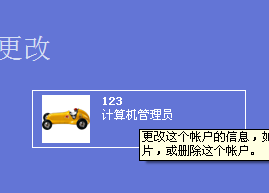
11、这时电脑用户账户界面就会出现自己专属的账户了。举例:123账户

XP系统计算机设置多账户及密码

XP系统计算机设置多账户及密码

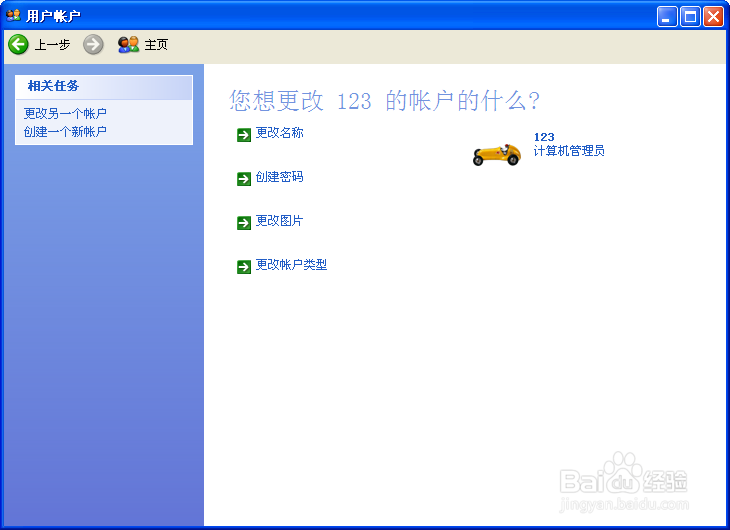
12、鼠标左键单击自己的账户,会出现以下更改名称、创建密码等操作界面。

XP系统计算机设置多账户及密码

13、鼠标左键单击创建密码。

XP系统计算机设置多账户及密码

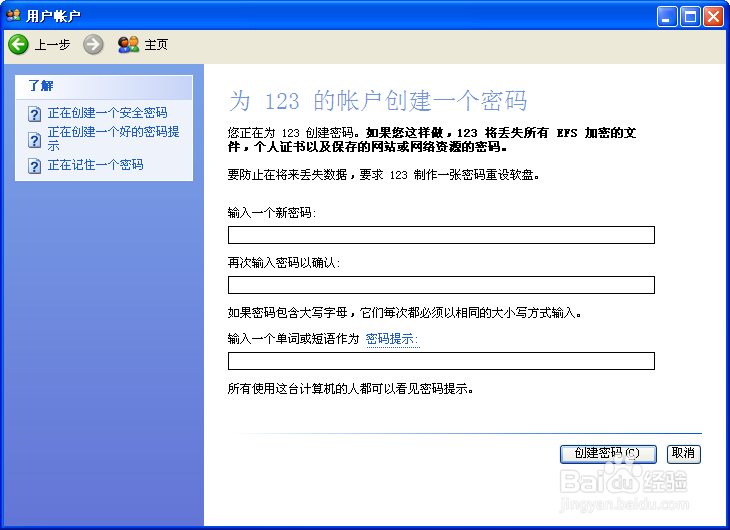
14、输入密码后,鼠标左键单击创建密码。

XP系统计算机设置多账户及密码

15、设置专属账户和密码完成,这样每一次电脑开机后进入个人账户都需要密码。

  • 如何把虚拟机完整的迁移到另一个磁盘空间?
  • windows系统账户名和密码怎么看
  • 电脑提示当前安全设置不允许下载该文件怎么解决
  • 如何设置windows的帐户锁定策略
  • cmd怎么以管理员身份运行
  • 热门搜索
    体癣最好的治疗方法 炖鸡块的家常做法 南京有什么好吃的 南瓜饼怎么做好吃又简单 驴肉怎么做好吃 海兔怎么做好吃 微信头像图片大全 出库单怎么填写 绿萝的养殖方法 煲汤的做法大全家常