1、新建一个ps文档。

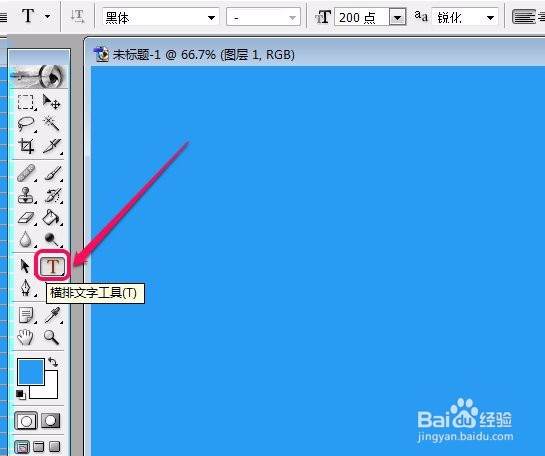
2、选择工具栏里面的“横排文字工具”。
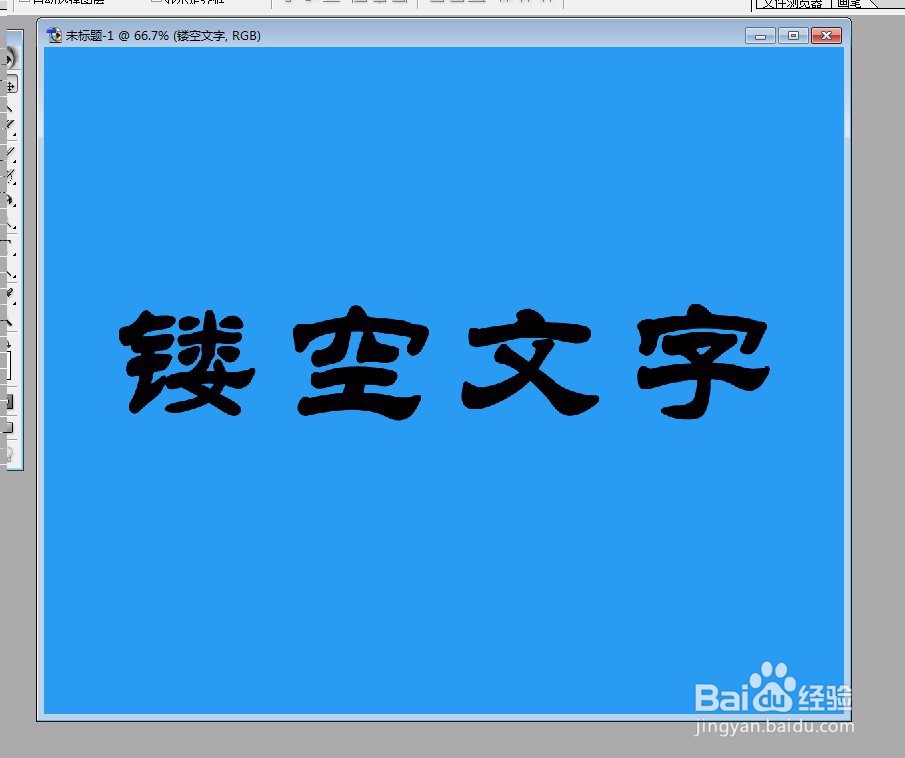
3、输入文字。
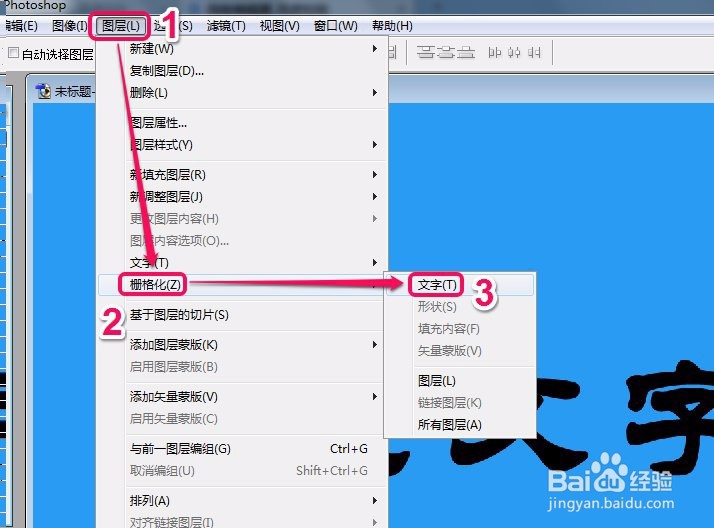
4、选择“图层”菜单中的“栅格化”项,下一步选择“文字”命令。
5、选择工具栏中的“魔棒工具”。
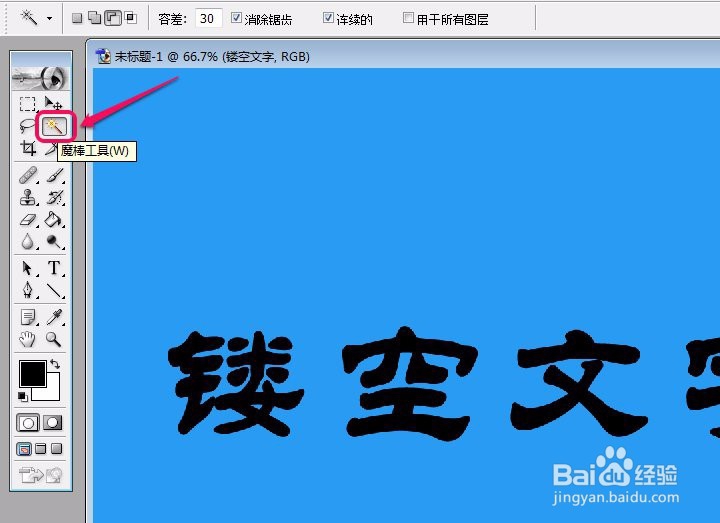
6、建立选区。
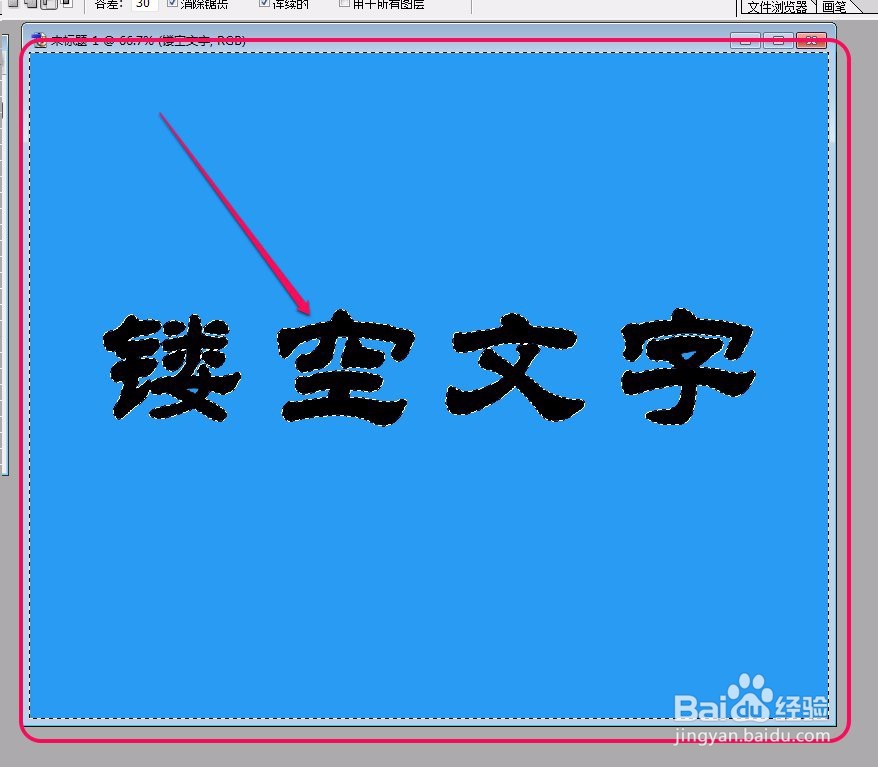
7、打开“选择”菜单,选择“反选”命令。

8、文字被选区包围。
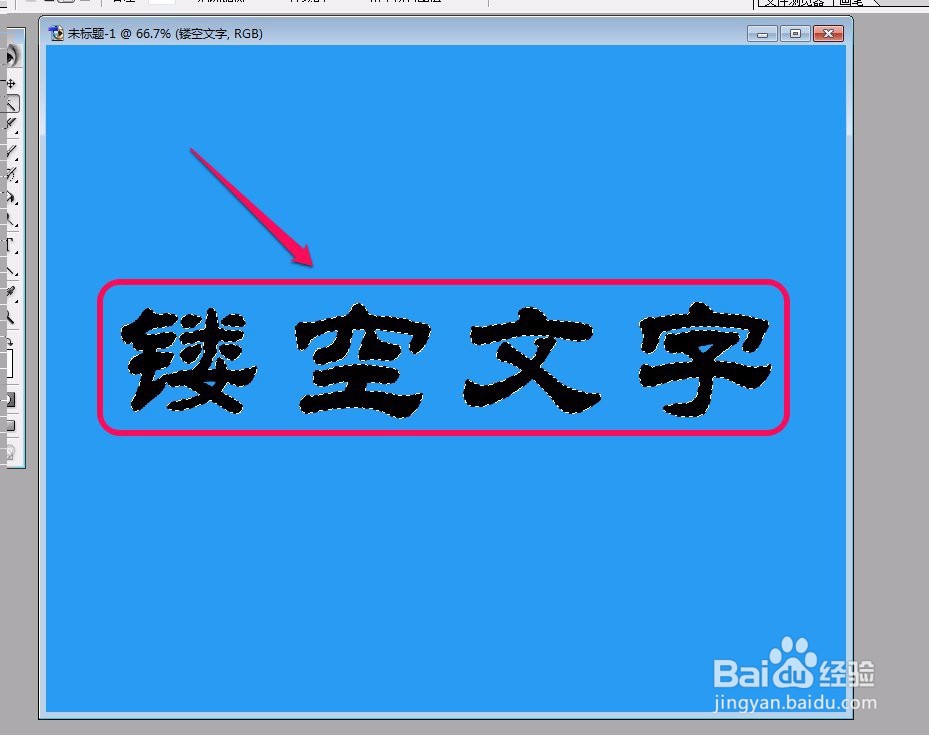
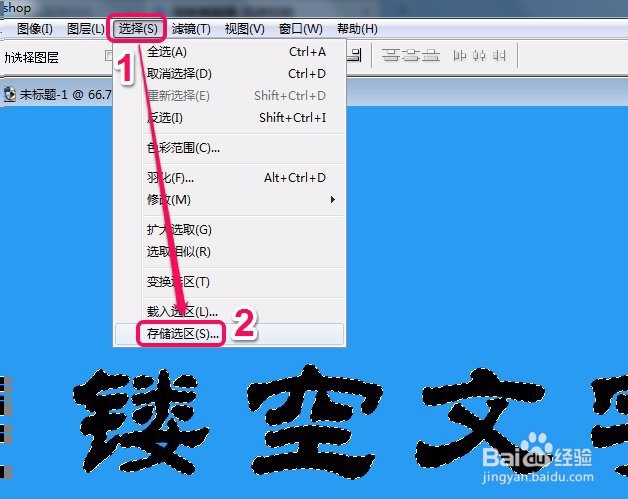
9、打开“选择”菜单,下一步选择“存储选区”命令。
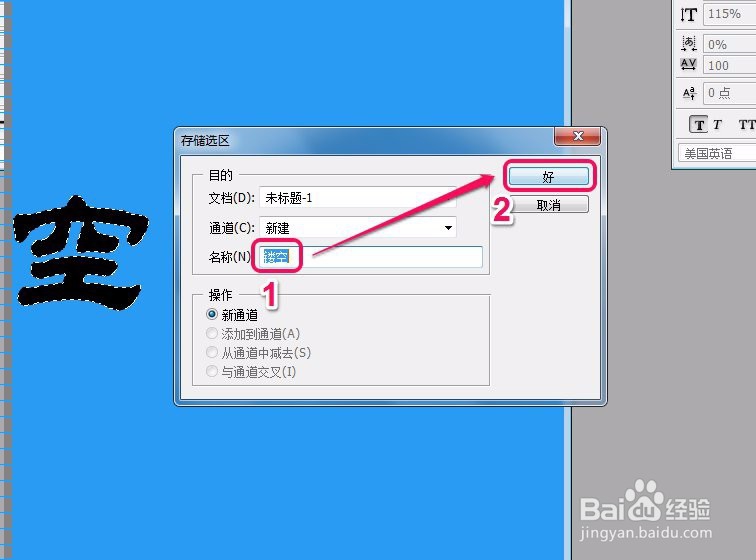
10、输入名称为“镂空”,然后单击“好”按钮。
11、用鼠标拖拽“镂空文字”图层到图层面板下方的“删除图层”按钮上。
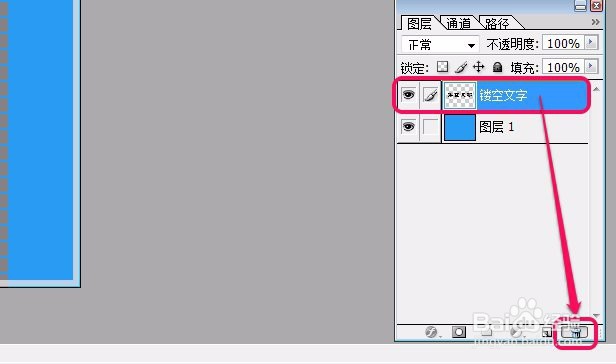
12、黑色的文字被删除掉了。

13、单击键盘上的“Delete”键,变成如图所示。
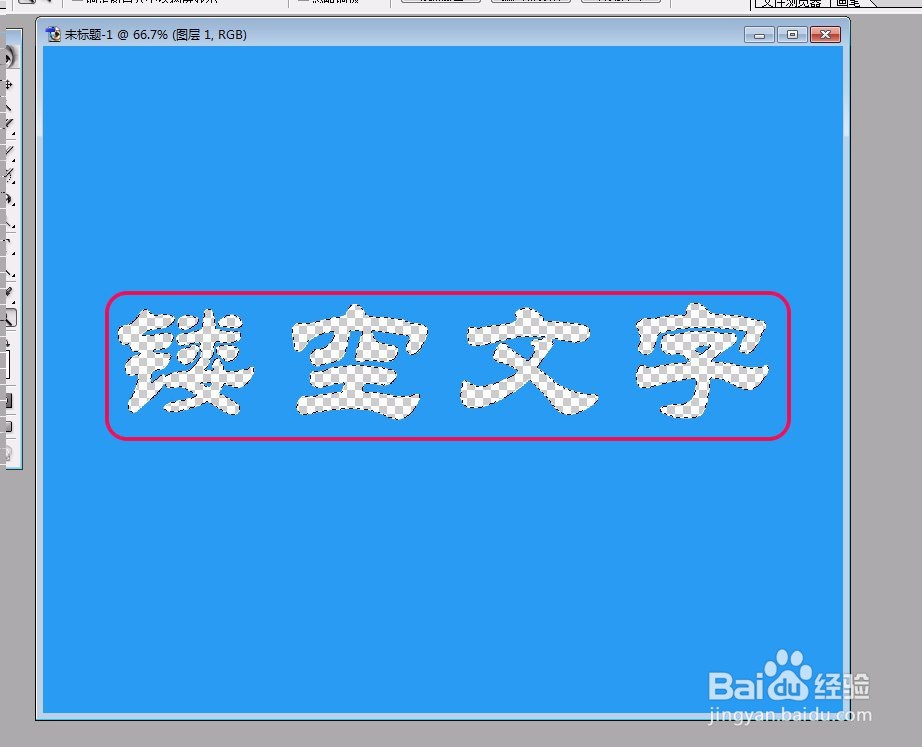
14、单击图层面板下方的“创建新的图层”按钮,新建“图层2”,移动“图层2”到“图层1”下面。

15、选择工具栏中的“油漆桶工具”,并设置前景色为黑色。
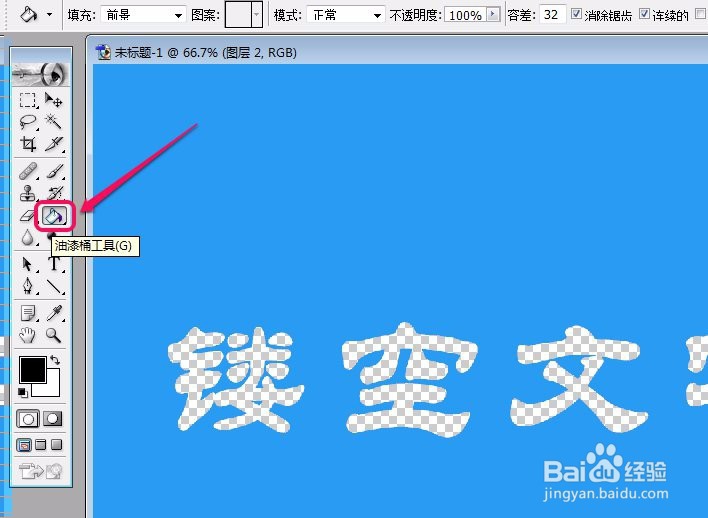
16、在画布空白处单击鼠标,文字呈现黑色背景。
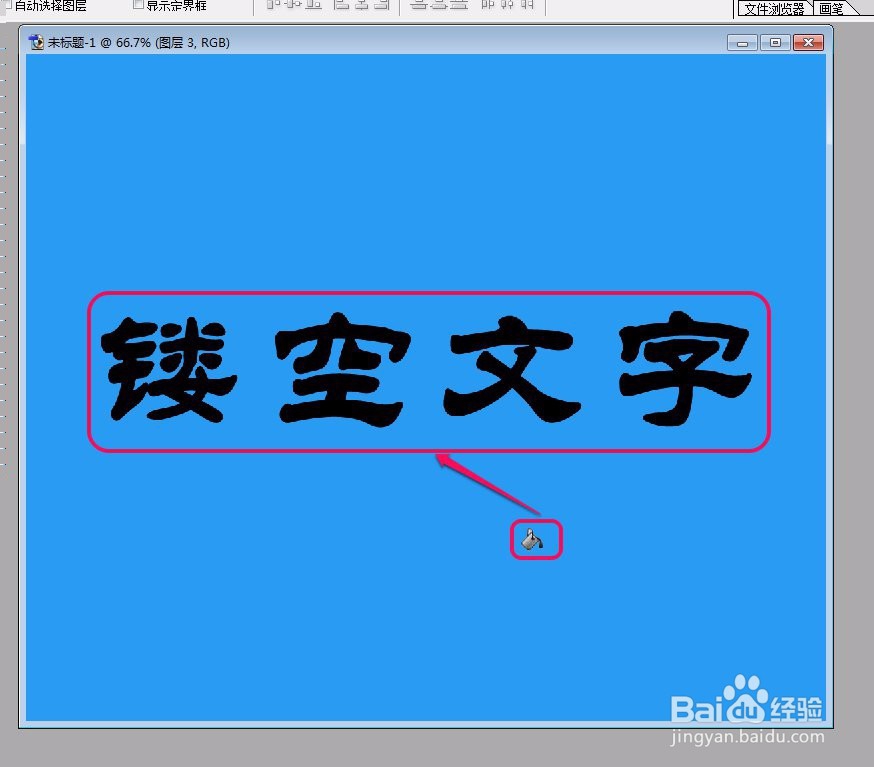
17、使“图层1”不可见,选择“图层2”。

18、打开“选择”菜单,下一步选择“载入选区”命令。

19、选择“镂空”通道,然后单击“好”按钮。

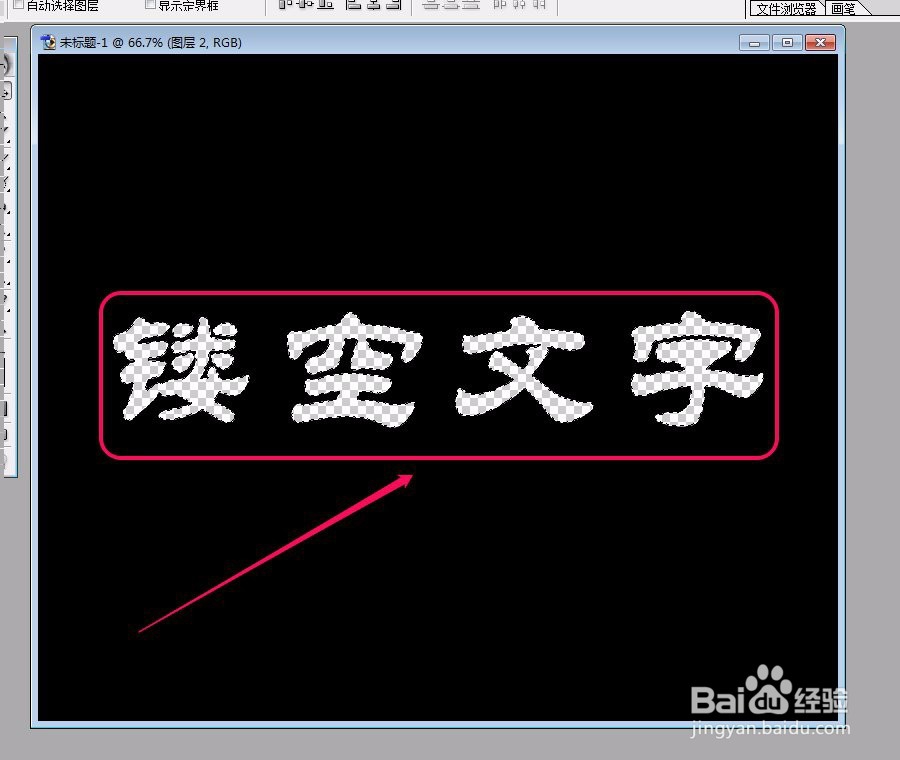
20、呈现如图所示状态。

21、单击键盘上的“Delete”键,文字被删除。
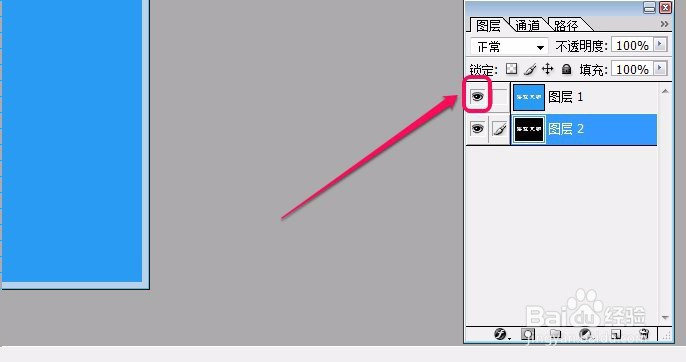
22、单击“指示图层可视性”按钮,使“图层1”可见。
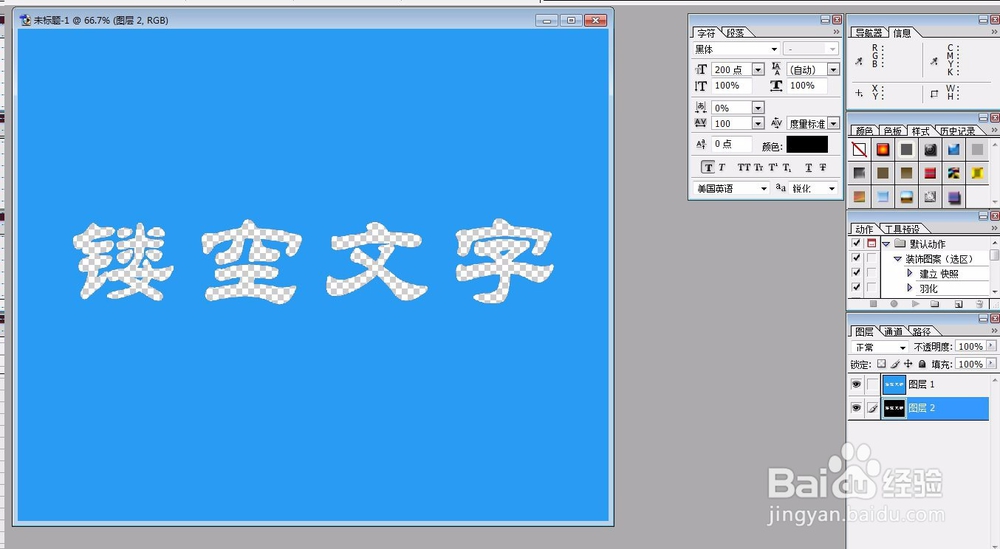
23、选择“图层2”。
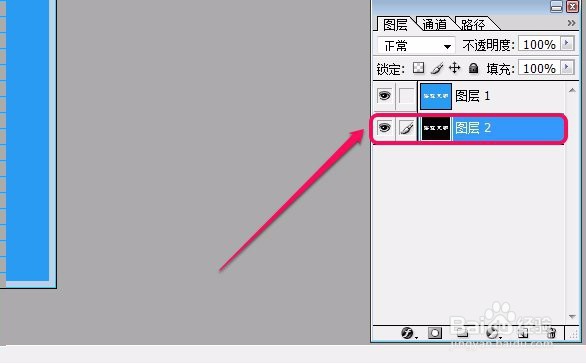
24、单击键盘上的“方向键”向下向右移动,直到如图所示状态。
到此,镂空文字就制作成了。

