java第四课 cmd命令中执行javac报错问题解决

 时间:2026-04-22 07:16:31

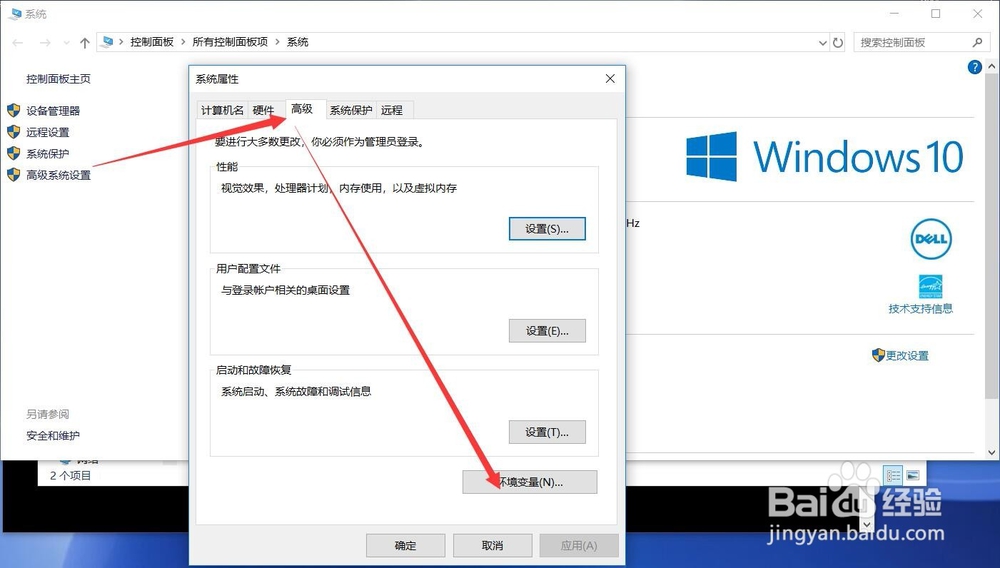
1、打开我的电脑,属性,系统,高级系统设置,找到环境变量
java第四课 cmd命令中执行javac报错问题解决

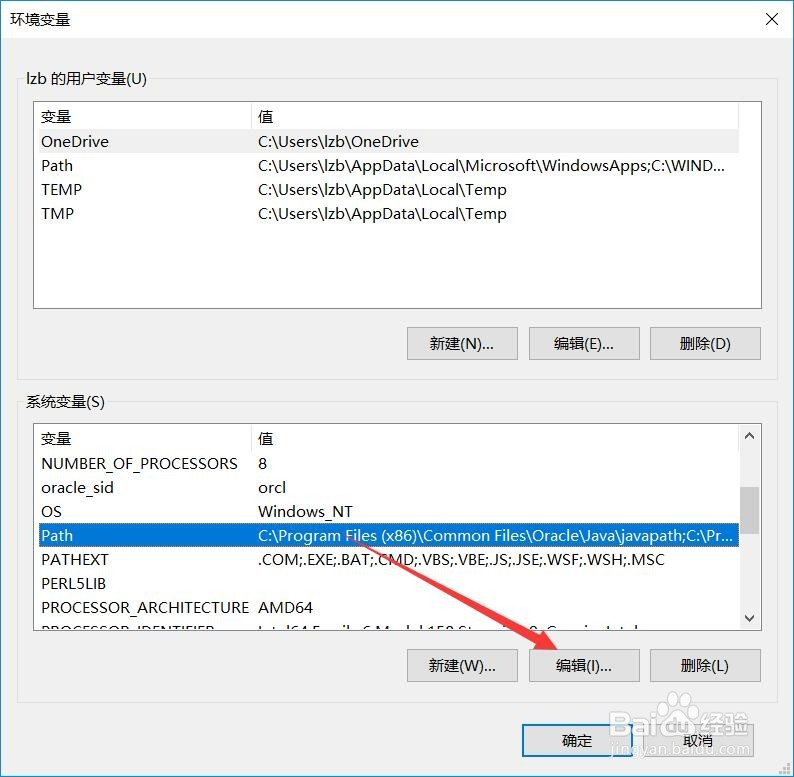
2、在系统变量中,找到path变量,点击编辑

java第四课 cmd命令中执行javac报错问题解决

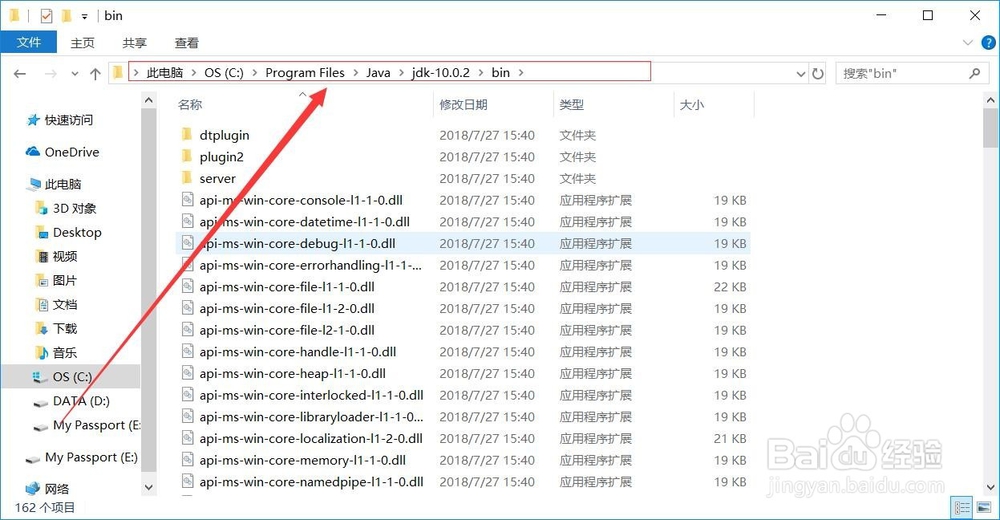
3、编辑之前,我们先找到我们安装的java环境jdk位置,点到bin中后复制该路径
java第四课 cmd命令中执行javac报错问题解决

4、将该路径添加到path中,如图所示,注意在路径后面添加“\”,否则会报错

java第四课 cmd命令中执行javac报错问题解决

5、重新打开cmd命令,输入javac,命令成功执行,无报错

java第四课 cmd命令中执行javac报错问题解决

6、注:win10系统不能使用相对环境变量的定义,否则容易报错。比如说单独添加环境变量java,然后是java环境变量安装路径,然后再path添加%java%,这样初次定义完没有问题,但是重启电脑或者莫名其妙的就是导致javac无法识别

  • windows10立即下载工具,下载系统安装文件到电脑
  • apex怎么开独显
  • server 2012英文版如何打开Event Viewer?
  • 如何禁用电脑的有线网卡
  • 防止注册表注入式攻击,防止DLL注入的方法
  • 热门搜索
    mp3歌曲怎么下载 癫痫病的治疗方法 流鼻血的正确止血方法 炖肉的家常做法 华为手机价格大全 家常菜视频 龟背竹的养殖方法和注意事项 河北传媒学院怎么样 店铺名字大全 斑是怎么形成的