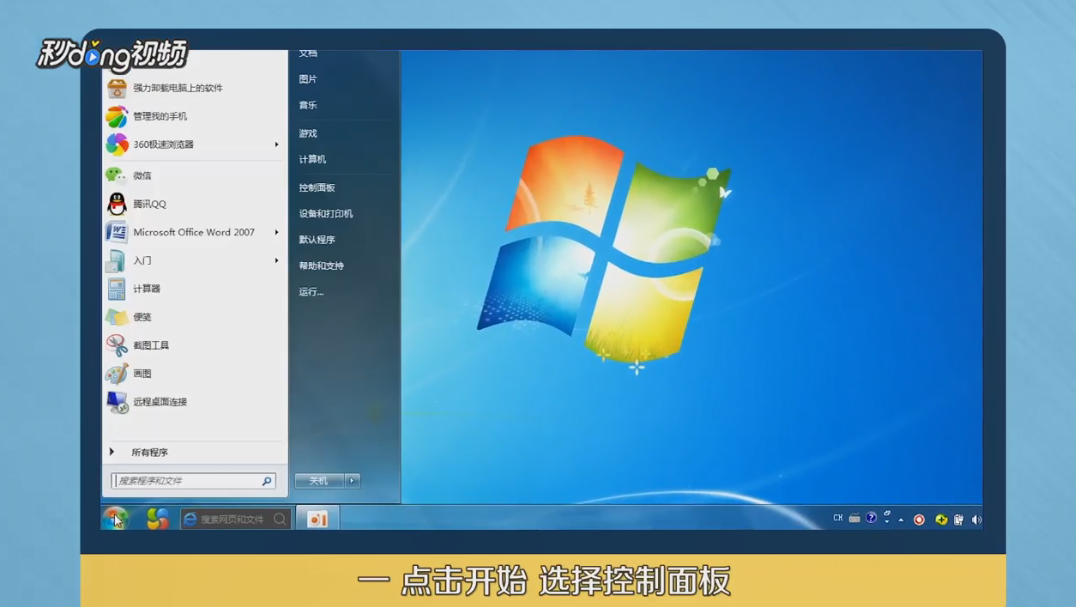
1、点击“开始”,选择并点击“控制面板”。
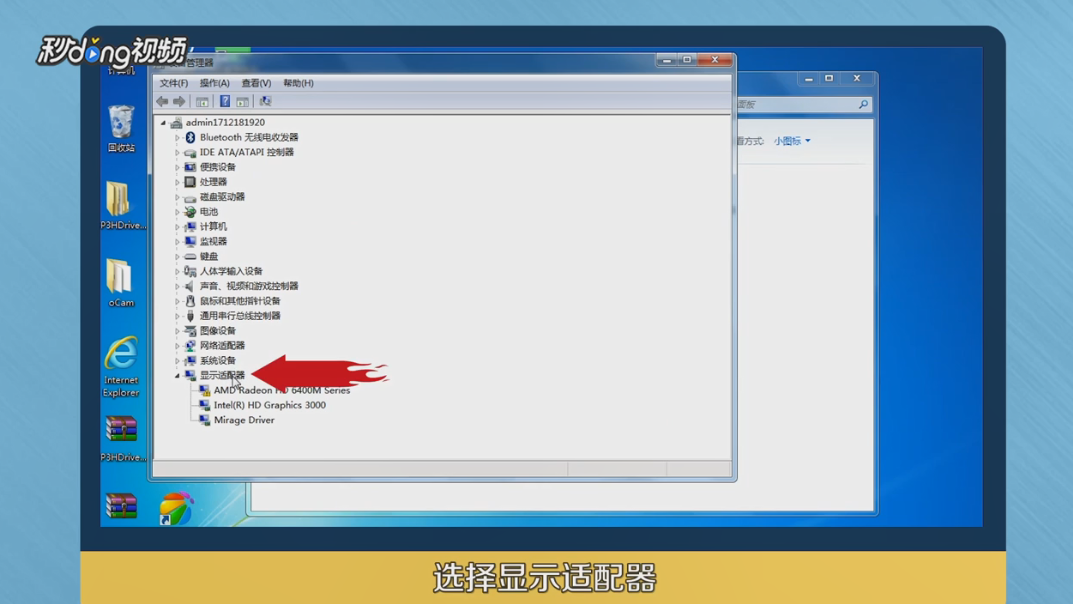
2、点击“设备管理器”,点击“显示适配器”。
3、点击页面上方的“操作”,点击“添加过时硬件”。

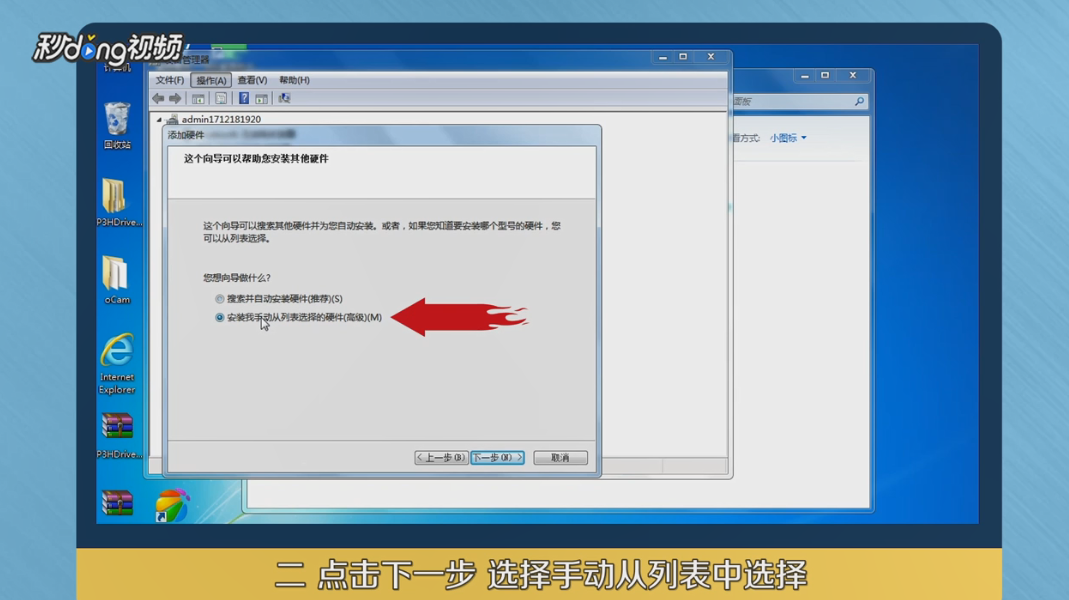
4、点击“手动从列表中选择”,选择“网络适配器”。
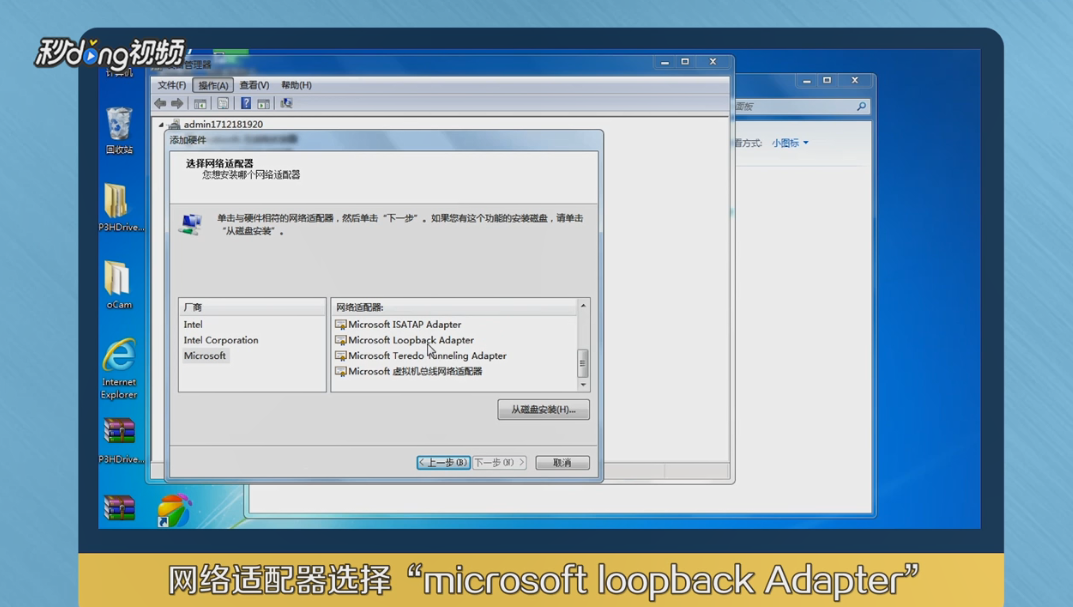
5、在出现的页面中,厂商选择“microsoft”。

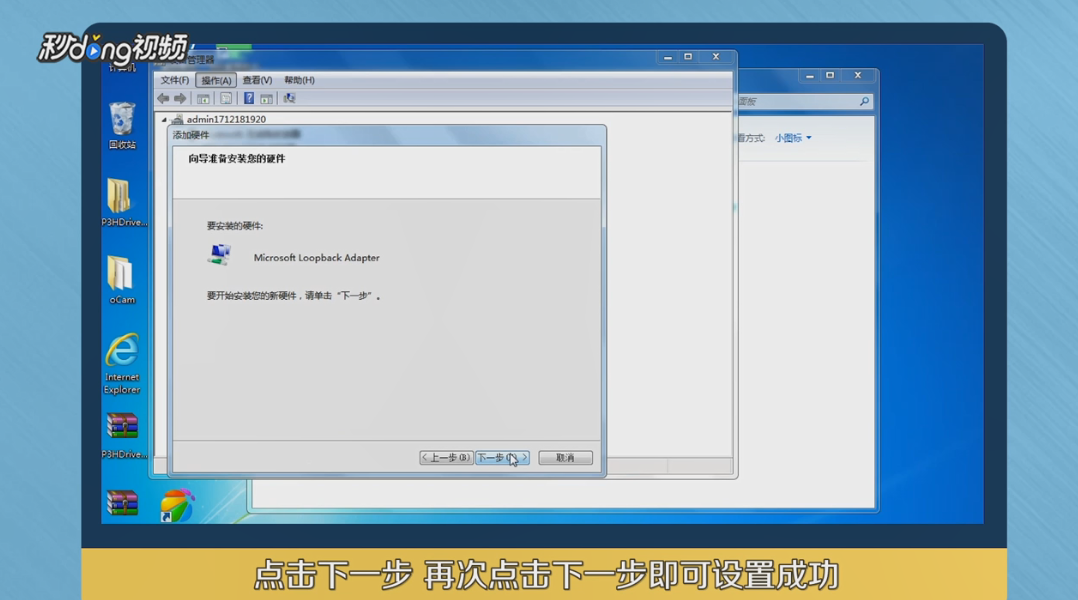
6、网络适配器选择“microsoftloopbackAdapter”。
7、选择好之后,点击“下一步”即可完成设置。
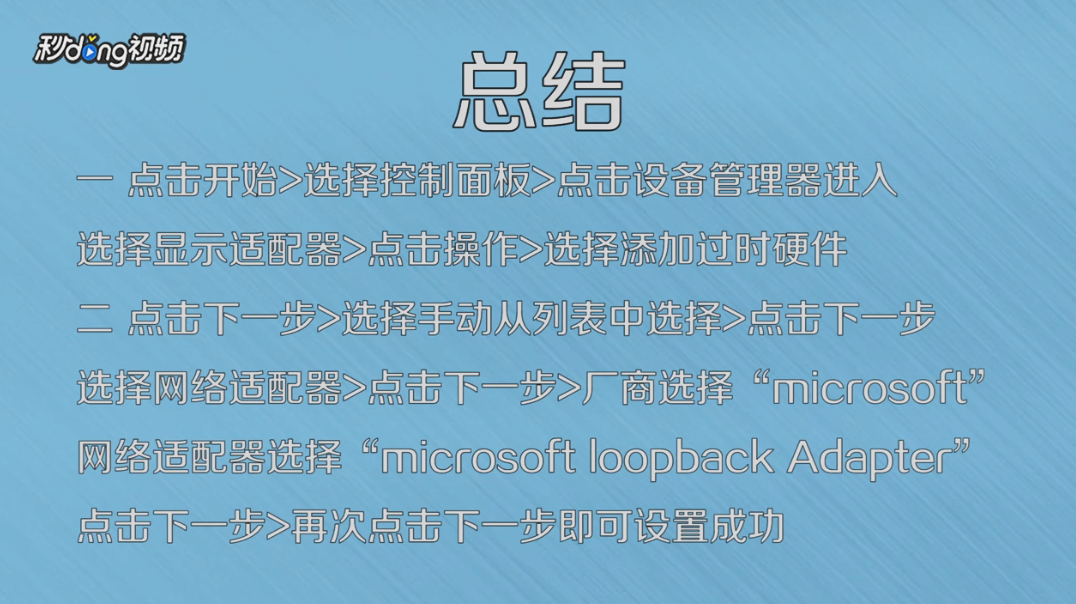
8、总结如下。
时间:2026-05-08 23:32:02
1、点击“开始”,选择并点击“控制面板”。
2、点击“设备管理器”,点击“显示适配器”。
3、点击页面上方的“操作”,点击“添加过时硬件”。
4、点击“手动从列表中选择”,选择“网络适配器”。
5、在出现的页面中,厂商选择“microsoft”。
6、网络适配器选择“microsoftloopbackAdapter”。
7、选择好之后,点击“下一步”即可完成设置。
8、总结如下。
