1、首先导入透明背景的素材。
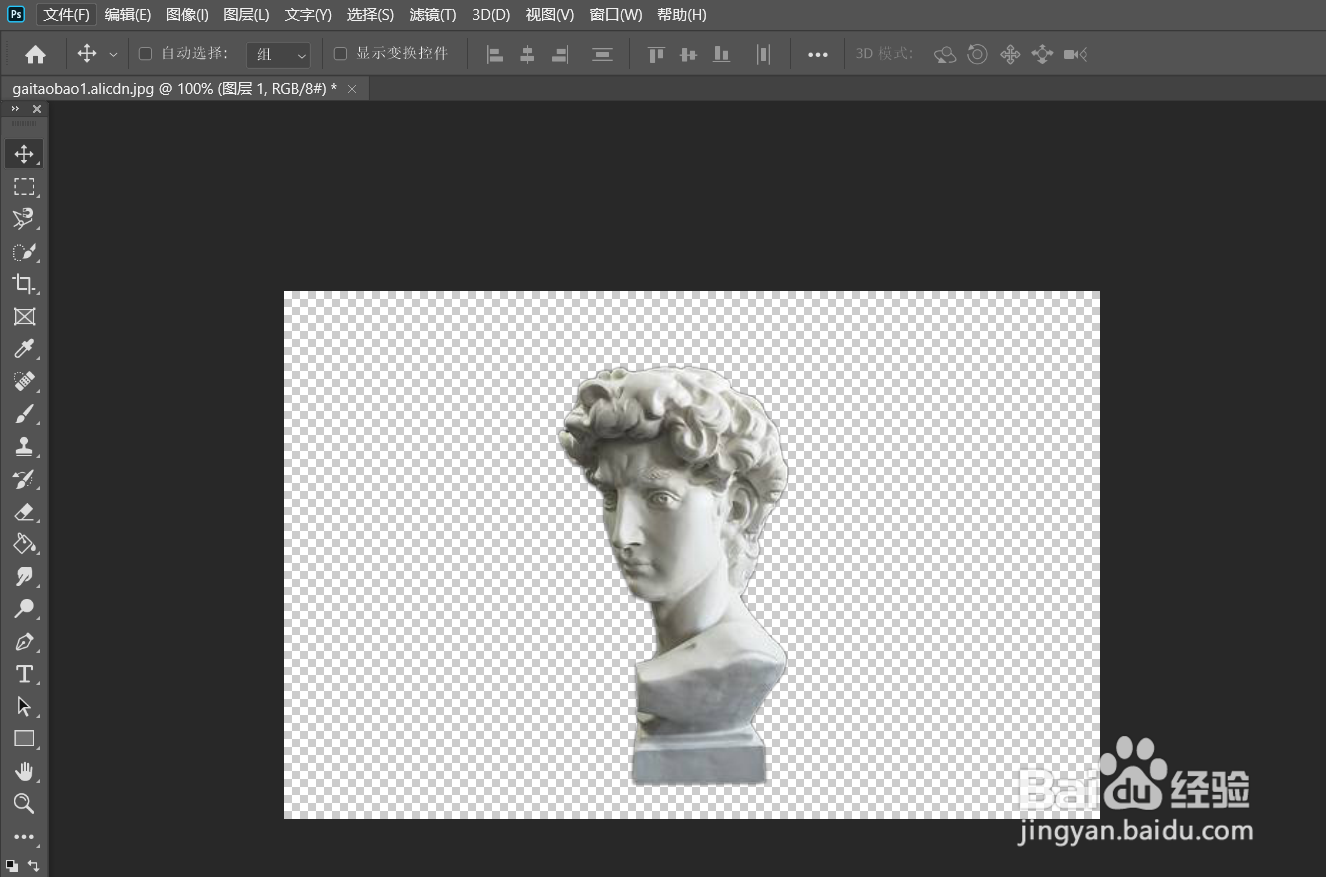
2、使用油漆桶工具,将背景设置为黑色。

3、将主体选中。

4、新建一个图层,然后使用【画笔工具】对主体进行涂抹。

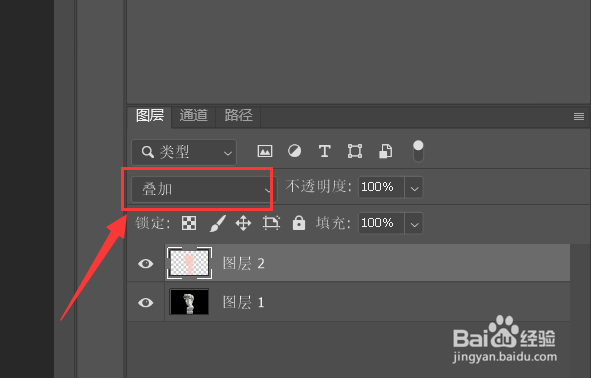
5、将混合模式设置为【叠加】。
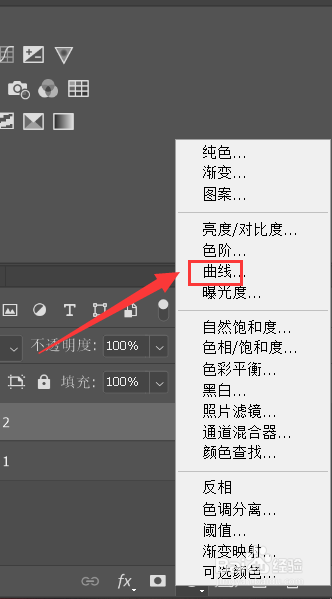
6、打开【曲线】。
7、将曲线设置为如图所示的样子。
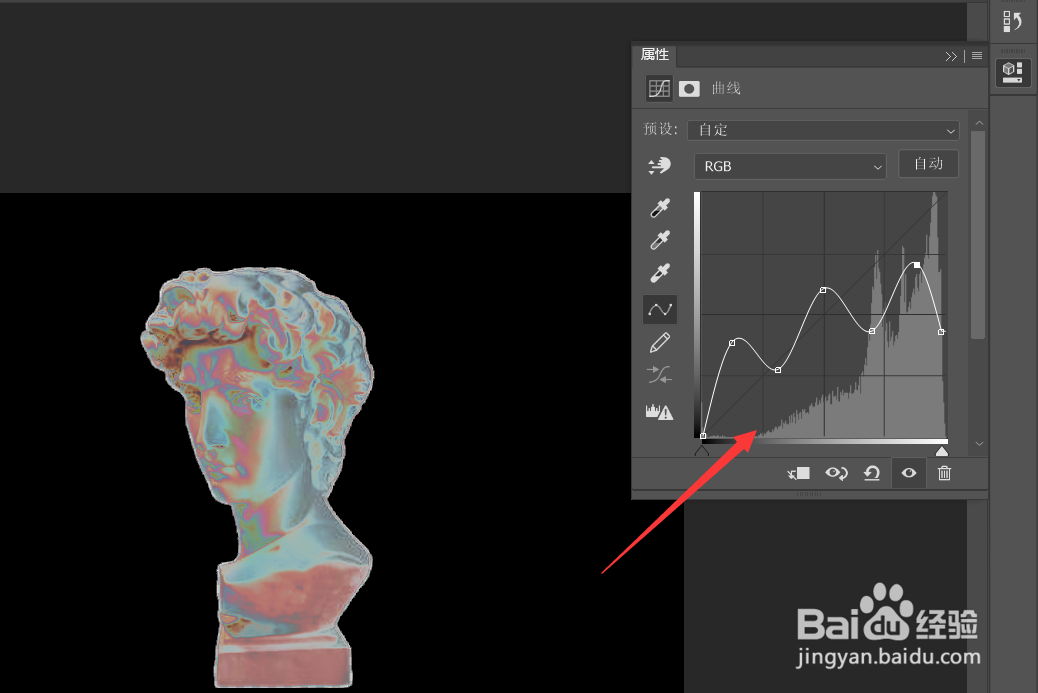
8、适当降低曲线的不透明度。

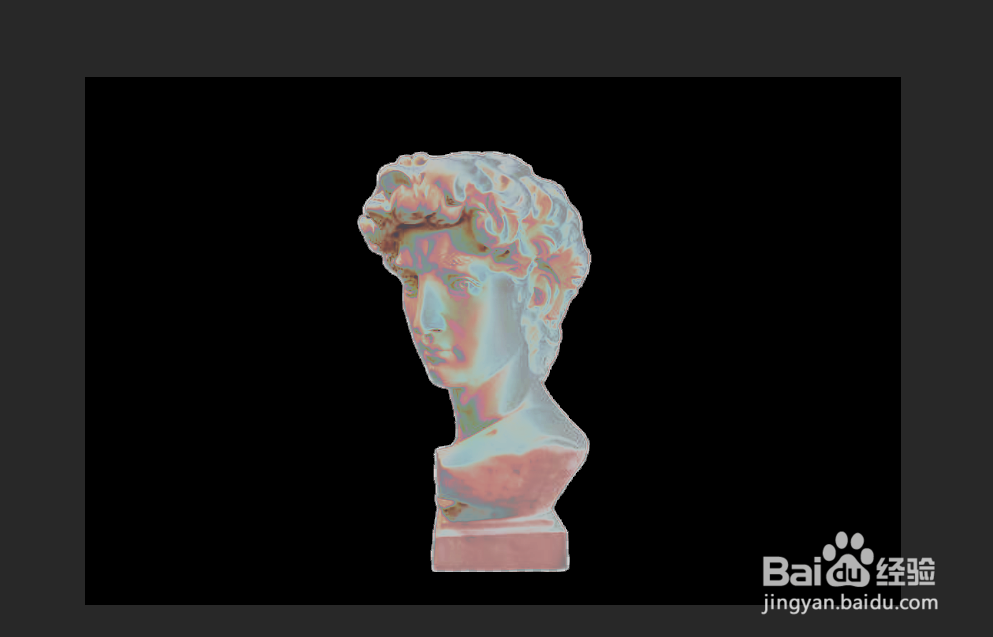
9、如图所示,这就是最终的效果。
时间:2026-04-29 19:22:03
1、首先导入透明背景的素材。
2、使用油漆桶工具,将背景设置为黑色。
3、将主体选中。
4、新建一个图层,然后使用【画笔工具】对主体进行涂抹。
5、将混合模式设置为【叠加】。
6、打开【曲线】。
7、将曲线设置为如图所示的样子。
8、适当降低曲线的不透明度。
9、如图所示,这就是最终的效果。
