wps演示中如何制作北欧小清新风目录

 时间:2026-05-19 11:46:51

1、在插入选项卡中点击图片,选择本地图片,插入一张准备好的背景图片,摆放位置如图所示。

wps演示中如何制作北欧小清新风目录

2、在插入选项卡中点击形状,选择其中的矩形,在页面上绘制出形状。

wps演示中如何制作北欧小清新风目录

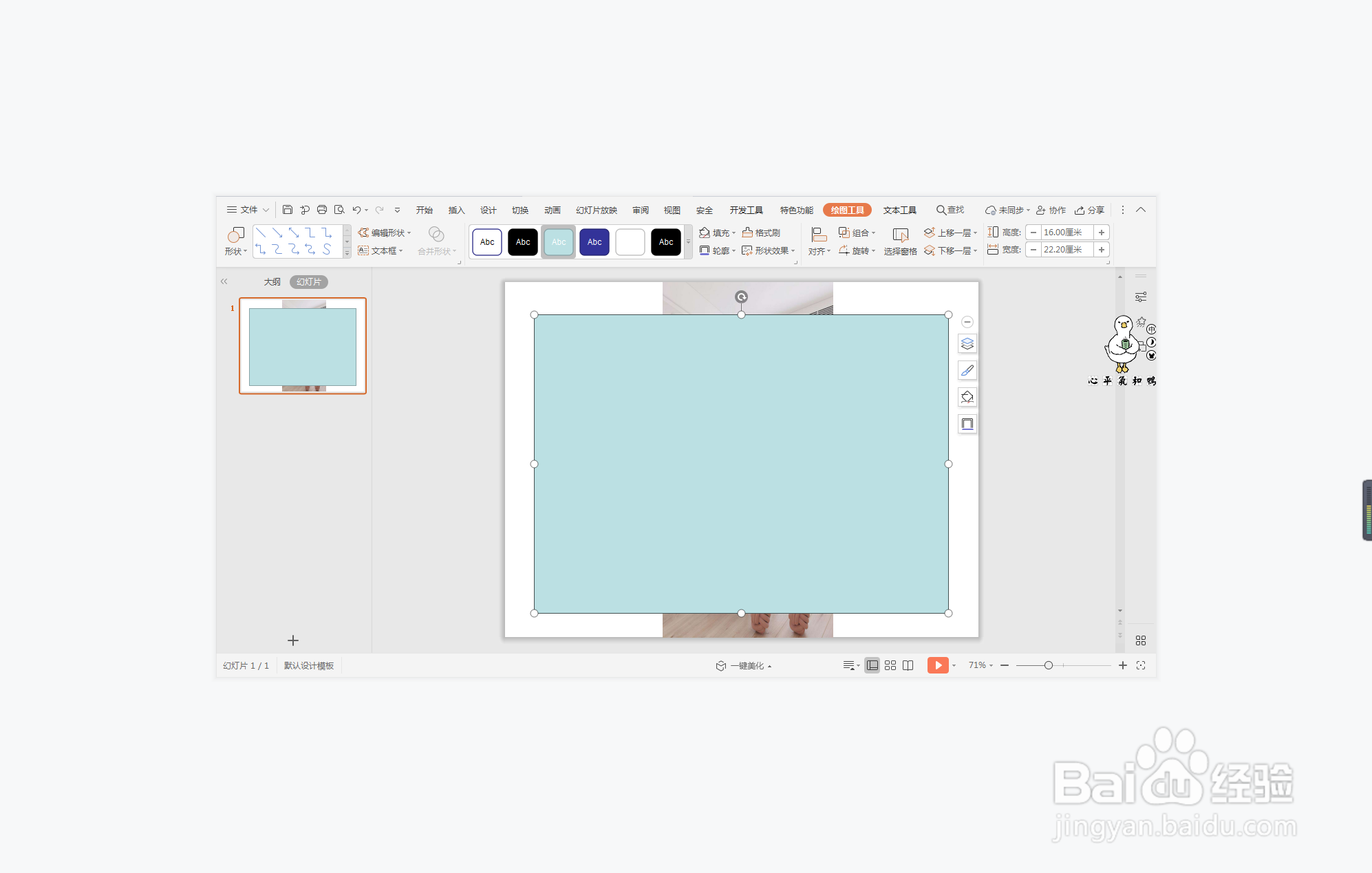
3、选中矩形,在绘图工具中点击填充,选择其中的无填充颜色。

wps演示中如何制作北欧小清新风目录

4、点击轮廓,线条颜色填充为黑色,线条宽度设置为3磅。

wps演示中如何制作北欧小清新风目录

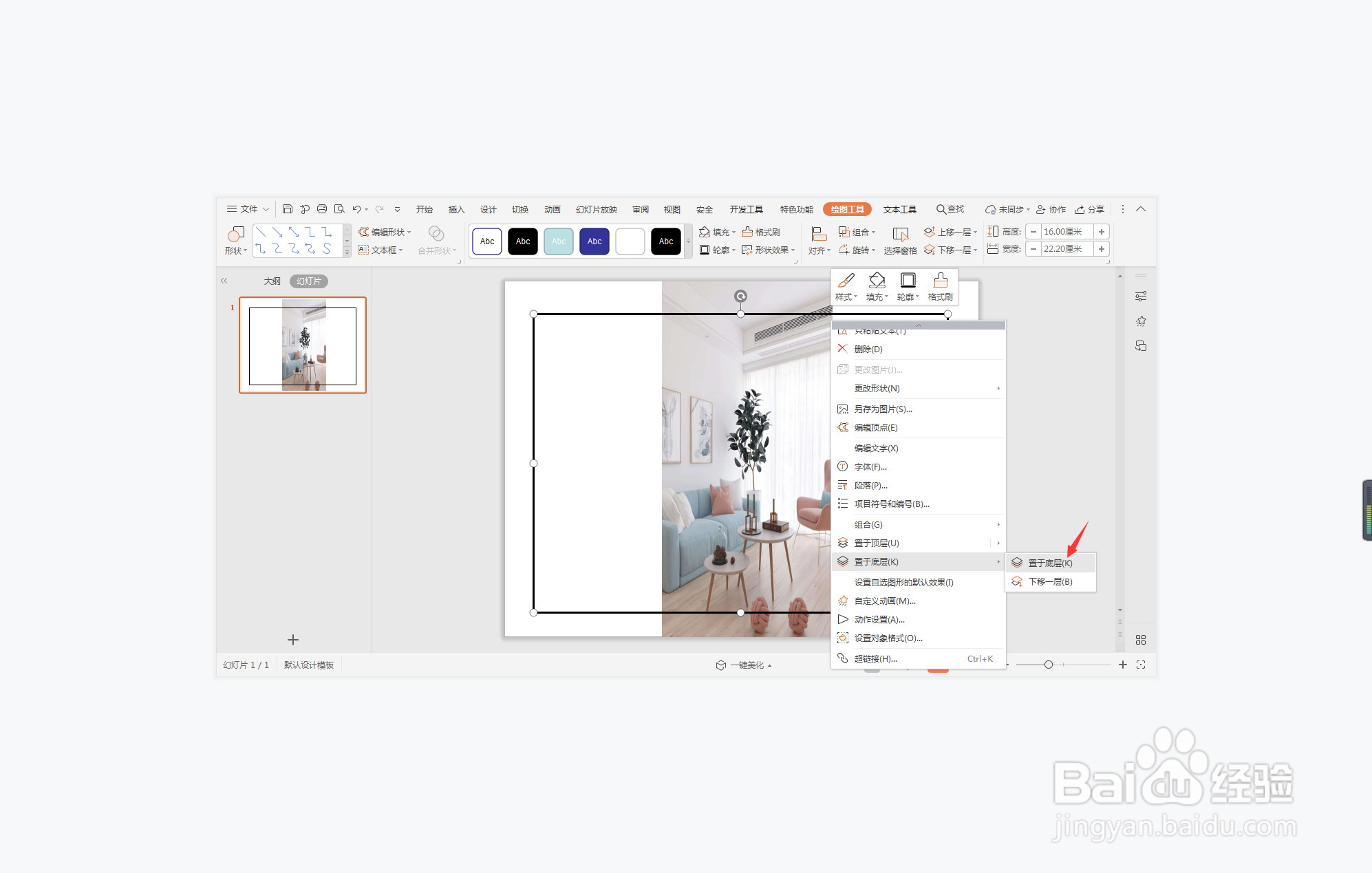
5、再次选中矩形边框,鼠标右键“置于底层”。

wps演示中如何制作北欧小清新风目录

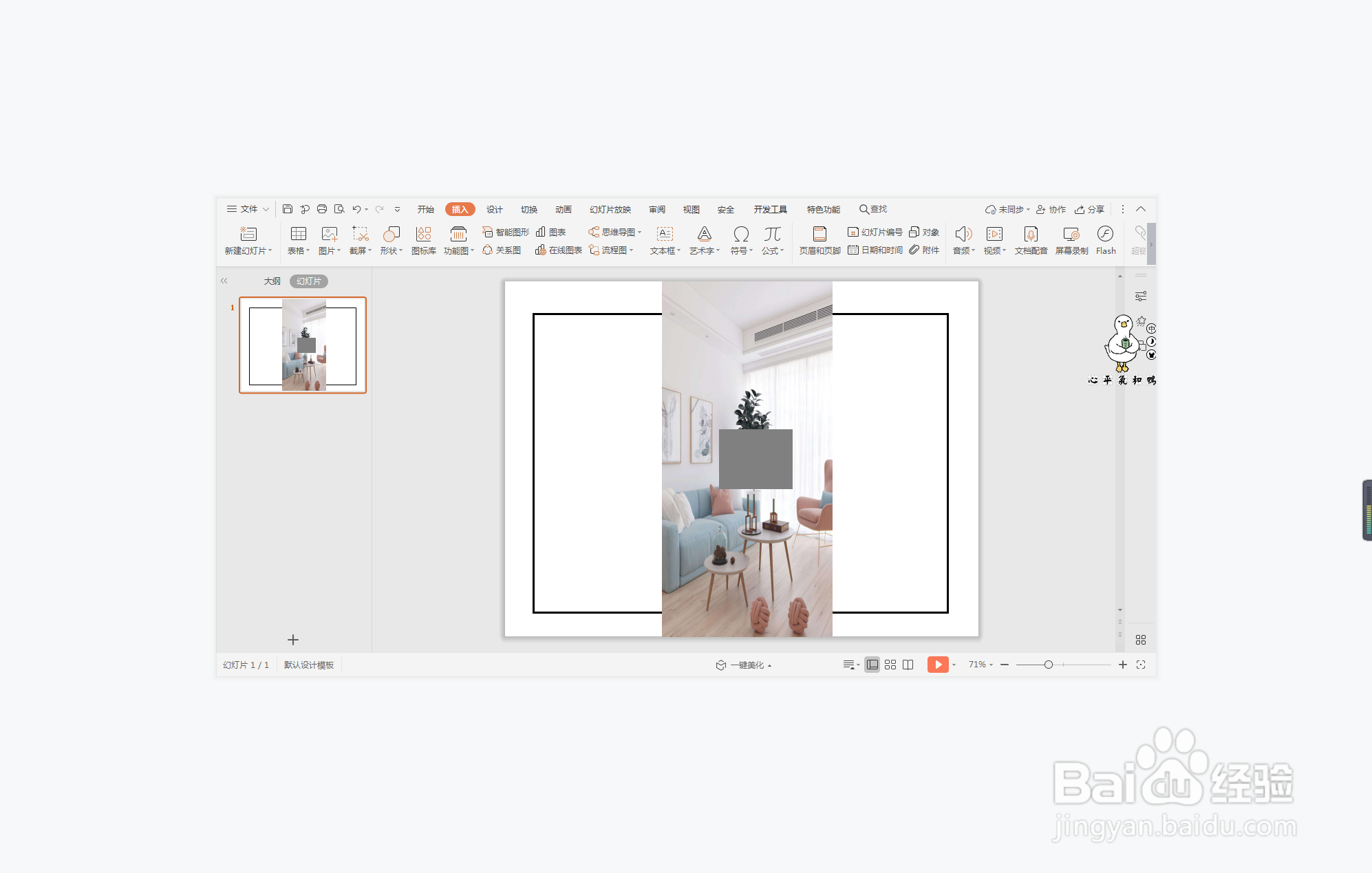
6、在背景图片上再插入一个矩形,颜色填充为黑色,设置为无边框,位置和大小如图所示。
wps演示中如何制作北欧小清新风目录

7、最后,在黑色矩形中输入“目录”,字体填充为白色,在页面空白处输入序号和标题,这样北欧小清新风目录样式就可以了。

wps演示中如何制作北欧小清新风目录

  • wps演示中如何制作蓝灰北欧风封面
  • wps演示中如何制作极简北欧风目录
  • wps演示中如何制作几何北欧风封面
  • wps演示中如何制作冷淡北欧风目录
  • wps演示中如何制作清新北欧风目录
  • 热门搜索
    excel是什么 什么是立国之本 举债是什么意思 7月8日是什么星座 苏州有什么好玩的地方 什么杀毒软件好用 一什么石桥 花园洋房是什么意思 .apk是什么文件 6月3日是什么星座