在word文档中如何快速实现隔段删除文章段落?

 时间:2026-02-14 17:12:30

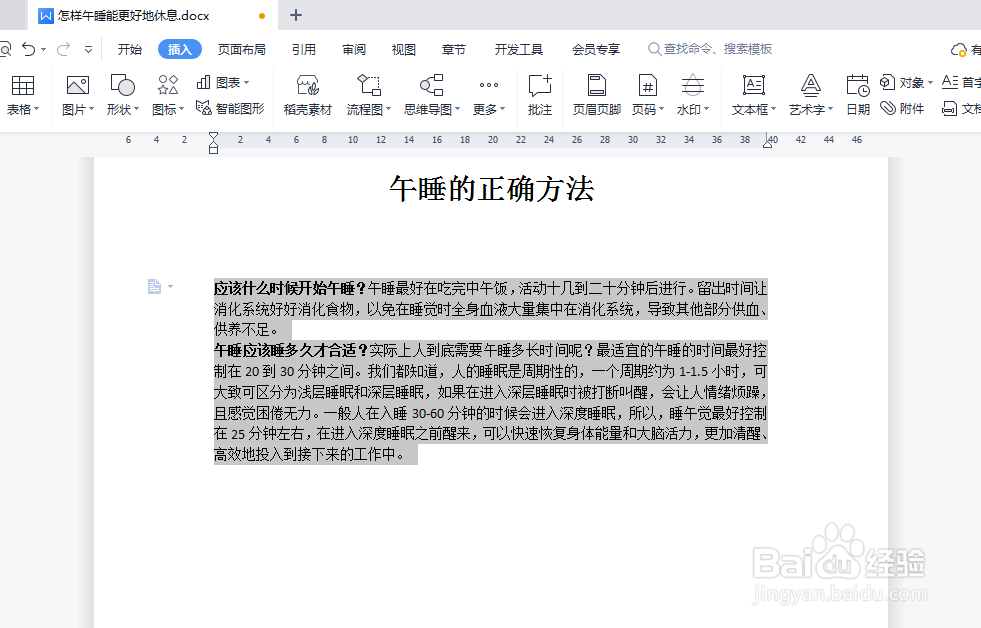
1、使用WPS office打开需要隔段删除文章段落的Word文档;

在word文档中如何快速实现隔段删除文章段落?

2、全选文章段落,依次点击菜单栏上的“插入”-->“表格”-->“文本转换成表格”;

在word文档中如何快速实现隔段删除文章段落?

3、在弹出的表格转换设置窗口中,将表格“列数”设置为2,“文字分隔位置”选择“段落标记”,然后点击“确定”按钮关闭窗口;

在word文档中如何快速实现隔段删除文章段落?

4、回到文档页面,软件会自动将段落文字转换成两列多行的表格内容(如下图所示);

在word文档中如何快速实现隔段删除文章段落?

5、接下来,选中表格第二列所有单元格,点击鼠标右键,在右键菜单中选择“删除列”;

在word文档中如何快速实现隔段删除文章段落?

6、之后再选中表格剩下一列的内容,依次点击菜单栏上的“插入”-->“表格”-->“表格转换成文本”;

在word文档中如何快速实现隔段删除文章段落?

7、在弹出的表格转换设置窗口中,选择“文字分隔符”为“段落标记”,然后点击“确定”;

在word文档中如何快速实现隔段删除文章段落?

8、回到文档,就可以看到,我们已经将word文档中的段落内容隔段进行了删除。
在word文档中如何快速实现隔段删除文章段落?

  • 如何批量删除文档中的“分节符”
  • 如何统一设置并修改word内容格式
  • Word中的空行怎么消除
  • 怎么为word文档添加可选分隔符格式标记?
  • 如何在word文档批量设置文档格式
  • 热门搜索
    大人发烧最快退烧方法 美白方法 奥特曼大全 斗地主残局破解大全 鱿鱼干怎么做好吃 58同城怎么样 眼睫毛怎么变长变密 王者荣耀英雄大全 绿豆糕的做法家常做法 炸肉丸子的家常做法