1、首先,我们先打开如图所示的图片,点击”自由选择工具“。

2、然后按住鼠标沿主体轮廓进行绘制。

3、绘制完成后,就可以移动选中的主体,在此我们可以直接右击选择”复制“操作。

4、随后打开新的图片,点击”粘贴“项即可完成主体的导入操作。
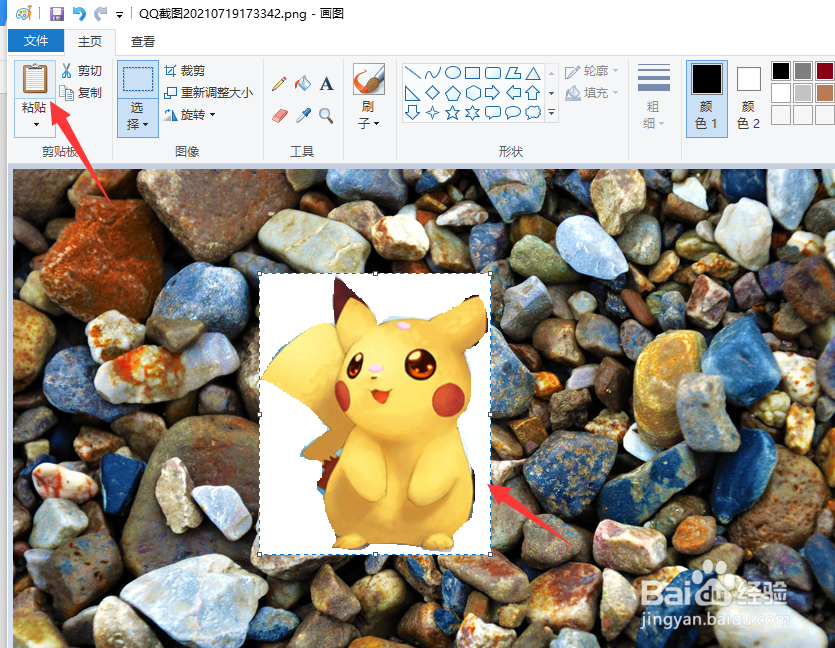
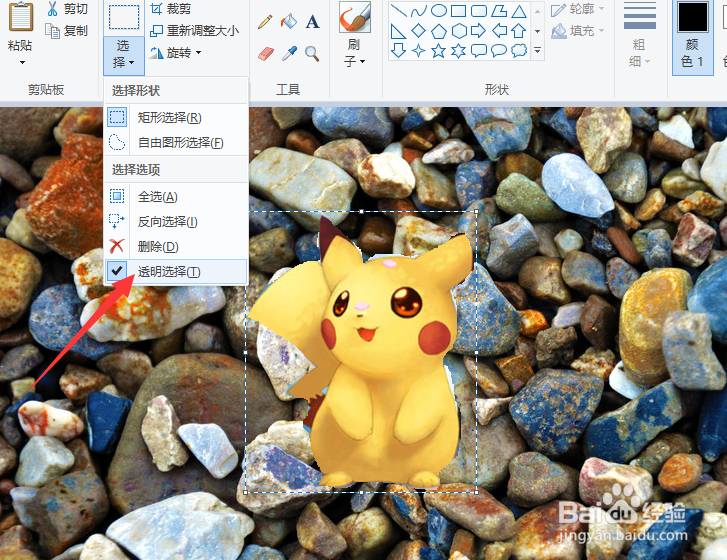
5、对于导入主体,我们可以选择”透明选择”项,这样主体背景就变透明了。
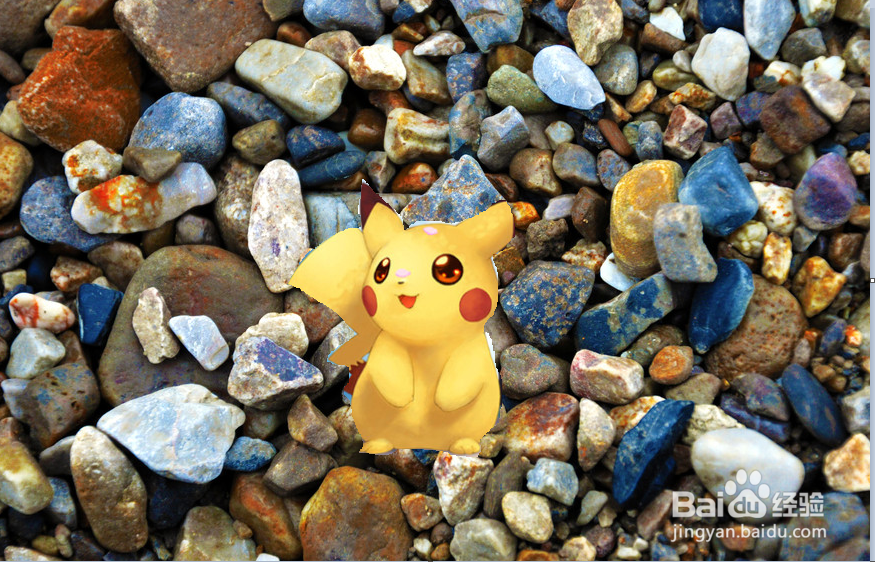
6、最后就完成主体的抠图及更改背景操作。
时间:2026-04-23 08:41:20
1、首先,我们先打开如图所示的图片,点击”自由选择工具“。
2、然后按住鼠标沿主体轮廓进行绘制。
3、绘制完成后,就可以移动选中的主体,在此我们可以直接右击选择”复制“操作。
4、随后打开新的图片,点击”粘贴“项即可完成主体的导入操作。
5、对于导入主体,我们可以选择”透明选择”项,这样主体背景就变透明了。
6、最后就完成主体的抠图及更改背景操作。
