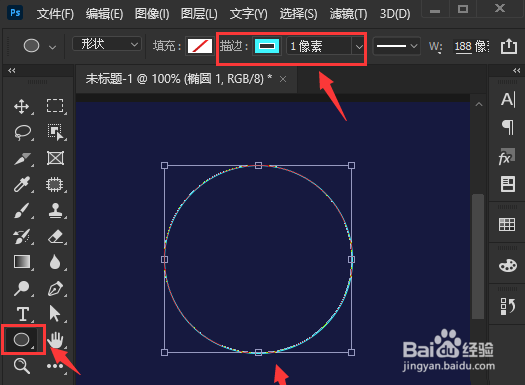
1、1.打开界面后,点击椭圆工具,绘制一个描边大小为1像素的正圆
2、2.在图层面板中复制两个圆形,如下图所示适当调整大小

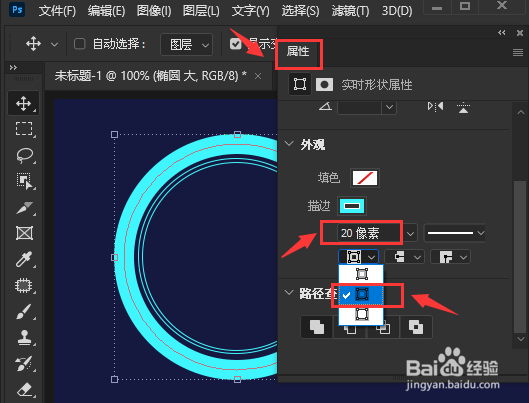
3、3.鼠标点击选中大椭圆图层,在属性面板中将描边大小设置为20像素,路径选择居中
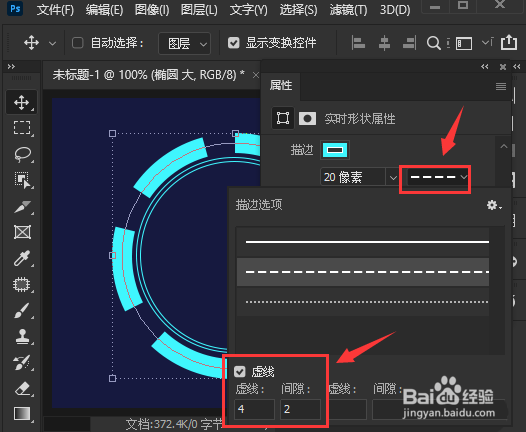
4、4.最后为描边线条单独设置4虚线、2间隙的描边效果即可
时间:2026-04-25 09:03:25
1、1.打开界面后,点击椭圆工具,绘制一个描边大小为1像素的正圆
2、2.在图层面板中复制两个圆形,如下图所示适当调整大小
3、3.鼠标点击选中大椭圆图层,在属性面板中将描边大小设置为20像素,路径选择居中
4、4.最后为描边线条单独设置4虚线、2间隙的描边效果即可
