PPT里怎么制作曲线图

 时间:2026-02-15 09:36:56

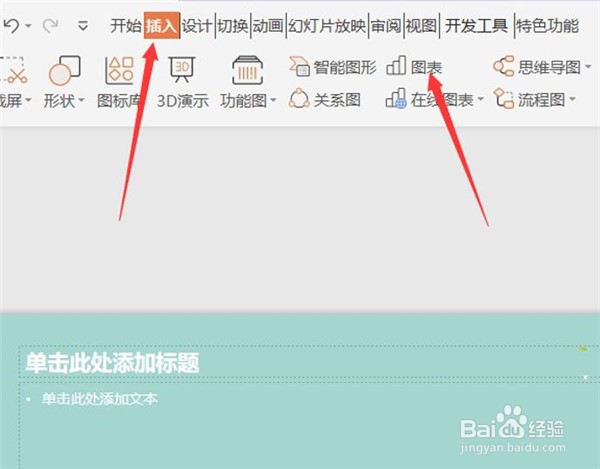
1、首先我们在顶部的工具栏中点击插入,然后在插入的下方菜单栏中点击图表,具体操作如下图所示:
PPT里怎么制作曲线图

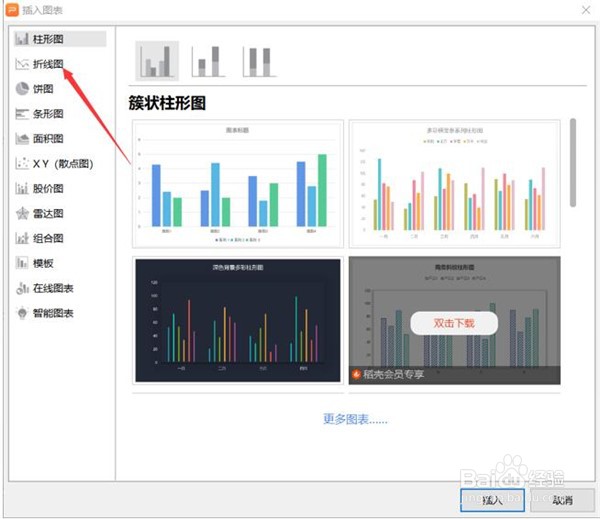
2、然后这时候就会弹出一个插入图表的对话框,在这个对话框的左侧,我们可以看到有很多的图表,我们点击折线图:
PPT里怎么制作曲线图

3、然后我们会发现有很多的折线图,我们选一个需要的折线图,然后在下方点击插入,具体操作如下图所示:

PPT里怎么制作曲线图

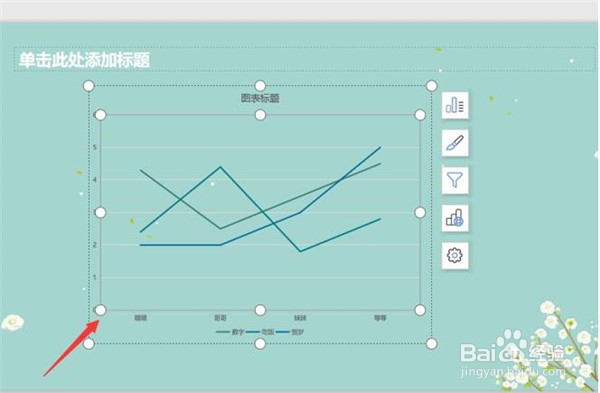
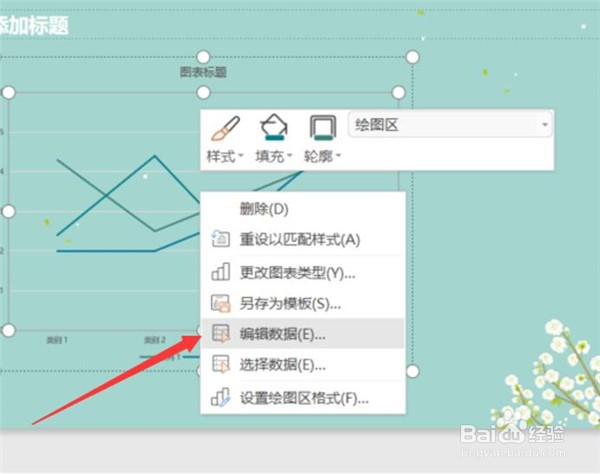
4、这样一个曲线的图就插好了,我们选中中间的图表,鼠标右击就可以编辑数据。
PPT里怎么制作曲线图

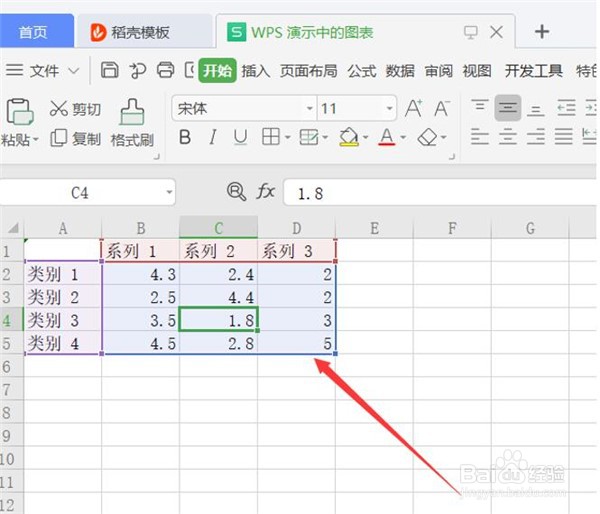
5、这时候会跳出一个WPS演示中的图表的一个表格,你们可以按照自己的需求进行编辑。
PPT里怎么制作曲线图

6、编辑好数据,PPT里面的图表就会随之而改变。

PPT里怎么制作曲线图

  • ppt怎样制作曲线图
  • PPT中怎样制作曲线图
  • 如何在PPT内画曲线?
  • 如何在PPT里制作曲线图
  • PPT中如何插入曲线图?
  • 热门搜索
    奶油怎么做 孕妇长痔疮怎么办 鸡蛋紫菜汤的做法 潘阳为什么离了婚 幼儿十万个为什么 英语怎么写 为什么青蛙可以跳得比树高 犹太人为什么聪明 灏怎么读 三个火怎么读