1、开启虚拟机系统高级设置页面
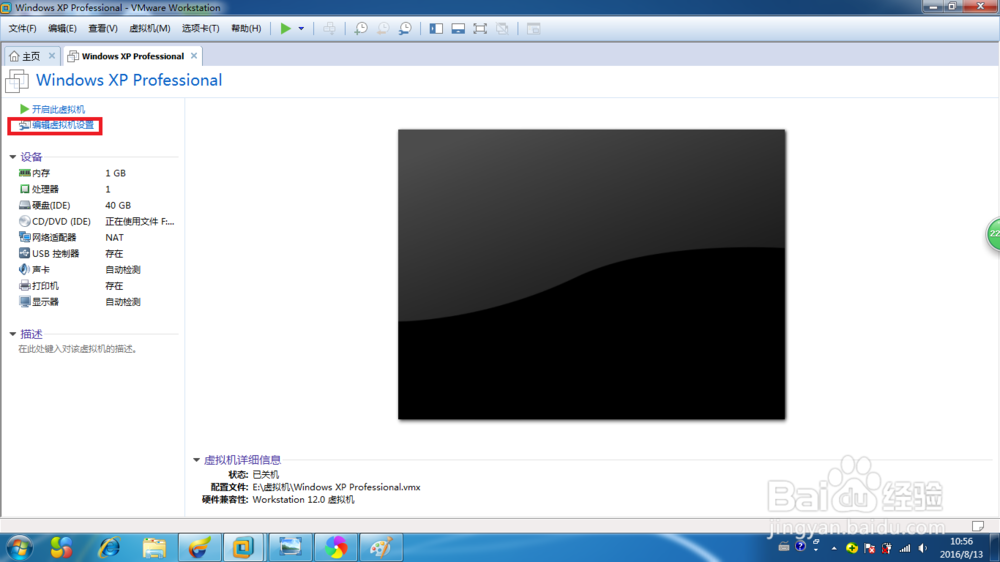
2、添加设备和设置
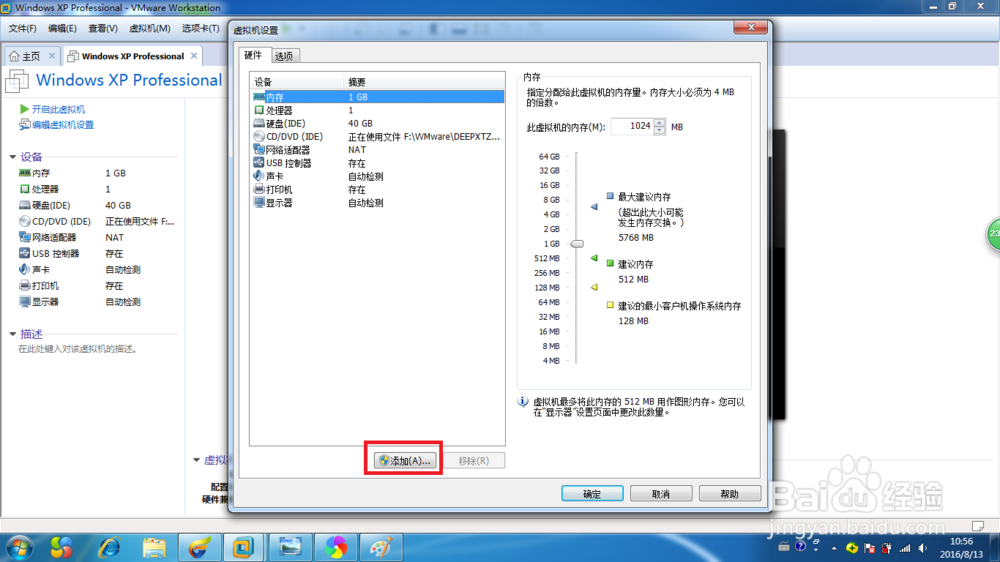
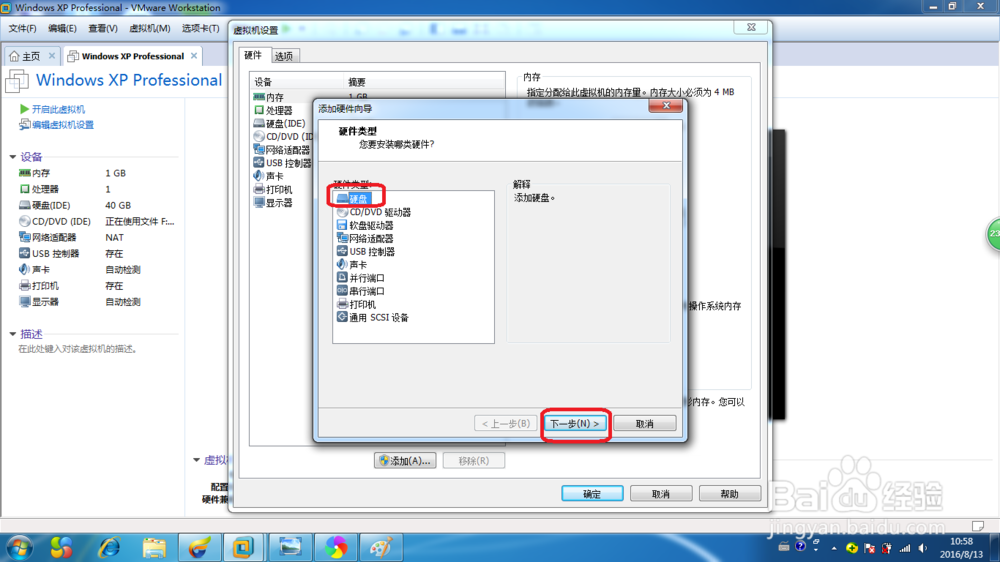
3、选择硬盘点击下一步
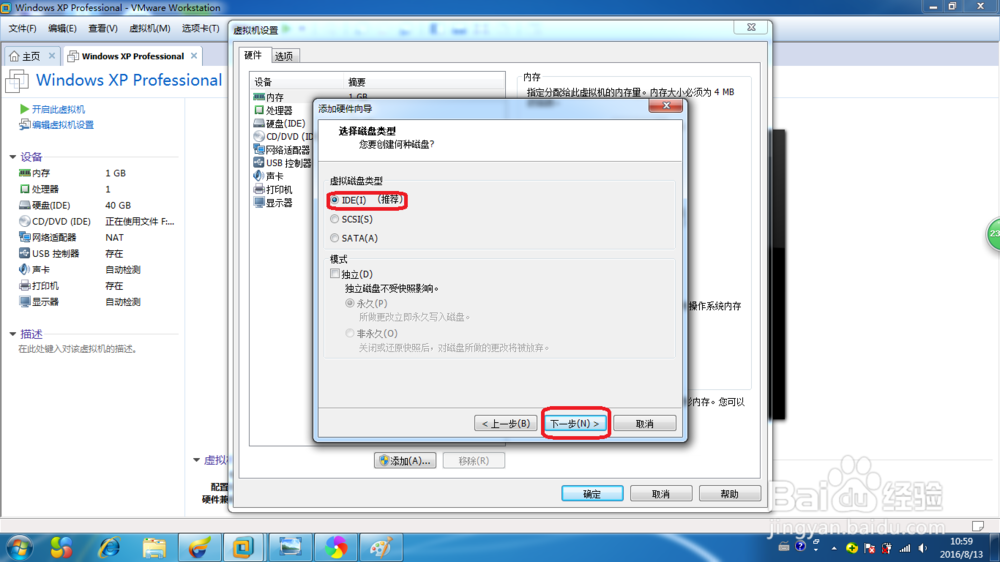
4、选择IDE推荐模式
5、使用物理磁盘,这个很好理解吧
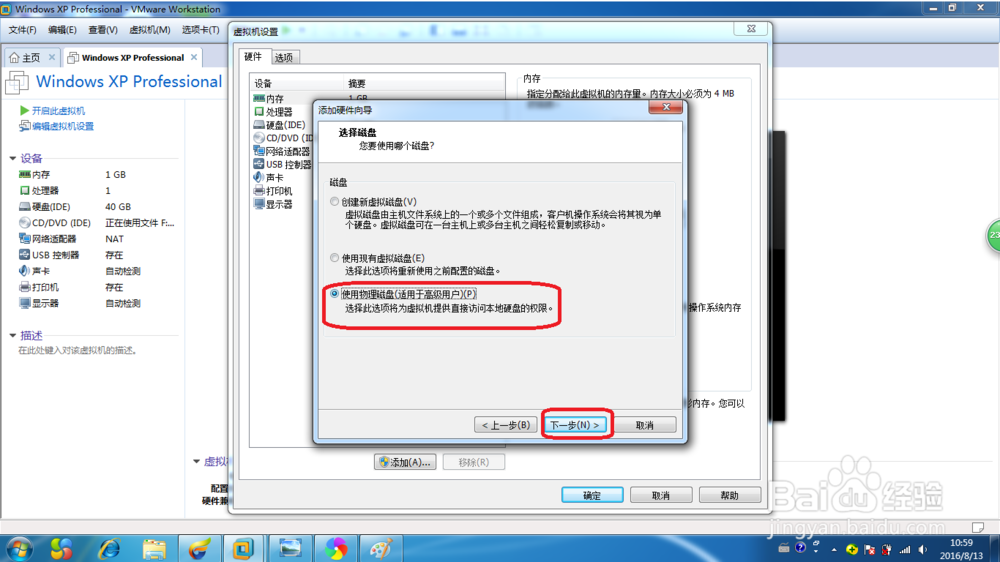
6、在选择项选择PhysicalDrive2,在这里说一下只要选择最后一个就好,我电脑安装了ssd和机械硬盘所以现在2,一般选择PhysicalDrive1。
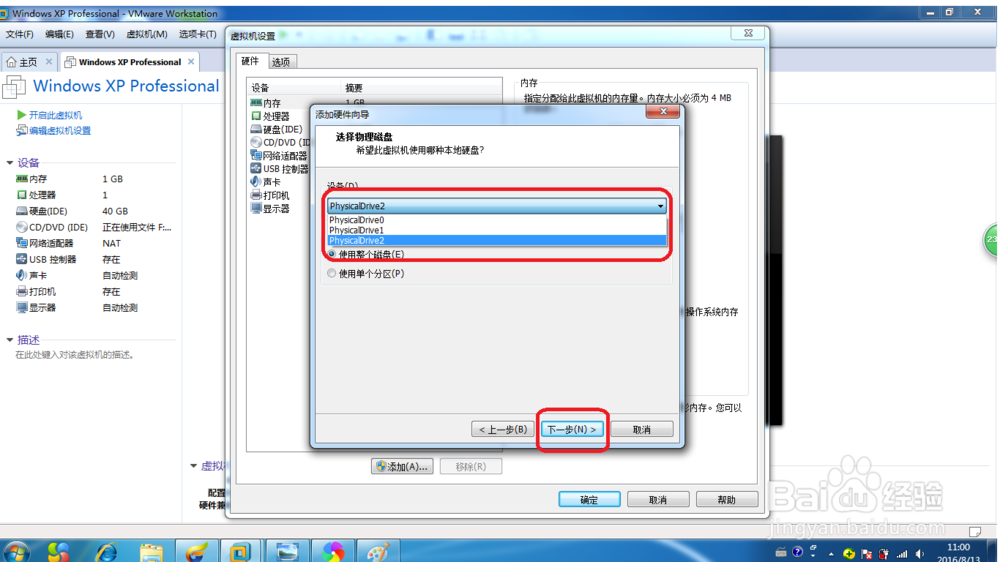
7
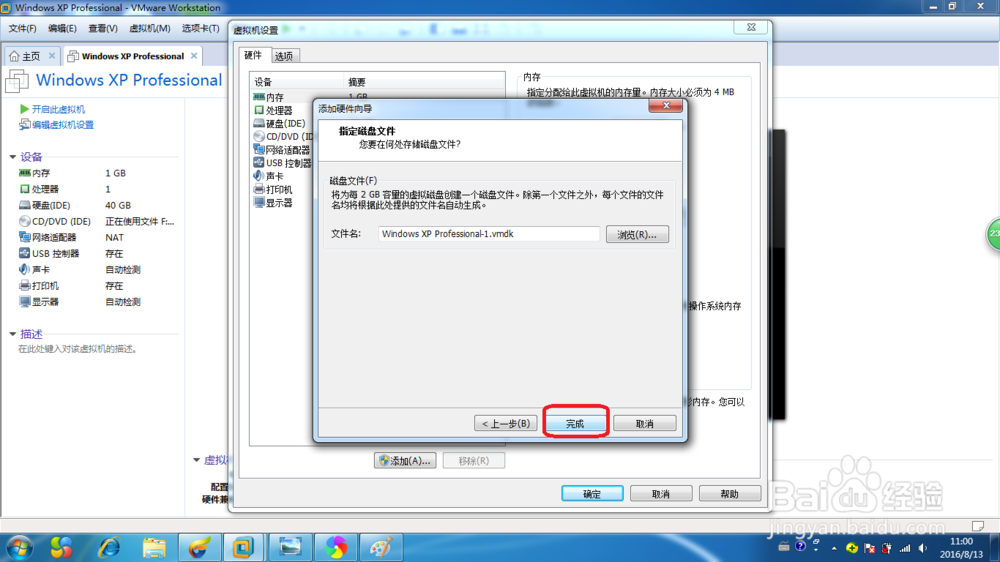
8、确保完成后点击保存
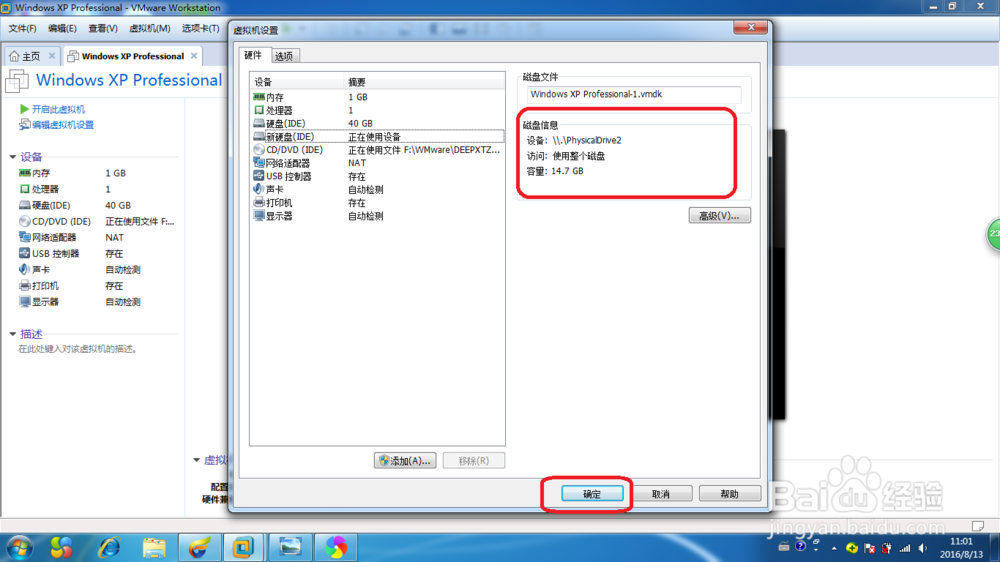
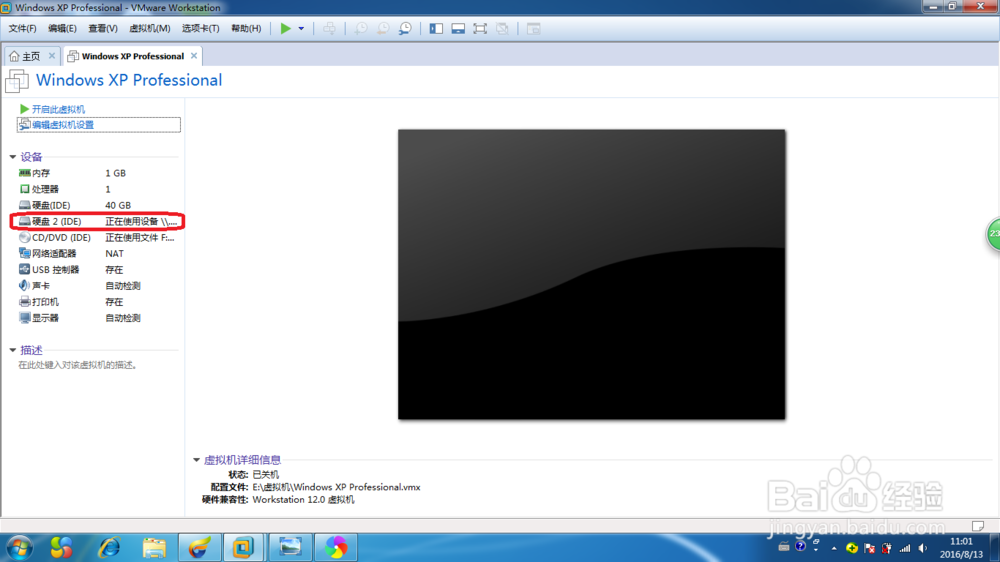
9、查看是否已创建成功,要是不显示要重新来过
时间:2026-04-23 09:52:41
1、开启虚拟机系统高级设置页面
2、添加设备和设置
3、选择硬盘点击下一步
4、选择IDE推荐模式
5、使用物理磁盘,这个很好理解吧
6、在选择项选择PhysicalDrive2,在这里说一下只要选择最后一个就好,我电脑安装了ssd和机械硬盘所以现在2,一般选择PhysicalDrive1。
7
8、确保完成后点击保存
9、查看是否已创建成功,要是不显示要重新来过
