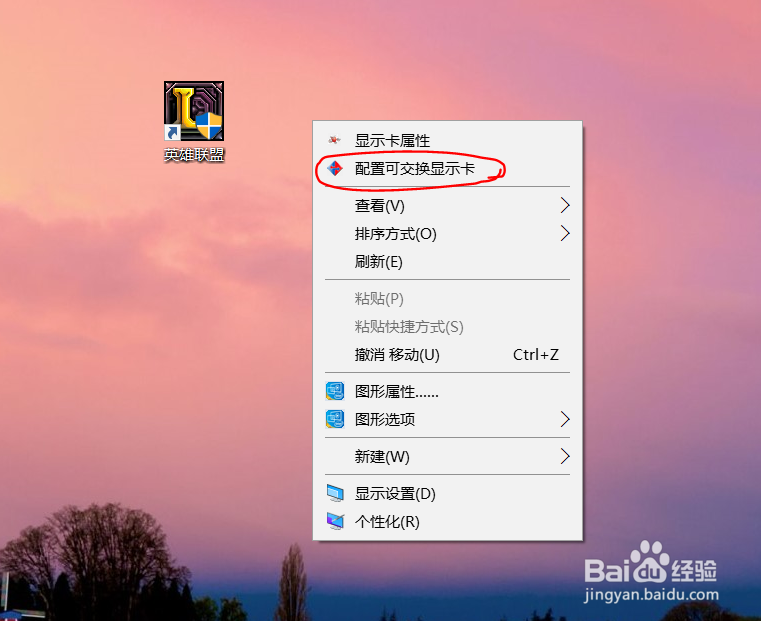
1、对桌面右键打开子菜单,点击第伟掩雁二个“配置可交换显示卡”
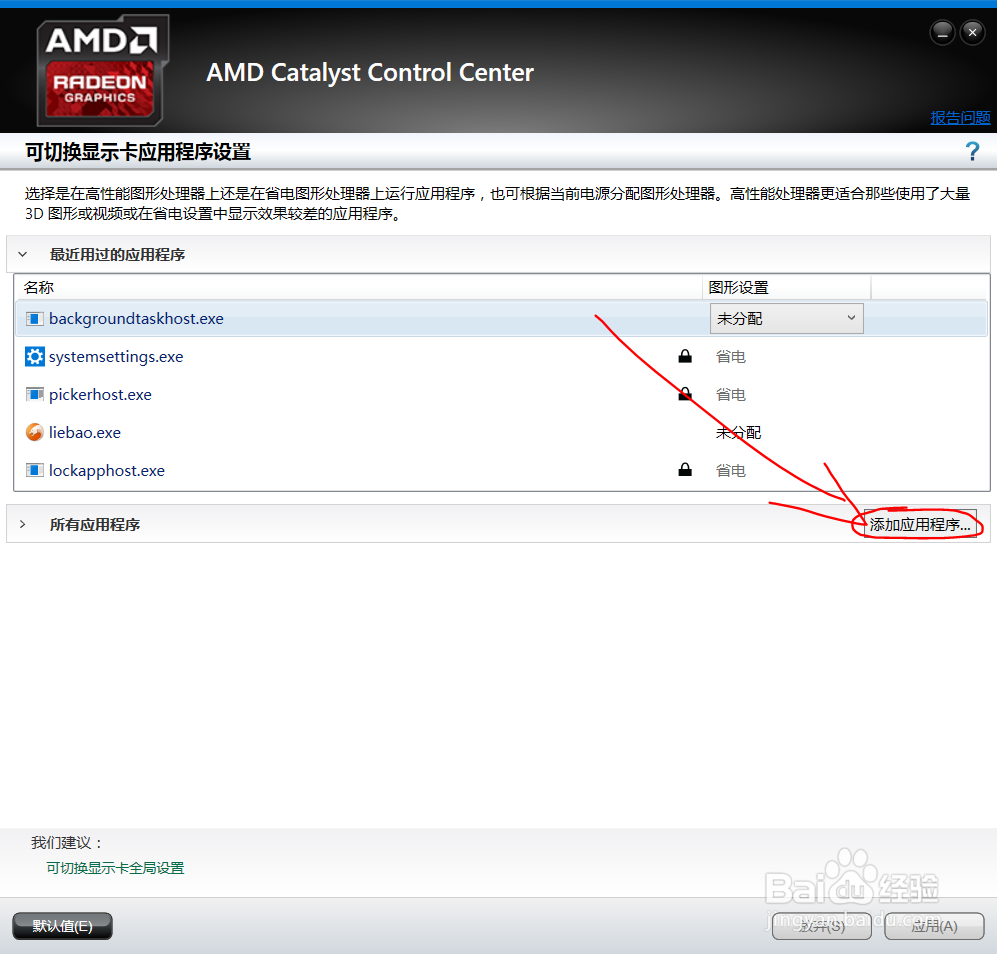
2、在弹出的显卡设置窗口中,点击中间的“添加应用程序信蕉”
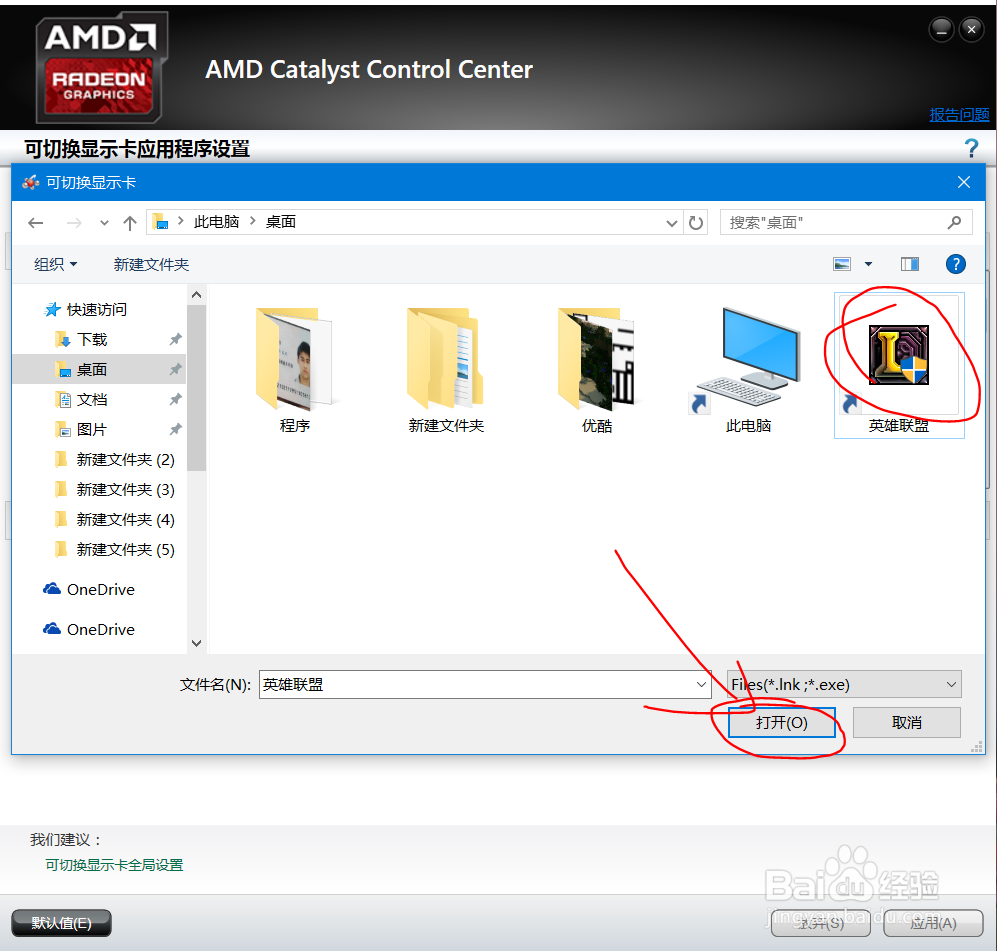
3、在弹出的散泰文件选择窗口中找到要设置的软件,小编以游戏《英雄联盟》为例
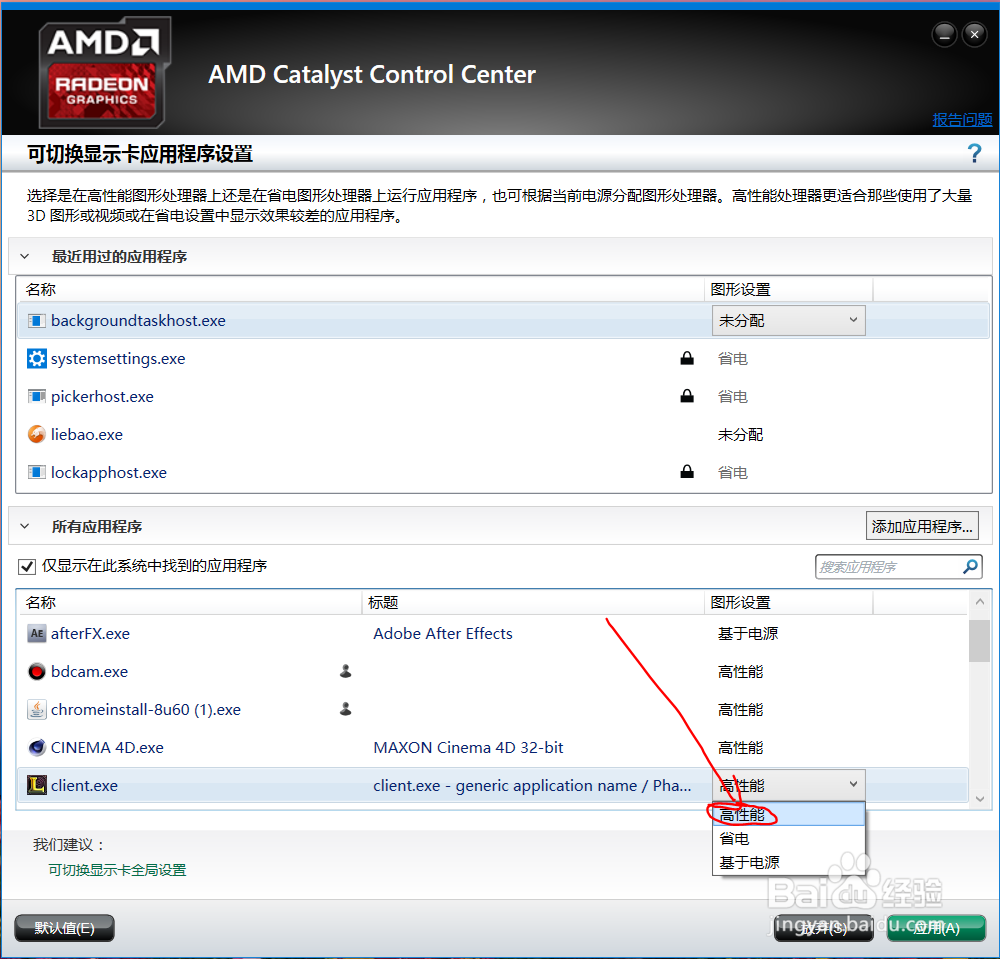
4、然后在“所有应用程序”下拉列表中就可以看见要设置的软件
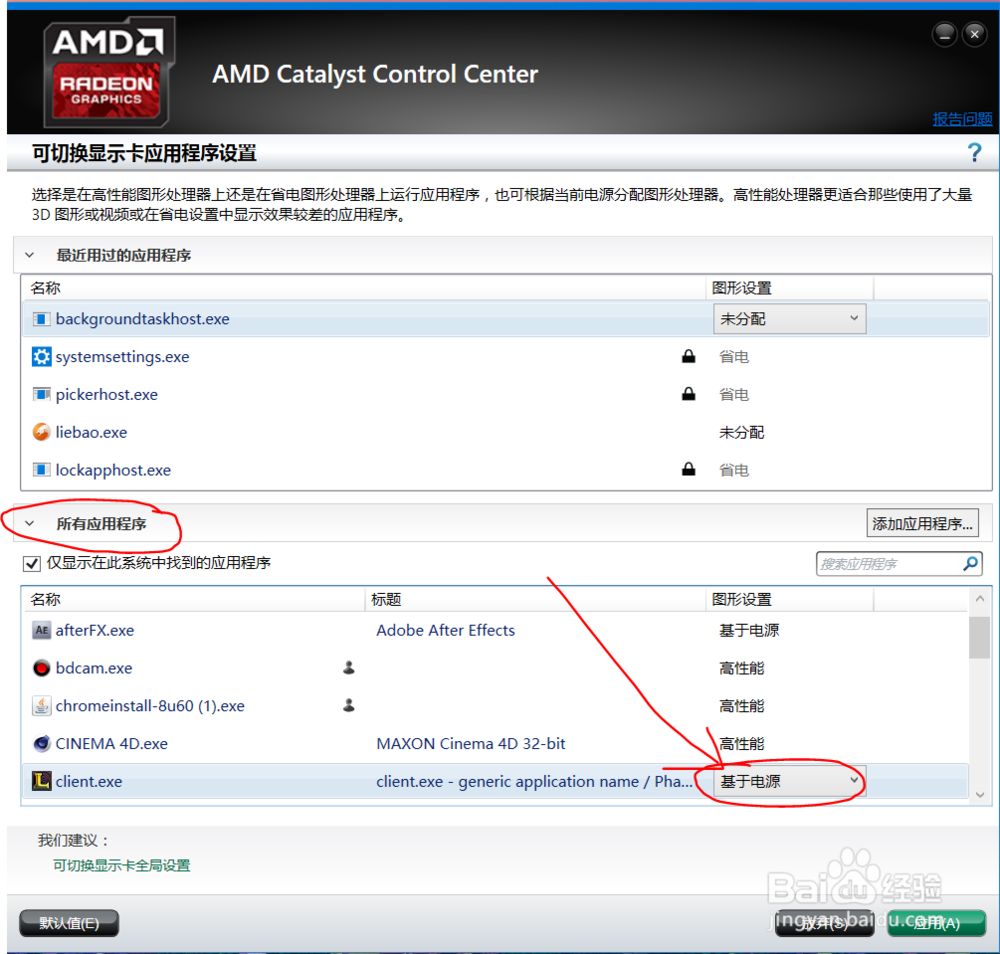
5、在每个软件后方都有个子选项,“高性能”是独显,“省电”是集显,这里选择高性能
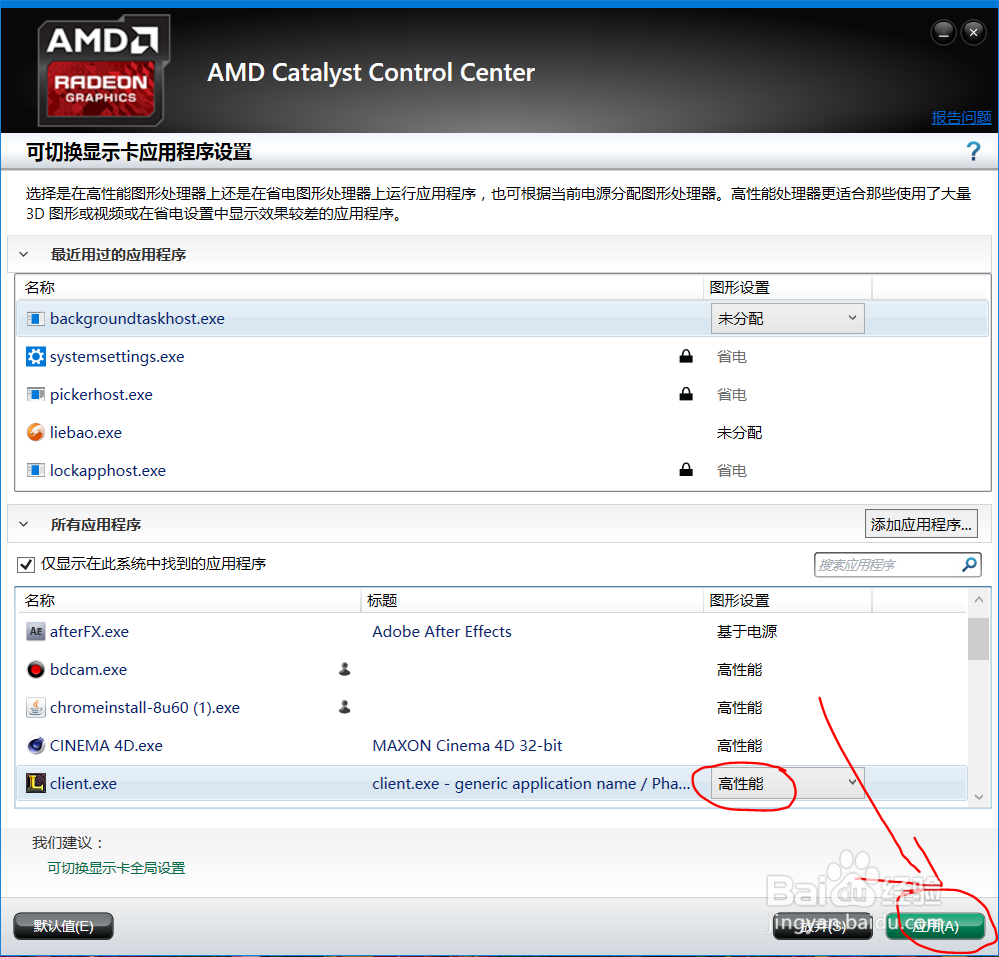
6、一切设置好之后,点击“应用”即可,再次进入软件系统就会自动为您更换为高性能的独显了
时间:2026-04-23 06:57:41
1、对桌面右键打开子菜单,点击第伟掩雁二个“配置可交换显示卡”
2、在弹出的显卡设置窗口中,点击中间的“添加应用程序信蕉”
3、在弹出的散泰文件选择窗口中找到要设置的软件,小编以游戏《英雄联盟》为例
4、然后在“所有应用程序”下拉列表中就可以看见要设置的软件
5、在每个软件后方都有个子选项,“高性能”是独显,“省电”是集显,这里选择高性能
6、一切设置好之后,点击“应用”即可,再次进入软件系统就会自动为您更换为高性能的独显了
