win10中vmware与hyperv不兼容怎么处理

 时间:2026-04-22 01:59:48

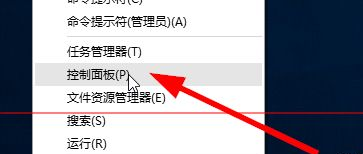
1、右键点击开始菜单,从中选择“控制面板”
win10中vmware与hyperv不兼容怎么处理

2、在控制面板中,选择查看方式为大图标或者小图标,然后点击"程序和功能"

win10中vmware与hyperv不兼容怎么处理

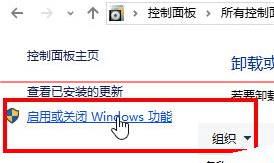
3、在打开的窗口中,点击右边菜单的“启用或关闭windows功能”

win10中vmware与hyperv不兼容怎么处理

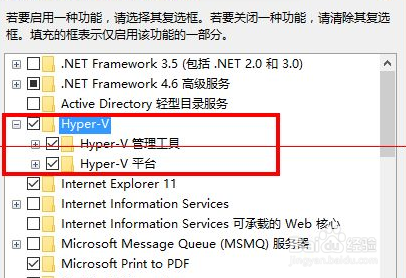
4、找到hyper-v的选项

win10中vmware与hyperv不兼容怎么处理

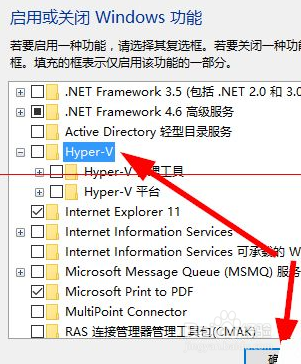
5、取消勾选,然后点击确定,使设置生效

win10中vmware与hyperv不兼容怎么处理

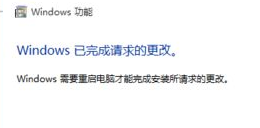
6、系统会配置hyper-v,配置成功之后提示重启电脑

win10中vmware与hyperv不兼容怎么处理

1、右键点击开始菜单,从中选择“控制面板”

2、在控制面板中,选择查看方式为大图标或者小图标,然后点击"程序和功能"

3、在打开的窗口中,点击右边菜单的“启用或关闭windows功能”
4、找到hyper-v的选项
5、取消勾选,然后点击确定,使设置生效
6、系统会配置hyper-v,配置成功之后提示重启电脑
  • 如何把虚拟机完整的迁移到另一个磁盘空间?
  • 怎么用dos命令在D盘创建文件夹
  • Win10系统怎么找到Hyper-V功能
  • Win 10通过命令提示符安装或卸载画图应用
  • 怎样安装Linux系统?
  • 热门搜索
    嗓子哑了怎么办怎样快速恢复 实习总结怎么写 我的世界村庄怎么找 蓝牙耳机怎么连接电脑 h3c路由器怎么设置 帽子怎么折 我的世界铁锭怎么得 刀拍凉拌黄瓜怎么做好吃 键盘打不出字怎么回事 喀什怎么读