3Dmax可编辑多边形边桥

 时间:2026-05-01 18:19:05

1、打开3Dmax2012软件,点击【创建】-【几何体】-【标准基本体】-【长方体】,在作图区域绘制一个长方体模型并按图示设置好长方体的各个参数;

3Dmax可编辑多边形边桥

3Dmax可编辑多边形边桥

3Dmax可编辑多边形边桥

3Dmax可编辑多边形边桥

3Dmax可编辑多边形边桥

3Dmax可编辑多边形边桥

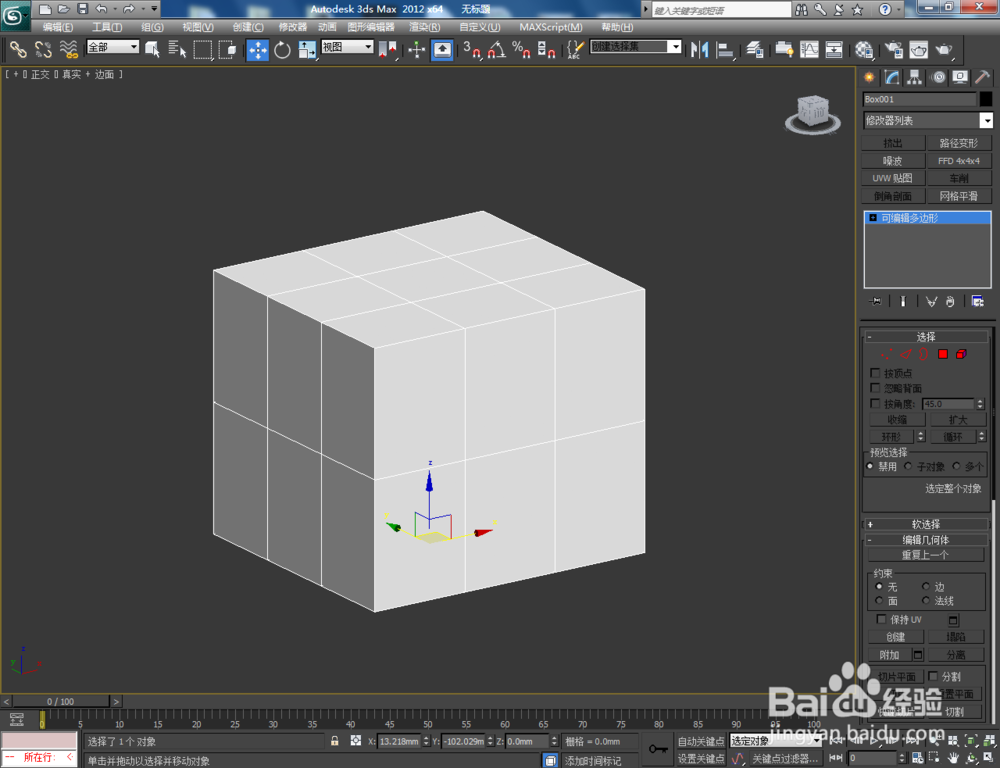
2、点击【材质编辑器】,弹出材质编辑器设置栏,按图示设置一个白色材质球并附加给模型。选中模型,点击【对象颜色】将模型的对象颜色设置为:黑色。点击鼠标右键-【转换为】-【转换为可编辑多边形】;

3Dmax可编辑多边形边桥

3Dmax可编辑多边形边桥

3Dmax可编辑多边形边桥

3Dmax可编辑多边形边桥

3Dmax可编辑多边形边桥

3Dmax可编辑多边形边桥

3Dmax可编辑多边形边桥

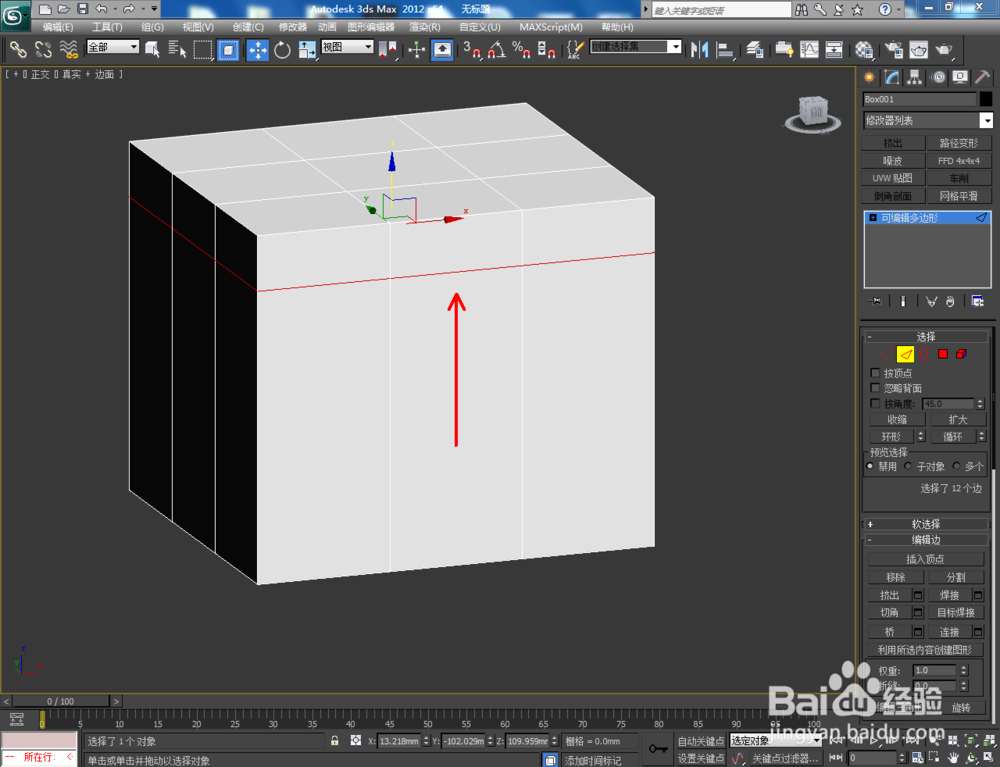
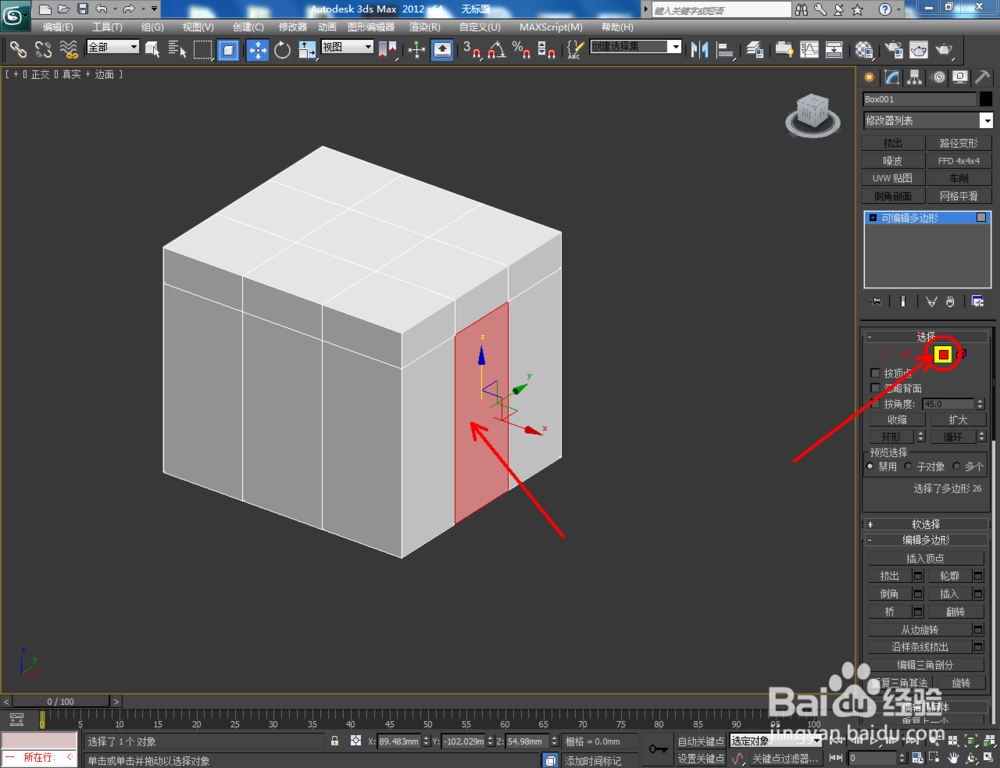
3、点击右边工作区中的【边】图标,选中图示模型上的边后,将选边向上拉动到图示位置。点击【面】图标,选中模型上的一个面后,将其删除(如图所示);

3Dmax可编辑多边形边桥

3Dmax可编辑多边形边桥

3Dmax可编辑多边形边桥

3Dmax可编辑多边形边桥

3Dmax可编辑多边形边桥

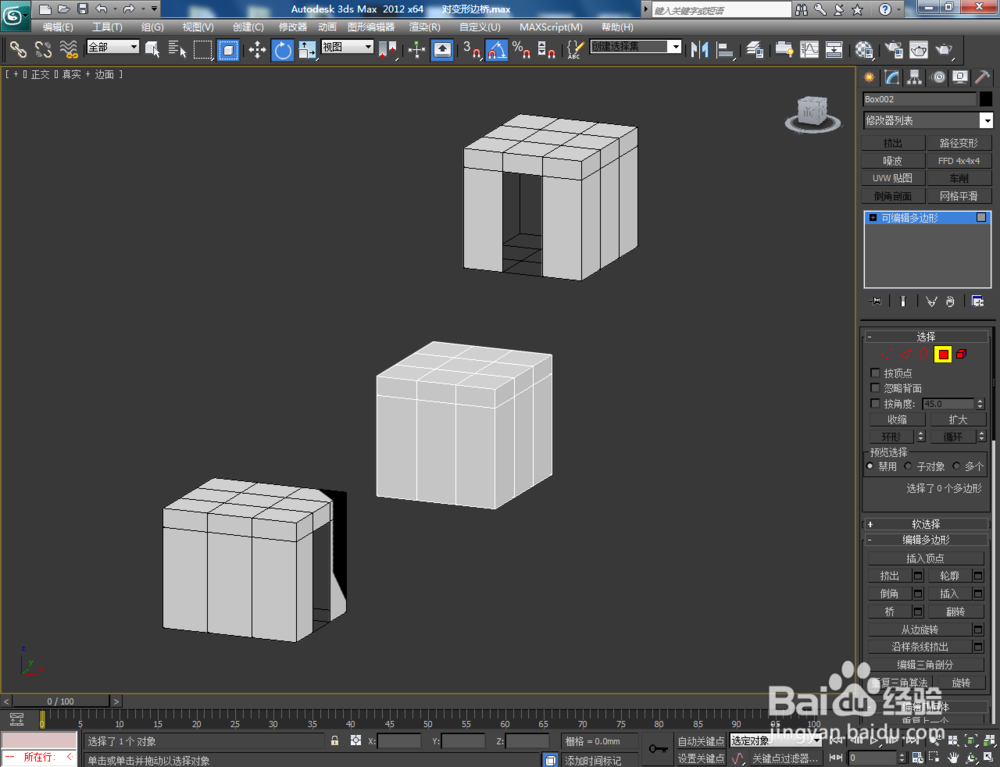
4、选中模型,拉动复制出两个模型副本并调整好模型的方向。选中原模型,点击【附加】依次点击两个模型副本,将三个模型合并为一体(如图所示);

3Dmax可编辑多边形边桥

3Dmax可编辑多边形边桥

3Dmax可编辑多边形边桥

3Dmax可编辑多边形边桥

3Dmax可编辑多边形边桥

3Dmax可编辑多边形边桥

5、点击右边工作区中的【边】图标,选中图示模型上的边后,点击【桥】将两条模型边中间部分进行连接。依次完成其余选边的桥接,完成整个模型的制作。最后,点击【渲染】将通过可编辑多边形边桥制作出来的模型渲染出图即可。

3Dmax可编辑多边形边桥

3Dmax可编辑多边形边桥

3Dmax可编辑多边形边桥

3Dmax可编辑多边形边桥

3Dmax可编辑多边形边桥

3Dmax可编辑多边形边桥

3Dmax可编辑多边形边桥

3Dmax可编辑多边形边桥

3Dmax可编辑多边形边桥

3Dmax可编辑多边形边桥

3Dmax可编辑多边形边桥

  • 3dmax模型中有多个相机如何批量渲染
  • 3Ds MAX挤出命令使用
  • 在3dmax视图中如何切换及调整模型完整教程
  • 3dsMax怎样设置扩展参数
  • 3D2020怎么关闭自动刷新文件列表
  • 热门搜索
    什么是波比跳 揩油是什么意思 小黄瓜的腌制方法 离婚的主要起因是什么 什么牌子的电动车好 甘之如饴什么意思 种养殖项目 夏天有什么花开 欲情故纵什么意思 防不胜防是什么意思