PPT如何制作红色虚线双向箭头

 时间:2026-02-15 23:26:06

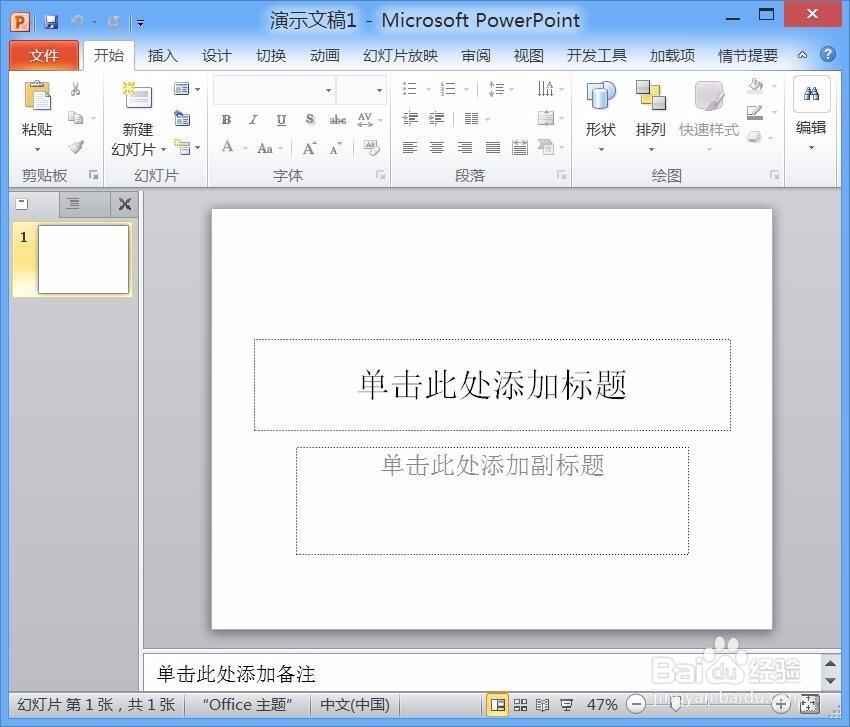
1、我们打开PPT这款软件之后,进入到PPT的操作界面如图所示:
PPT如何制作红色虚线双向箭头

2、在打开的PPT界面内找到开始里的形状选项,点击该选项在内找到箭头总汇里的双向箭头选项,如图所示:

PPT如何制作红色虚线双向箭头

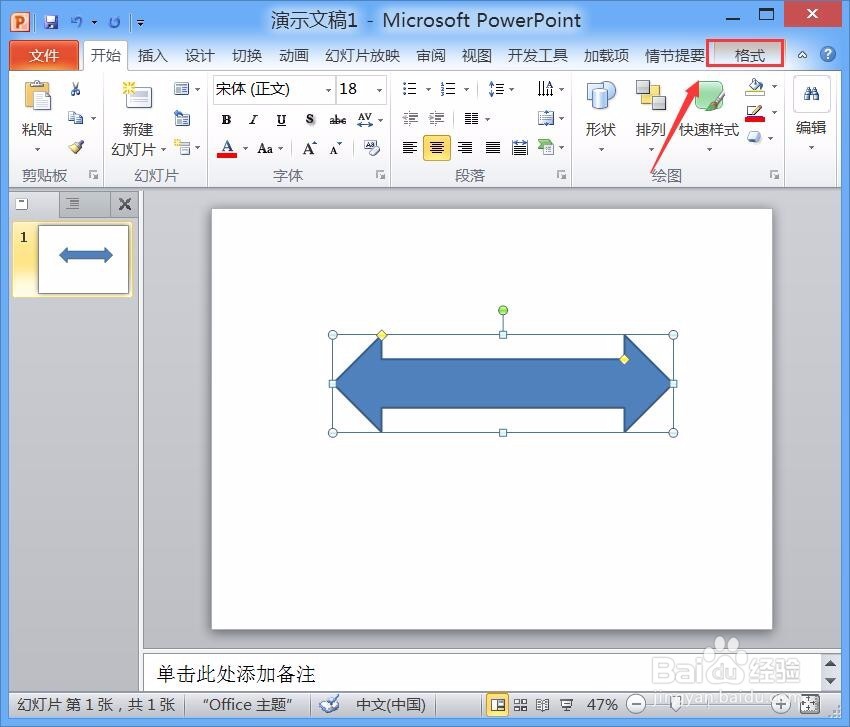
3、选择双向箭头我们在编辑区里绘制一个双向的箭头,选择绘制的箭头在菜单那里找到格式选项,如图所示:
PPT如何制作红色虚线双向箭头

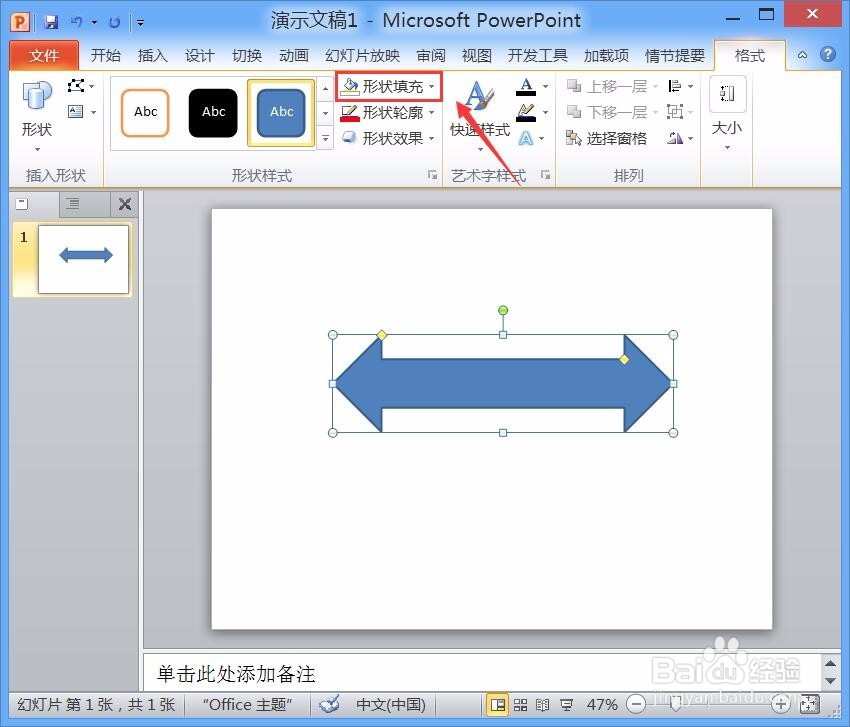
4、点击格式选项在其内找到选择填充选项,如图所示:

PPT如何制作红色虚线双向箭头

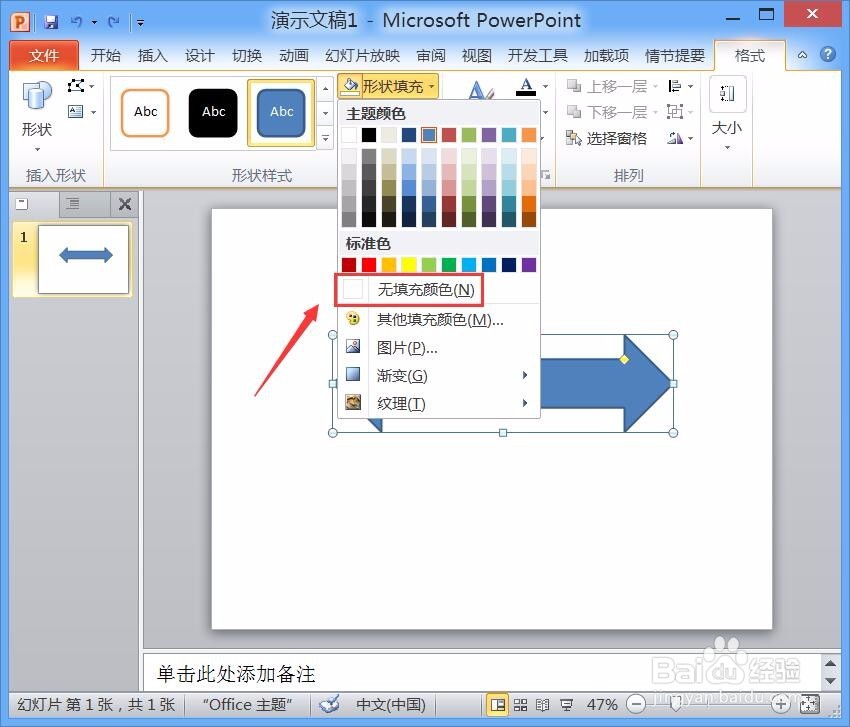
5、点击形状填充选项,在其下拉菜单里找到无填充颜色选项,如图所示:

PPT如何制作红色虚线双向箭头

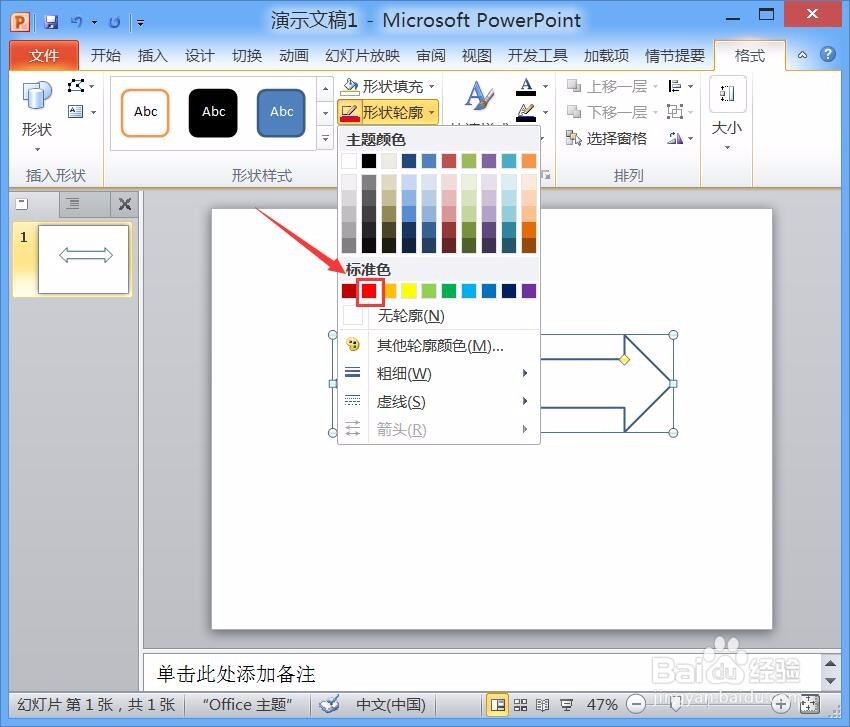
6、点击无填充颜色选项之后,再找到选择轮廓选项,点击该选项在其内选择颜色为红色,如图所示:
PPT如何制作红色虚线双向箭头

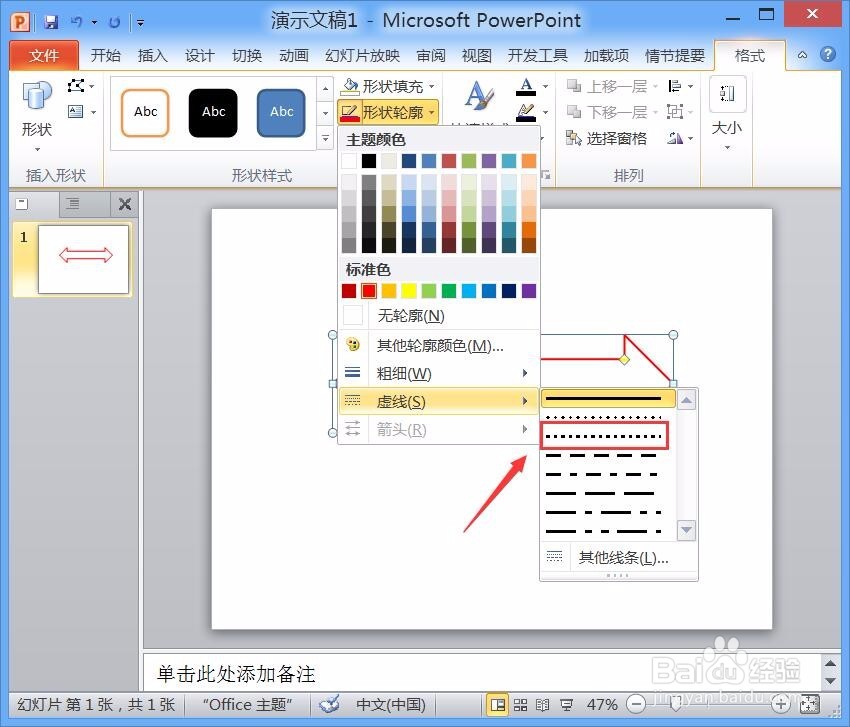
7、再在形状轮廓选项内找到虚线选项,点击虚线选项在其下拉菜单那里找到虚线选项,如图所示:
PPT如何制作红色虚线双向箭头

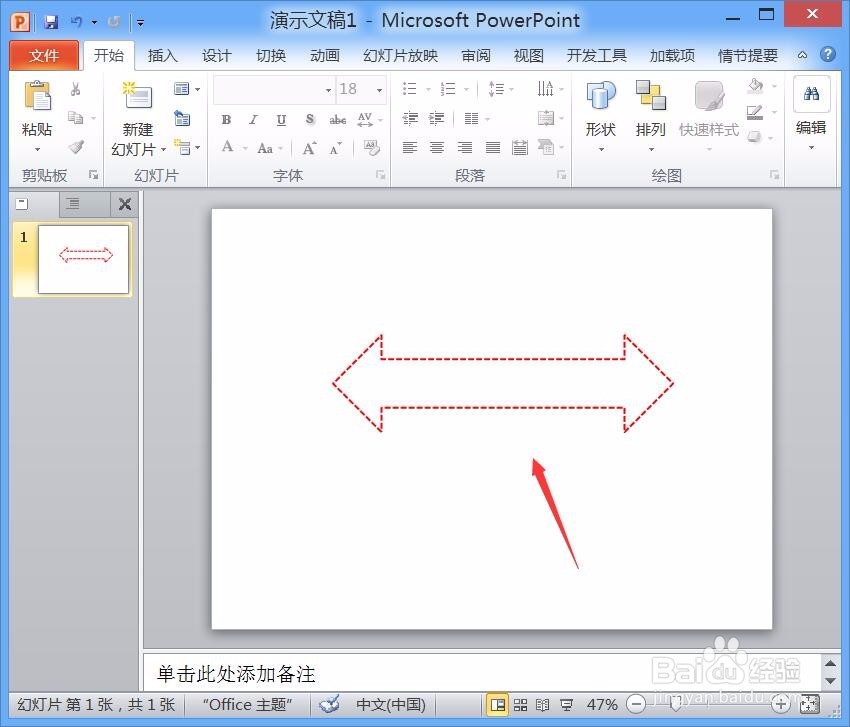
8、点击选择的虚线之后,可以看到我们就得到了红色虚线双向箭头了,如图所示:
PPT如何制作红色虚线双向箭头

  • 烧烤美味银杏果
  • 怎样吃补精养肾最快
  • 用生姜泡脚的作用
  • 冬天如何保存大白菜
  • 传统做月子的方式
  • 热门搜索
    向日葵为什么会随着太阳转动 鸡肉怎么做好吃 谑怎么读 手工玫瑰花的做法 锵锵三人行为什么停播 红萝卜的做法大全家常 怎么改家里的wifi密码 体脂率怎么计算 白事封包怎么写 円怎么读