WPS表格中如何插入带圈数字?

 时间:2026-02-14 12:56:52

1、首先,打开WPS表格,选择要插入带圈数字的单元格,如下图所示。

WPS表格中如何插入带圈数字?

2、然后点击“插入”菜单中的“符号”,在下拉列表中选择“其他符号”,如下图所示。
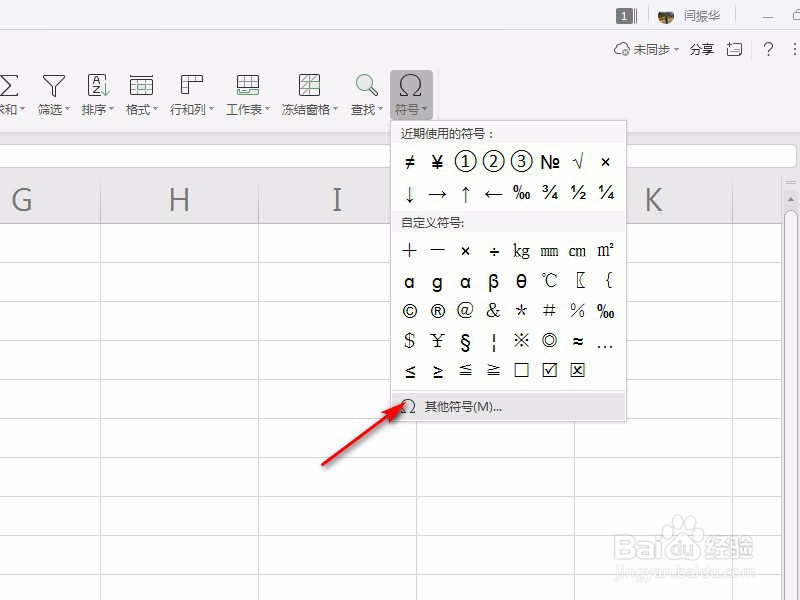
WPS表格中如何插入带圈数字?

3、在弹出的“符号”对话框中,在字体中选择“Wingdings 2”字体,如下图所示。
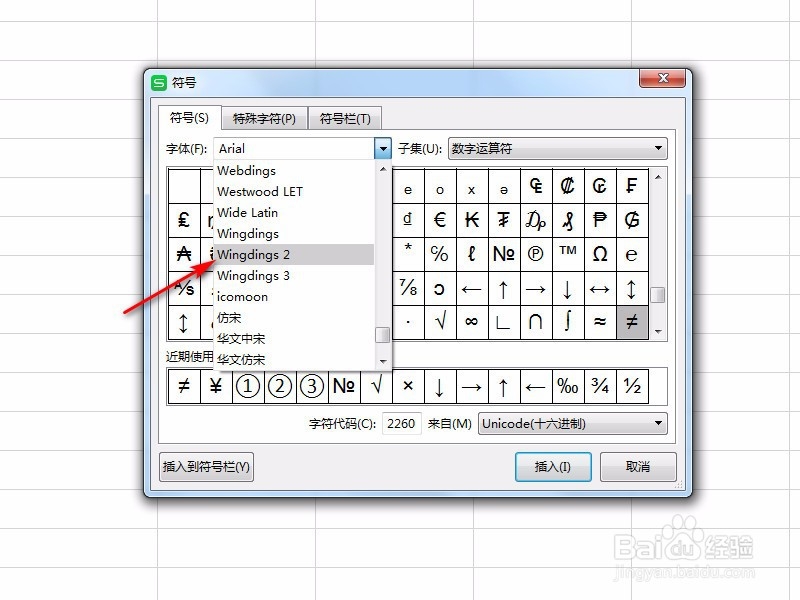
WPS表格中如何插入带圈数字?

4、往下拖动字符列表,就可以看到0-10的带圈数字了,如下图所示,选择其中的一个,点击右下角的“插入”按钮,如下图所示。

WPS表格中如何插入带圈数字?

5、最后,”关闭“符号对话框,回到Excel,就可以看到选择的单元格已经插入了相应的带圈数字了,如下图所示。

WPS表格中如何插入带圈数字?

1、1.打开WPS,选择单元格;

2.点击“插入”,“符号”;

3.字体选择“Wingdings 2”;

4.找到带圈数字,选择后“插入”;

5.所选单元格就插入了相应的带圈数字。

  • wps表格如何在表格中插入带圆圈的数字?
  • WPS表格如何一键输入带圈数字
  • 在WPS表格制作中如何打出带圈的数字?
  • WPS Excel怎么打出带圈数字符号
  • WPS表格中怎样输入带圈数字序号
  • 热门搜索
    赞不绝口的近义词 ps怎么磨皮美白 脸大适合的发型 怎么折纸花 打印机墨盒怎么换 女宝宝发型 发型设计与脸型搭配男 瞬间的近义词是什么 挂科了怎么办 最新短发发型