Windows server 2008 R2设置DHCP中继代理程序

 时间:2024-10-20 12:59:57

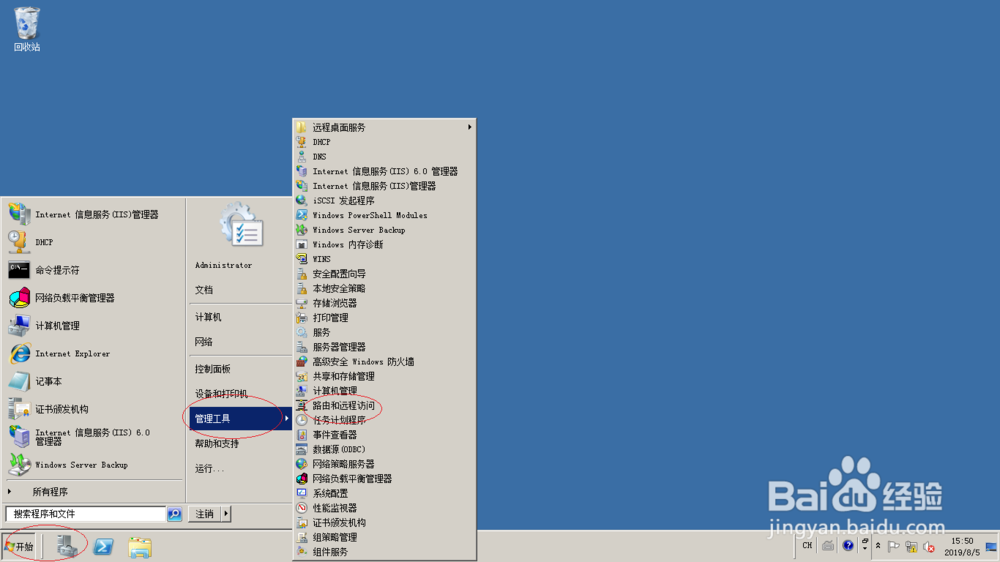
1、点击任务栏"开始"按钮,弹出开始菜单选择"管理工具→路由和远程访问"项。
Windows server 2008 R2设置DHCP中继代理程序

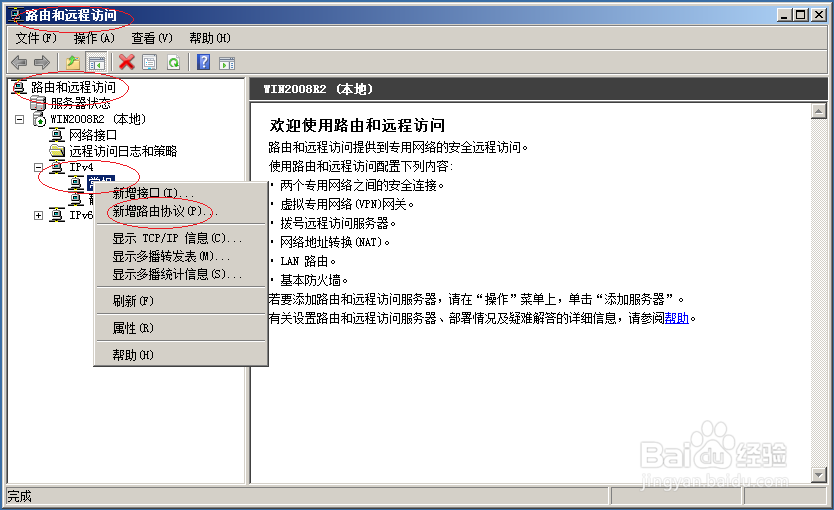
2、鼠标右击"路由和远程访问→本地→IPv4→常规"图标,选择"新增路由协议..."项。
Windows server 2008 R2设置DHCP中继代理程序

3、弹出"新路由协议"对话框,选择"DHCP 中继代理程序"项。

Windows server 2008 R2设置DHCP中继代理程序

4、鼠标右击"路由和远程访问→本地→IPv4→DHCP 中继代理"图标,选择"属性"项。

Windows server 2008 R2设置DHCP中继代理程序

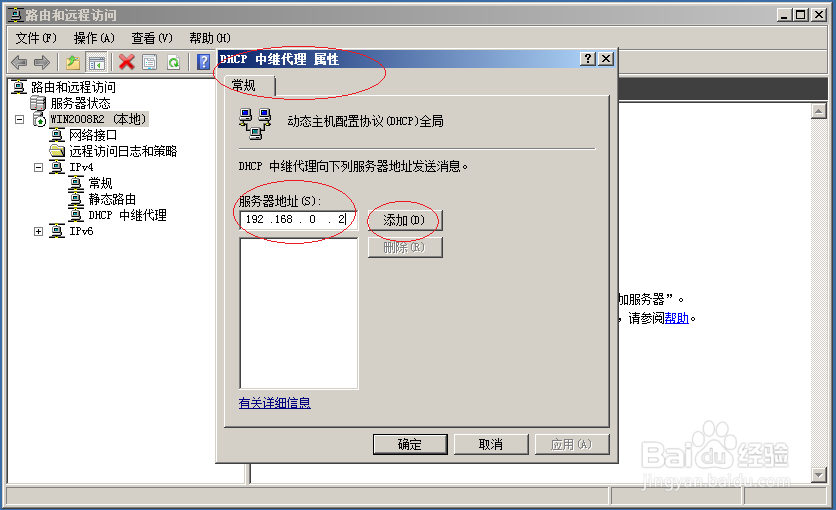
5、弹出"DHCP中继代理 属性"对话框,添加DHCP服务器IP地址。

Windows server 2008 R2设置DHCP中继代理程序

6、鼠标右击"路由和远程访问→本地→IPv4→DHCP 中继代理"图标,选择"新增接口..."项。

Windows server 2008 R2设置DHCP中继代理程序

7、完成设置DHCP中继代理程序的操作,本例到此希望对大家能有所帮助。

Windows server 2008 R2设置DHCP中继代理程序Windows server 2008 R2设置DHCP中继代理程序
  • Windows7系统怎么设置显示文件的扩展名
  • IPC$入侵方式
  • 如何使Java按指定格式打印时间
  • 电脑Foxmail怎么设置标记未读快捷键?
  • 三星270E5笔记本一键U盘安装win10系统
  • 热门搜索
    数字意思 美味佳肴的意思 什么是地震云 精简祝福语 什么游戏盒子最好用 周末祝福 苹果8什么时候出来 无欲则刚的意思 just do it是什么意思 什么是新闻自由