Windows 7系统如何删除已经保存的WiFi无线网络

 时间:2026-04-22 07:56:12

1、首先双击打开桌面上的“控制面板”图标

Windows 7系统如何删除已经保存的WiFi无线网络

2、打开控制面板后,点击右上角查看方式右侧的“类别”

Windows 7系统如何删除已经保存的WiFi无线网络

3、在打开的下拉菜单中,选择“大图标”

注意:如果已经是大图标,就不需要设置了

Windows 7系统如何删除已经保存的WiFi无线网络

4、然后在控制面板列表中,选择点击“网络和共享中心”

Windows 7系统如何删除已经保存的WiFi无线网络

5、打开网络和共享中心后,点击左侧边栏里面的“管理无线网络”

Windows 7系统如何删除已经保存的WiFi无线网络

6、在打开的无线网络列表中,选中想要删除的无线网络,然后在上面点击右键

Windows 7系统如何删除已经保存的WiFi无线网络

7、在打开的右键菜单中,选择“删除网络”

Windows 7系统如何删除已经保存的WiFi无线网络

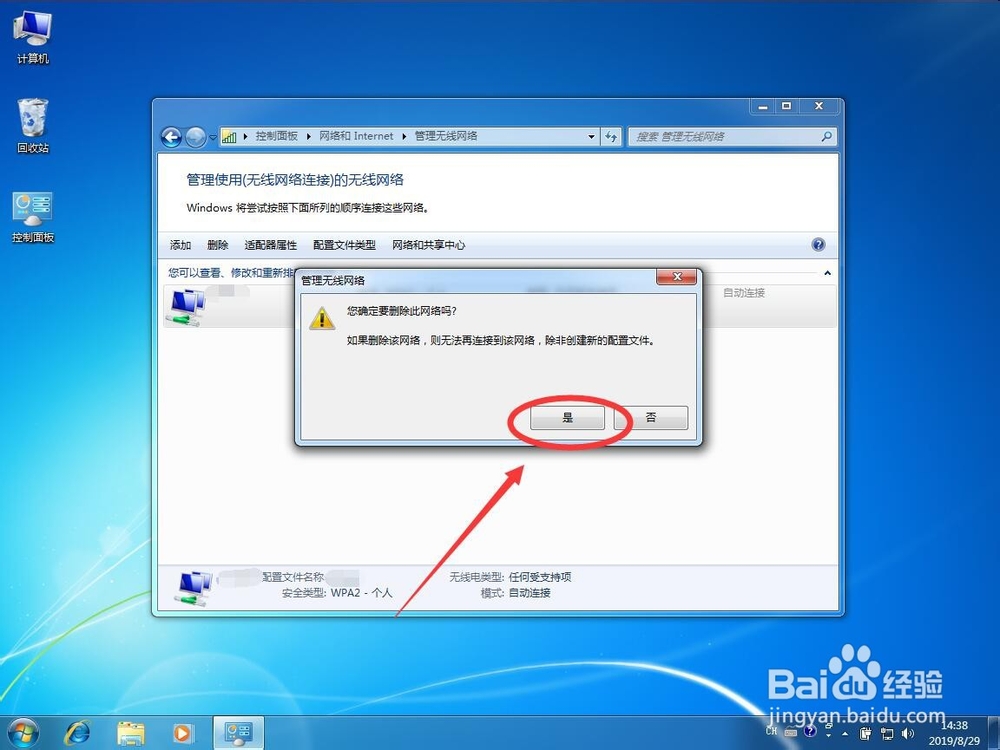
8、这时候会弹出提示“您确定要删除此网络吗?”

选择“是”

Windows 7系统如何删除已经保存的WiFi无线网络

9、如图,这样已经保存的无线网络,就删掉了

总结一下:只需要进入网络和共享中心后,点击管理无线网络,选中想要删除的无线网络,点右键选择删除即可

Windows 7系统如何删除已经保存的WiFi无线网络

  • U盘启动盘放不了大于4g的文件怎么办
  • 怎么查看和修改路由器dns设置
  • Windows7如何检测硬盘坏道及修复
  • 上古神器发威,断网自动发短信告警
  • 关闭电脑无用服务提高运行速度!
  • 热门搜索
    心得怎么写 怎么重启路由器 哈密瓜怎么吃 华为笔记本电脑怎么样 手机中毒了怎么办 个税怎么算 wps怎么合并单元格 下巴长痘痘是什么原因怎么调理 华帝热水器怎么样 辣条怎么做家庭做法