1、首先在手机、电脑上安装好TeamViewer,然后打开手机上的TeamViewer。
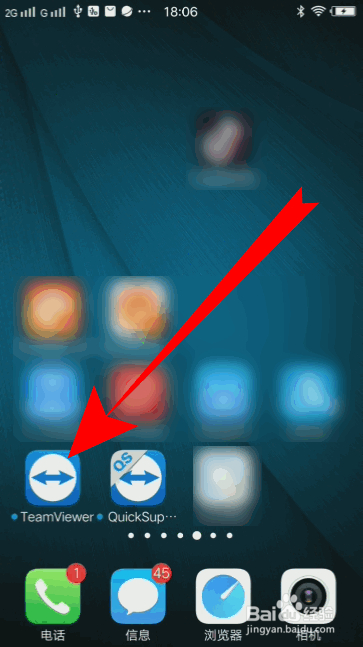
2、进入手机版TeamViewer,点击QUICKSUPPORT会自动安装,安装好之后,会自动进入QUICKSUPPORT界面。
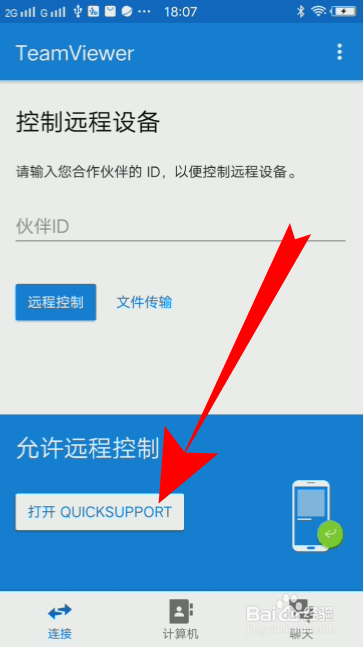
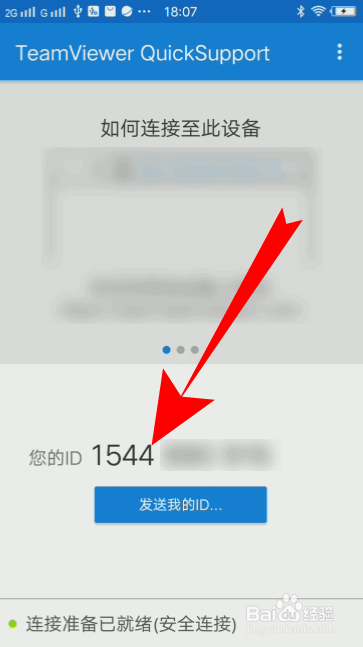
3、进入QUICKSUPPORT,记住自己的ID。
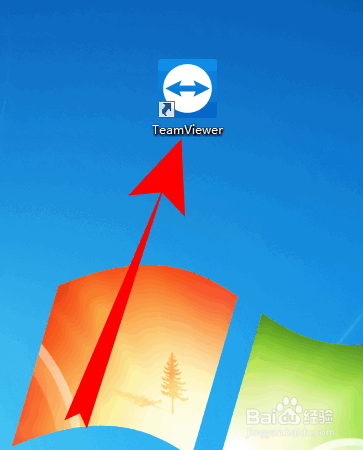
4、打开电脑上的TeamViewer。
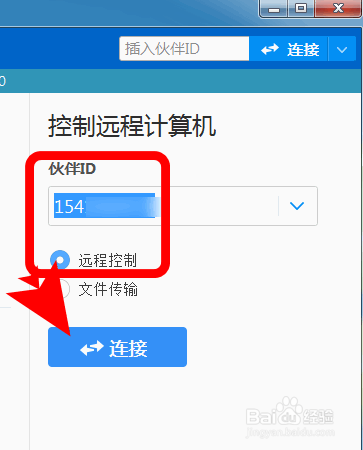
5、进入电脑版TeamViewer,输入手机ID,点击远程控制,再点击连接。
6、手机TeamViewer弹出支持提示,点击允许。

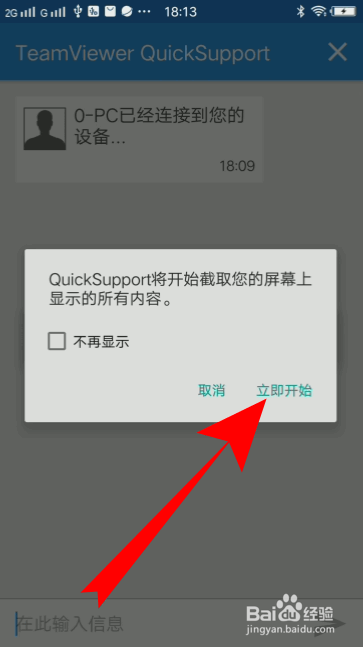
7、手机TeamViewer弹出截取屏幕提示,点击立即开始。
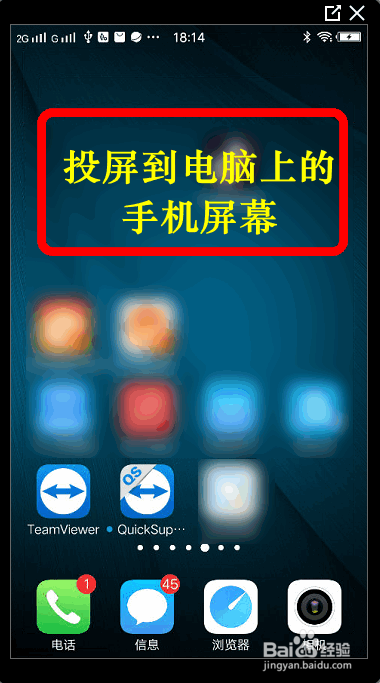
8、点击立即开始之后,手机屏幕就会投屏到电脑上了。
9、总结
1、在手机、电脑上安装好TeamViewer,然后打开手机上的TeamViewer。
2、进入手机版TeamViewer,点击QUICKSUPPORT会自动安装并打开。
3、进入QUICKSUPPORT,记住自己的ID。
4、打开电脑上的TeamViewer。
5、进入电脑版TeamViewer,输入手机ID,点击远程控制,再点击连接。
6、手机TeamViewer弹出支持提示,点击允许。
7、手机TeamViewer弹出截取屏幕提示,点击立即开始即可。
