1、首先打开之前的编辑的文件
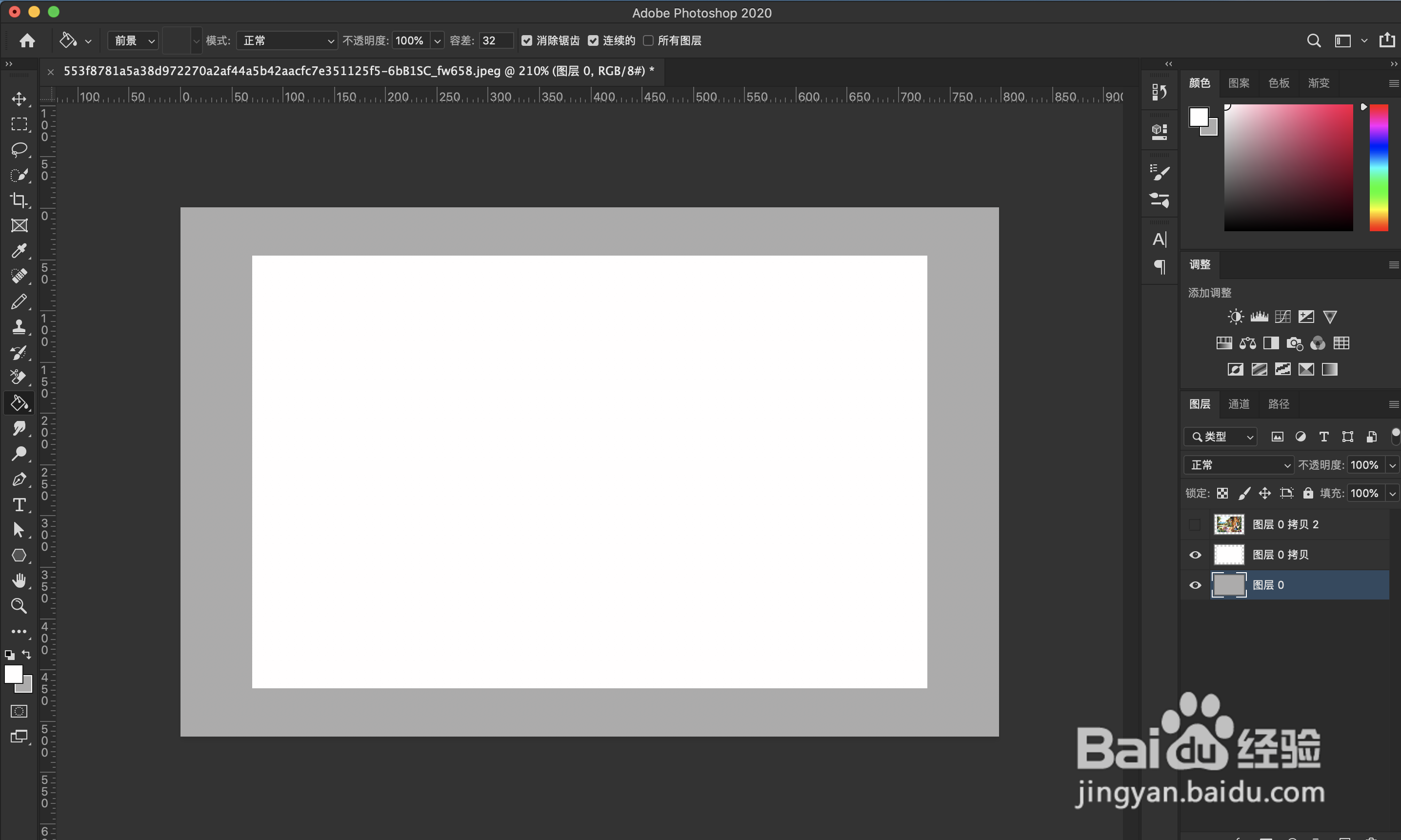
2、然后点击第二个图层,进行编辑
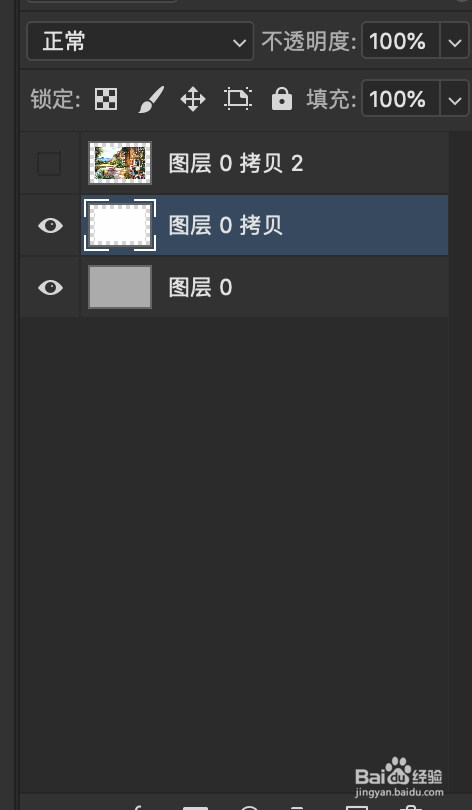
3、在左侧工具栏里选择移动工具

4、利用更自由变换工具,将第二个图层变换到合适的大小

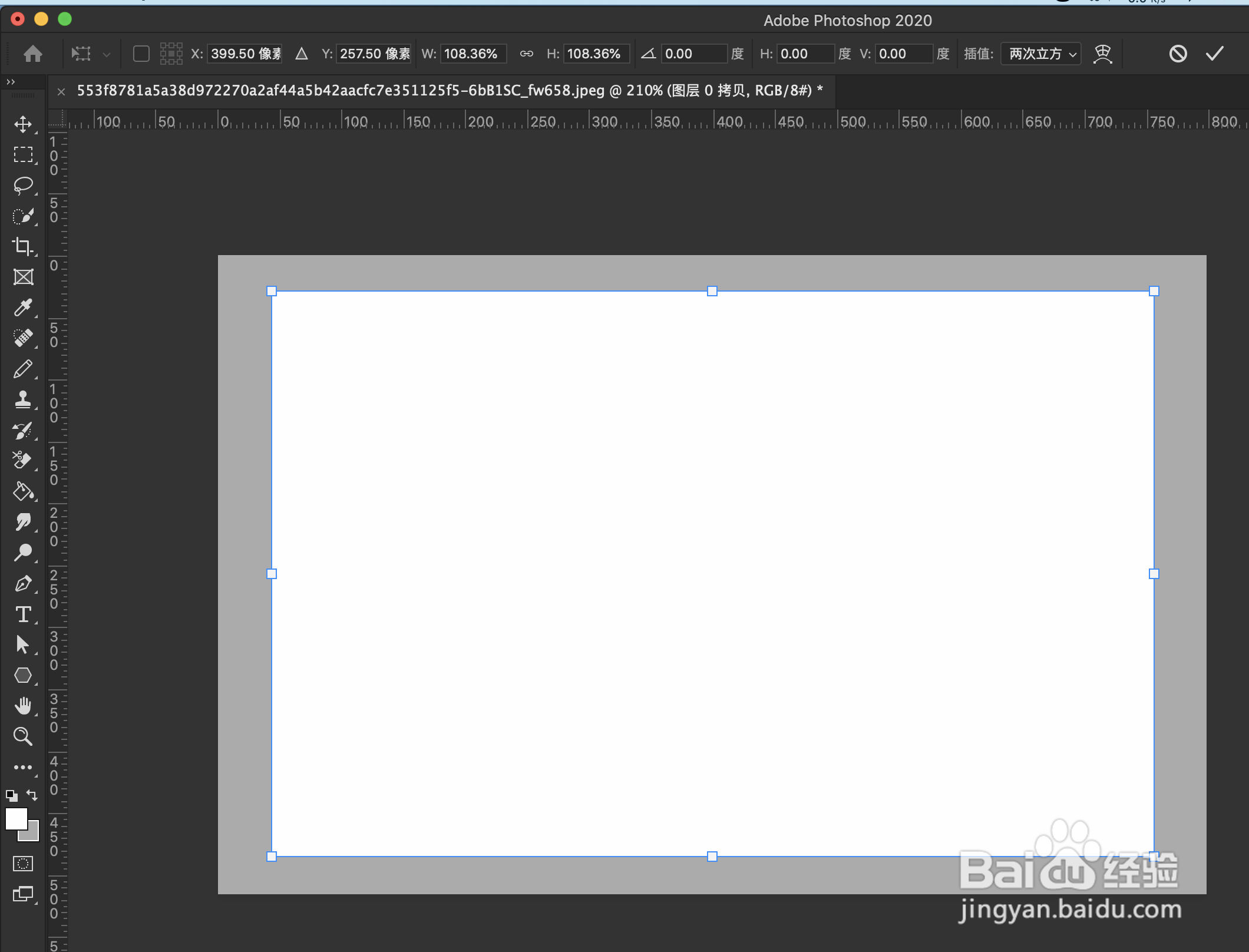
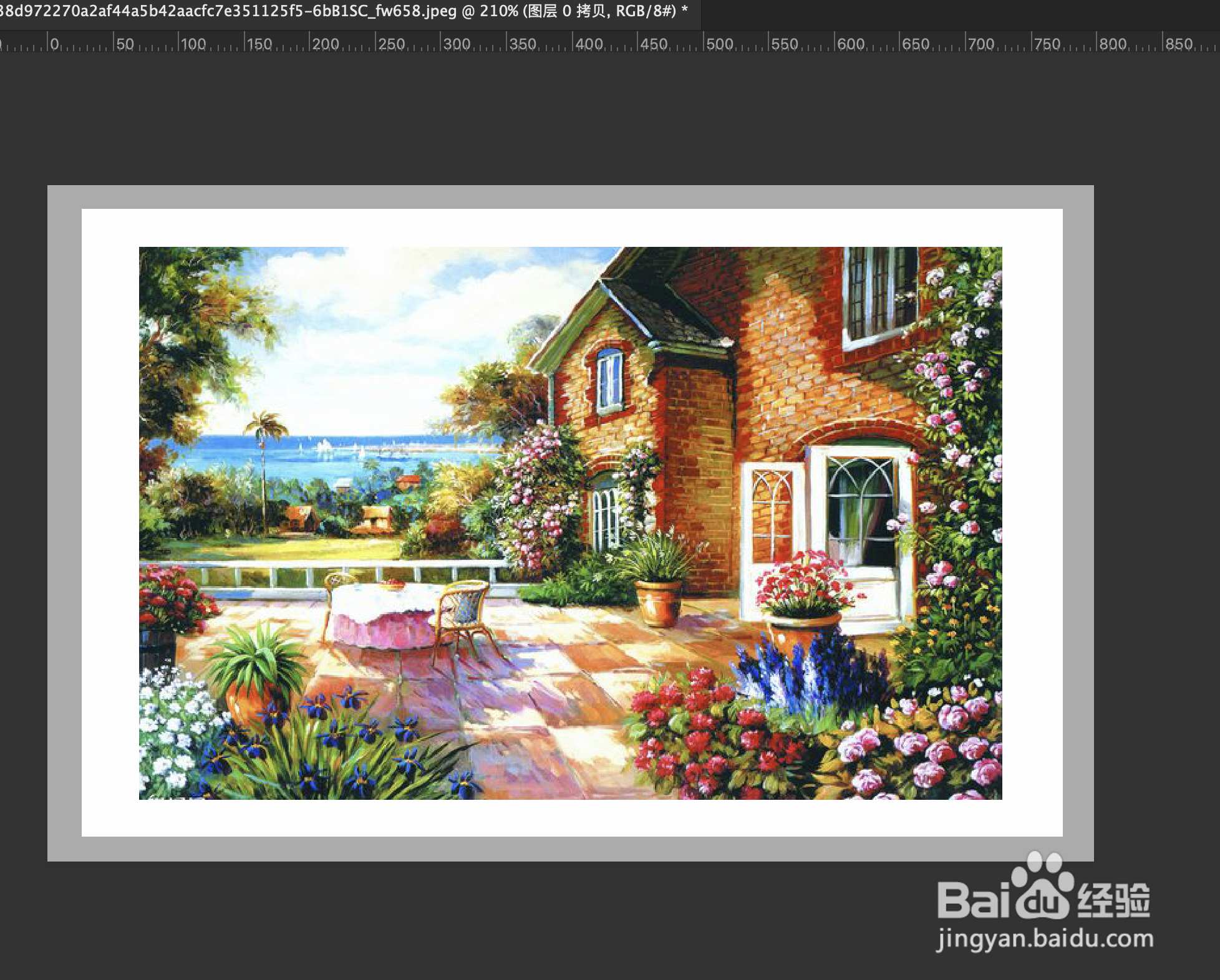
5、然后点击第一个图层的眼睛,效果如下
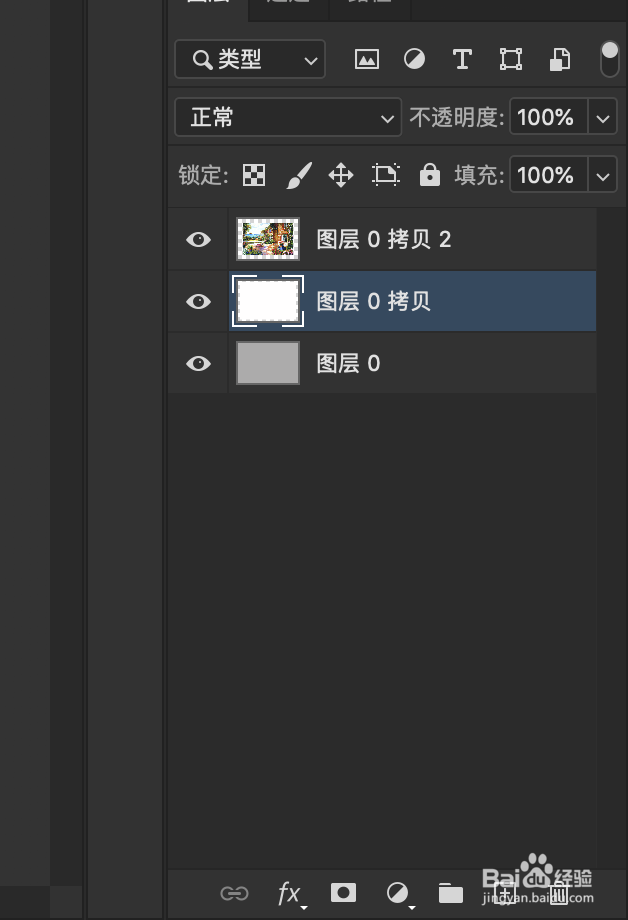
6、然后选择画笔工具

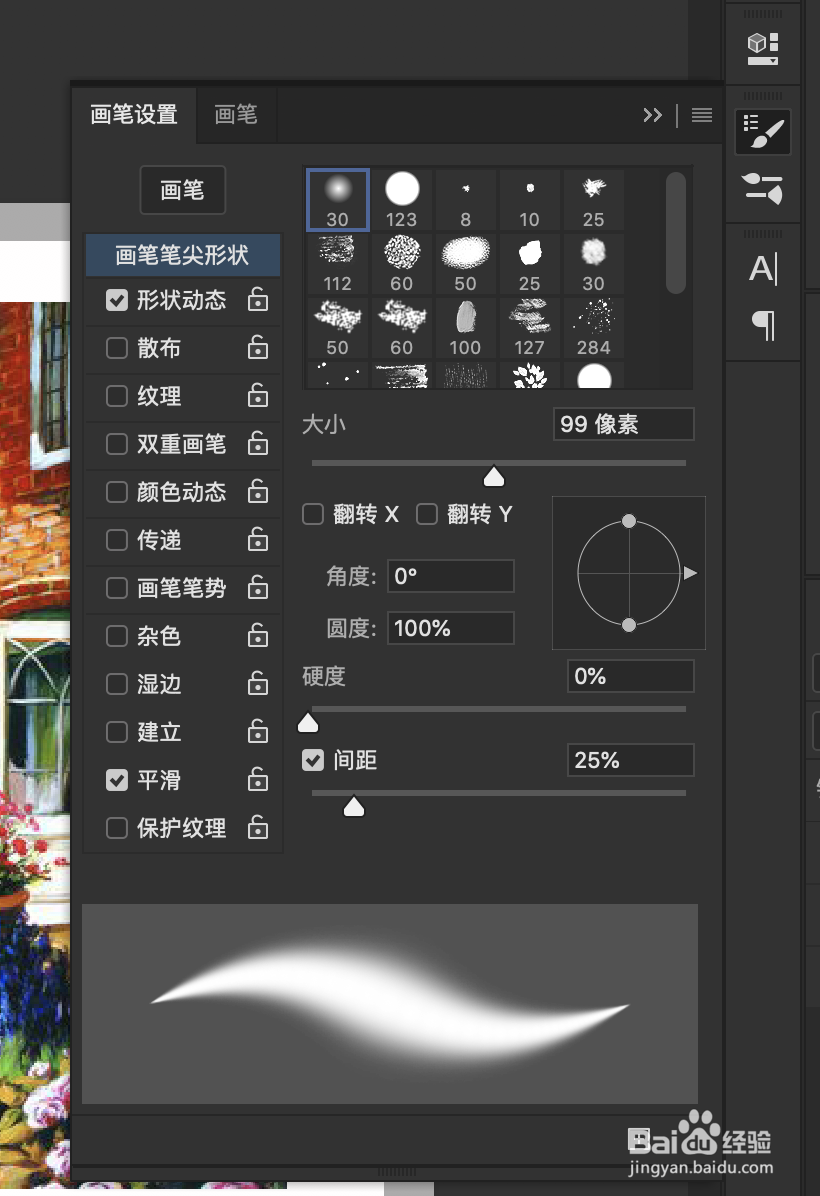
7、在画笔面板里选择参数,选择邮票边框的风格,将邮票完善
时间:2026-04-22 00:30:47
1、首先打开之前的编辑的文件
2、然后点击第二个图层,进行编辑
3、在左侧工具栏里选择移动工具
4、利用更自由变换工具,将第二个图层变换到合适的大小
5、然后点击第一个图层的眼睛,效果如下
6、然后选择画笔工具
7、在画笔面板里选择参数,选择邮票边框的风格,将邮票完善
