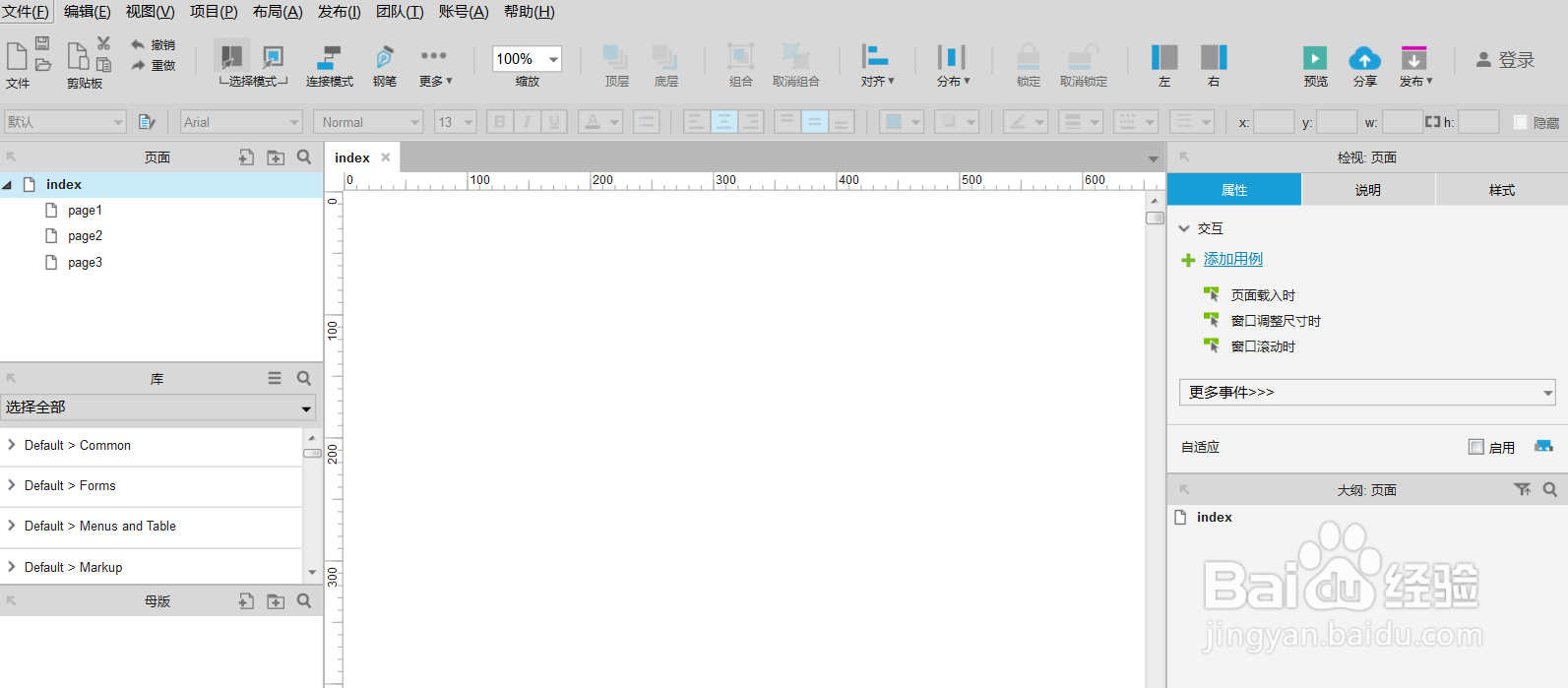
1、打开Axure软件,创建一个空白页
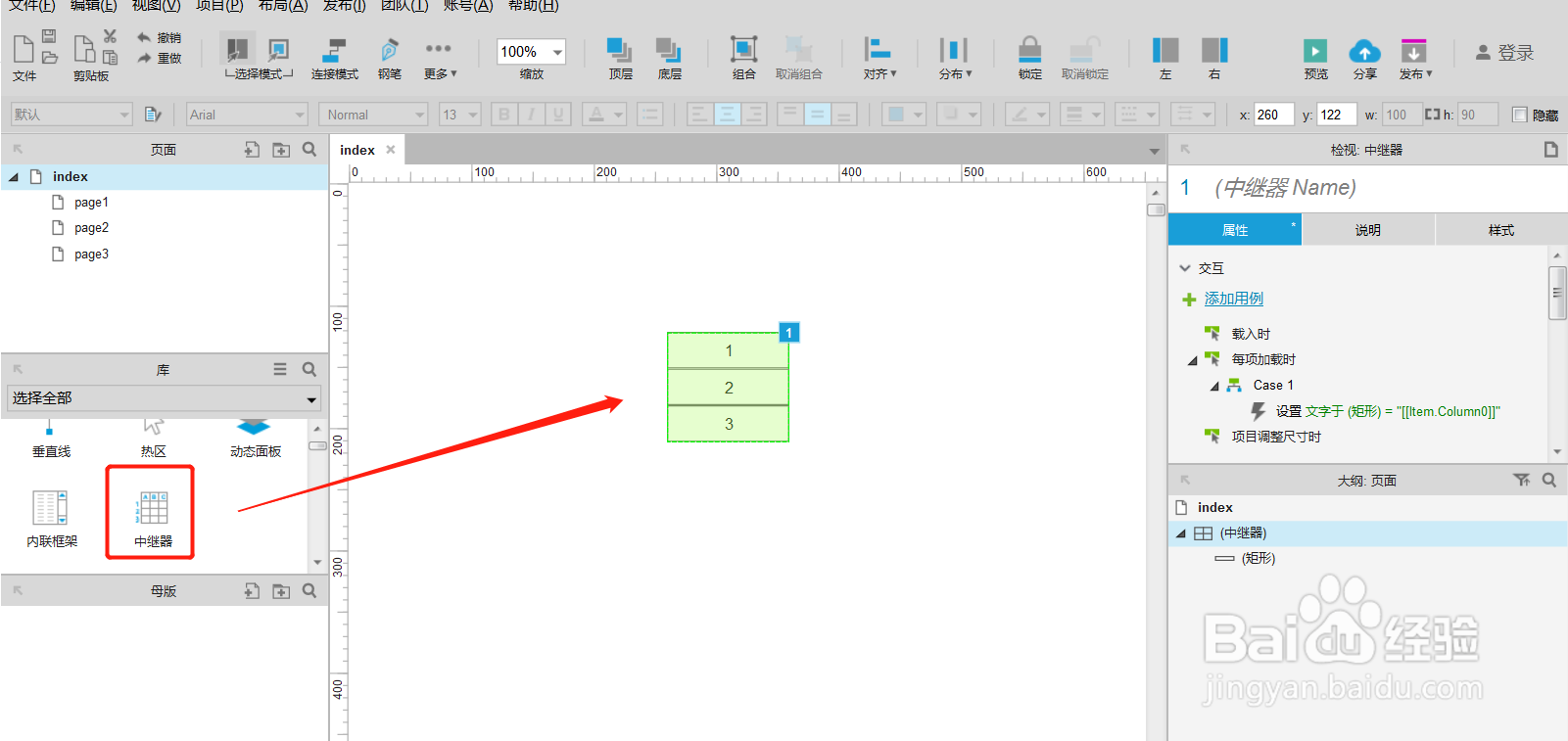
2、从左侧找到 中继器 控件 拖拽到中间
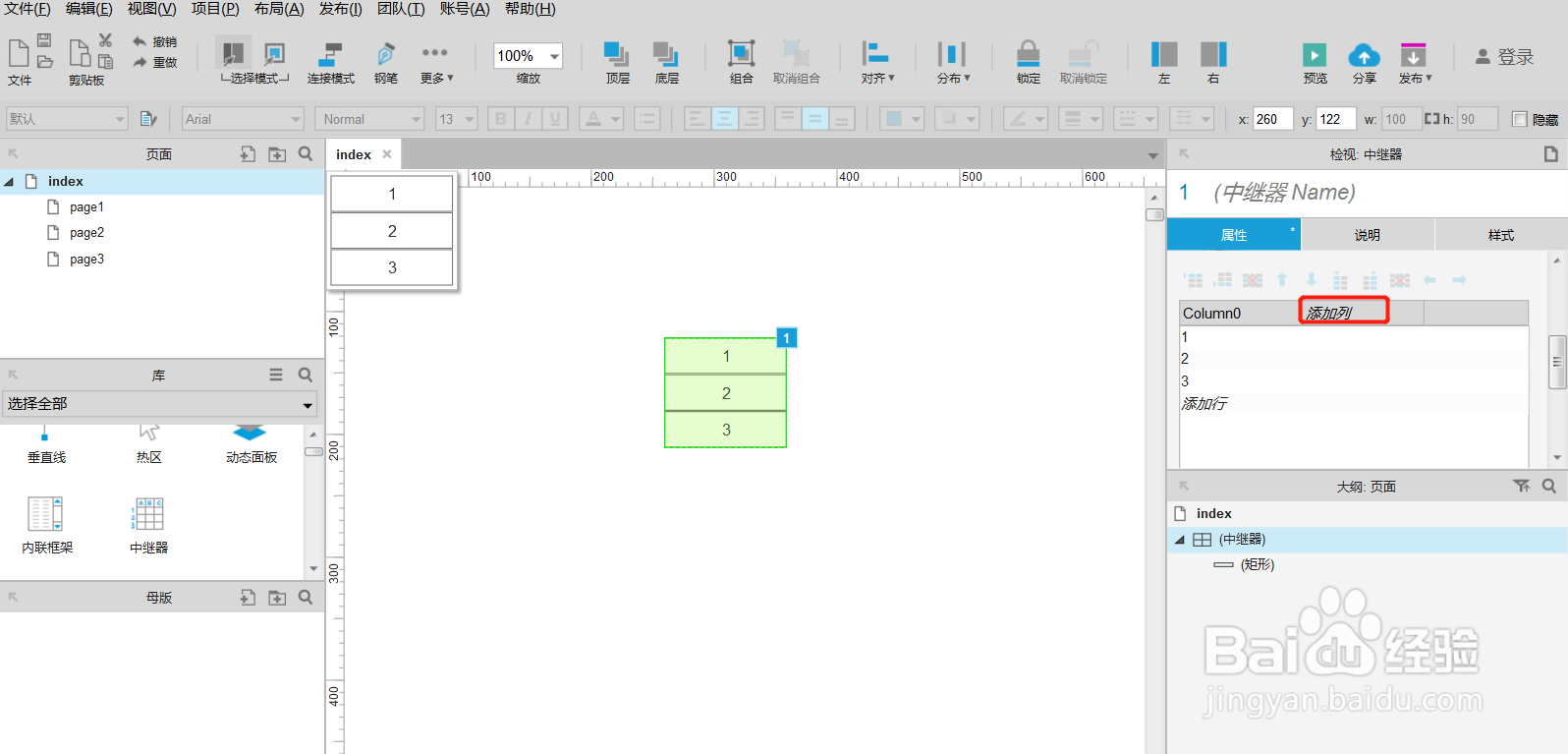
3、选中中继器,点击红框位置,添加两列,将三列名称分别修改为 name price count
4、添加四行数据,如图所示
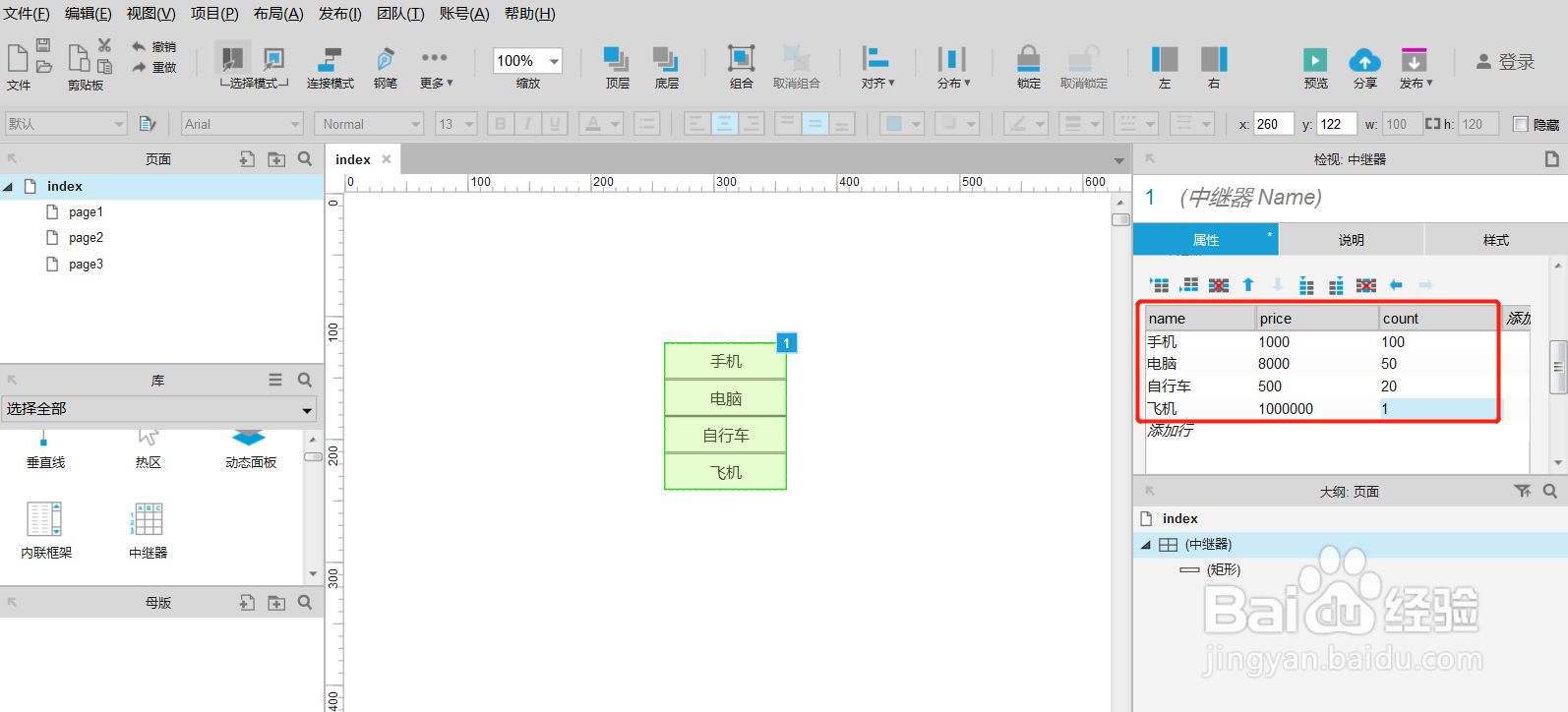
5、双击红框位置进行页面设置
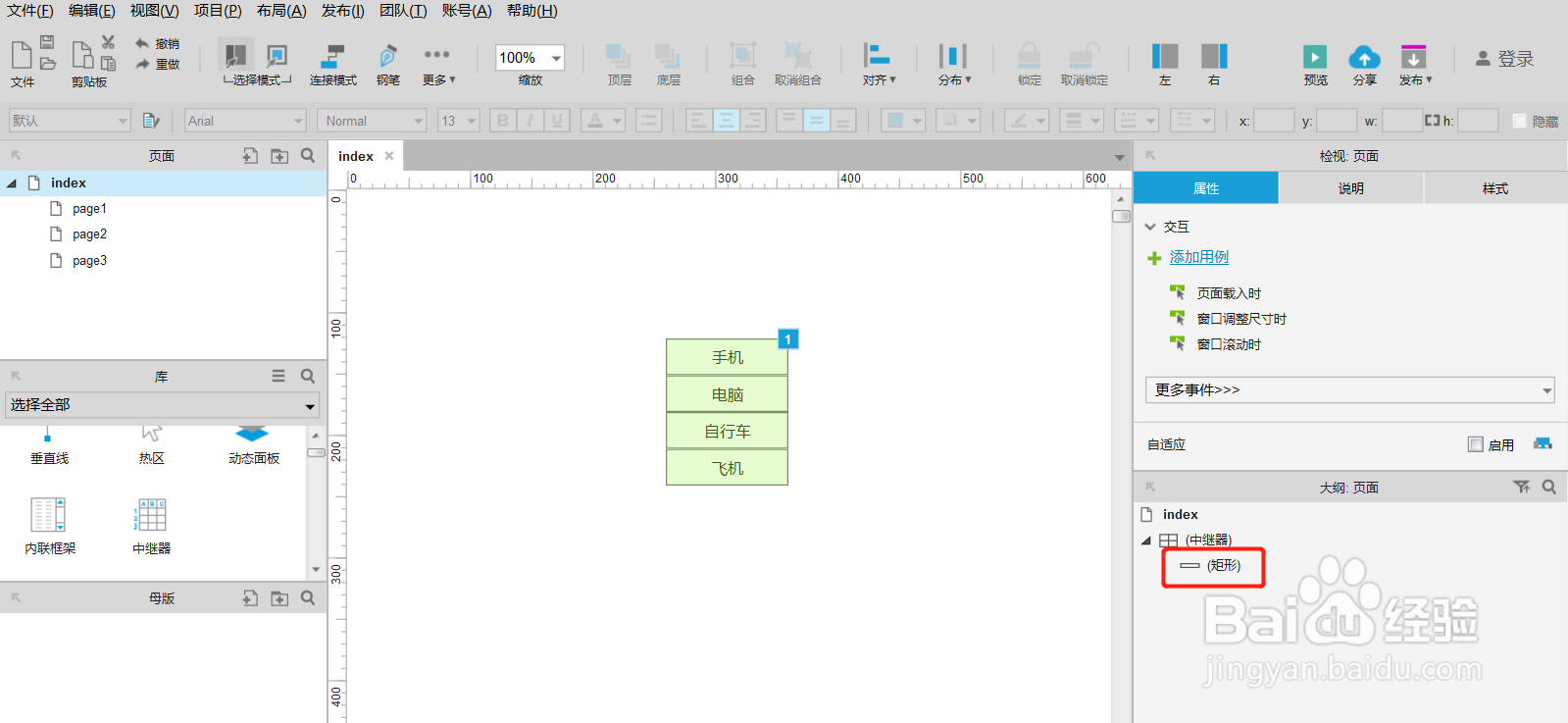
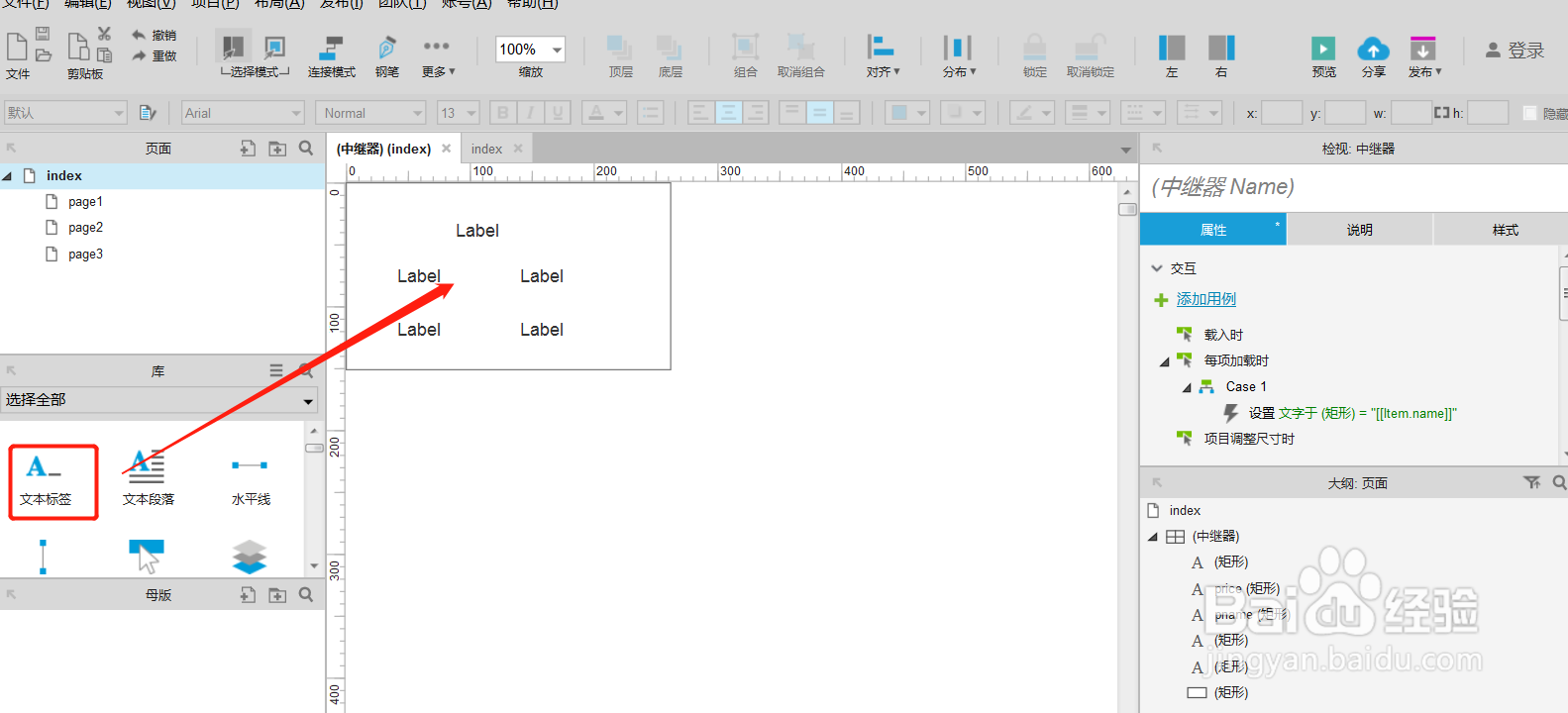
6、将框拉大一点,从左侧找到 文本标签控件 拖拽5个进去
7、选中文本标签,在右侧红框位置 修改 文本标签名称,最上面修改为 name,右侧两个为 price num
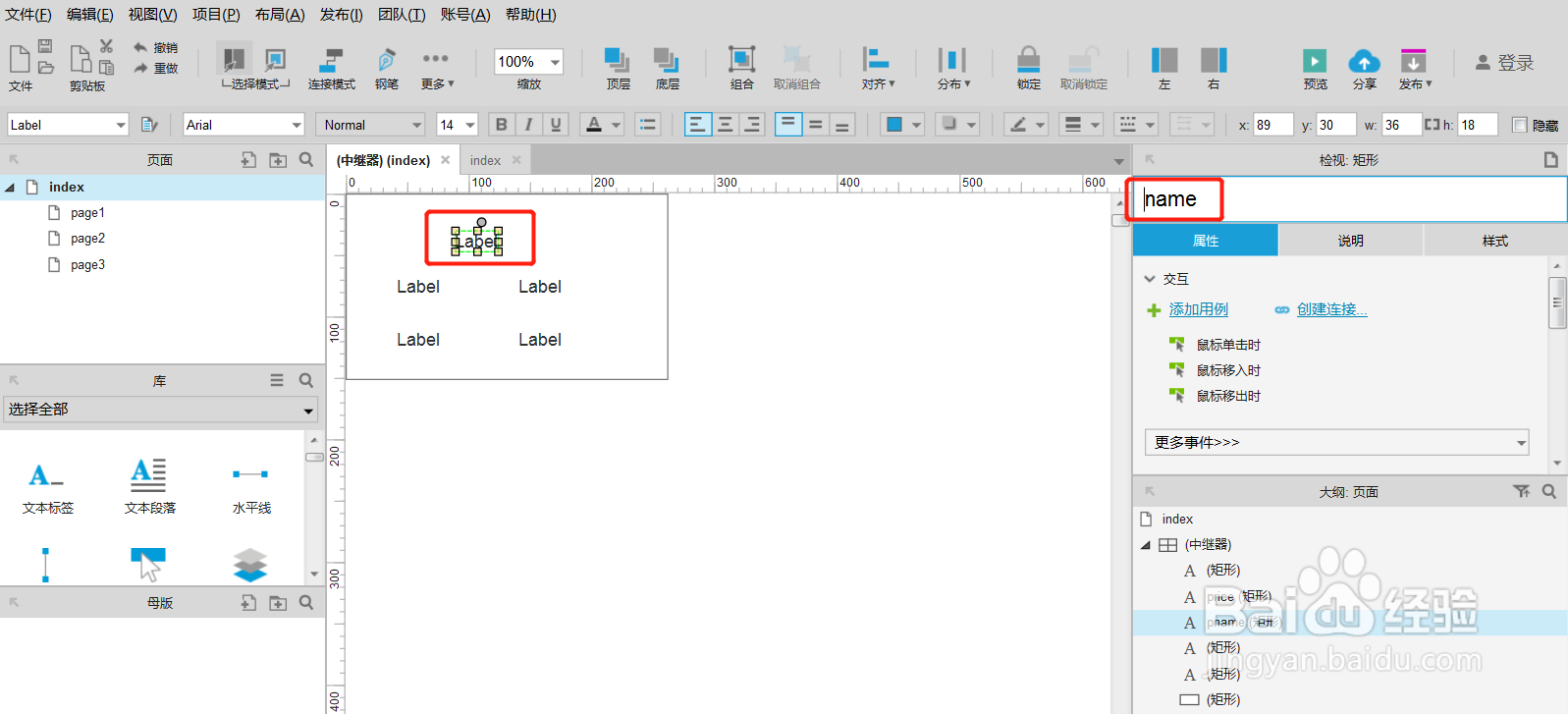
8、红框位置 两个文本标签 修改文字为 价格 库存 如图
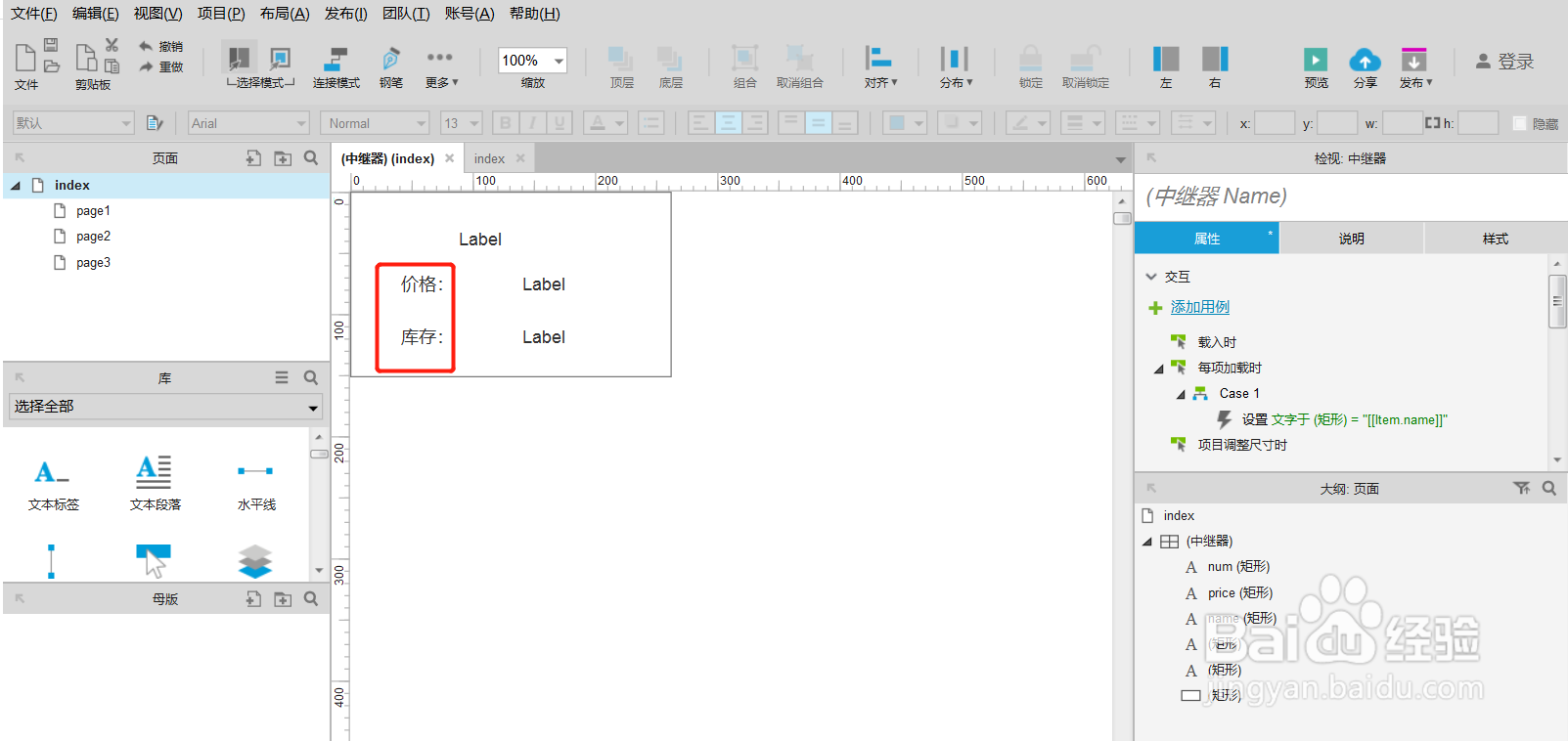
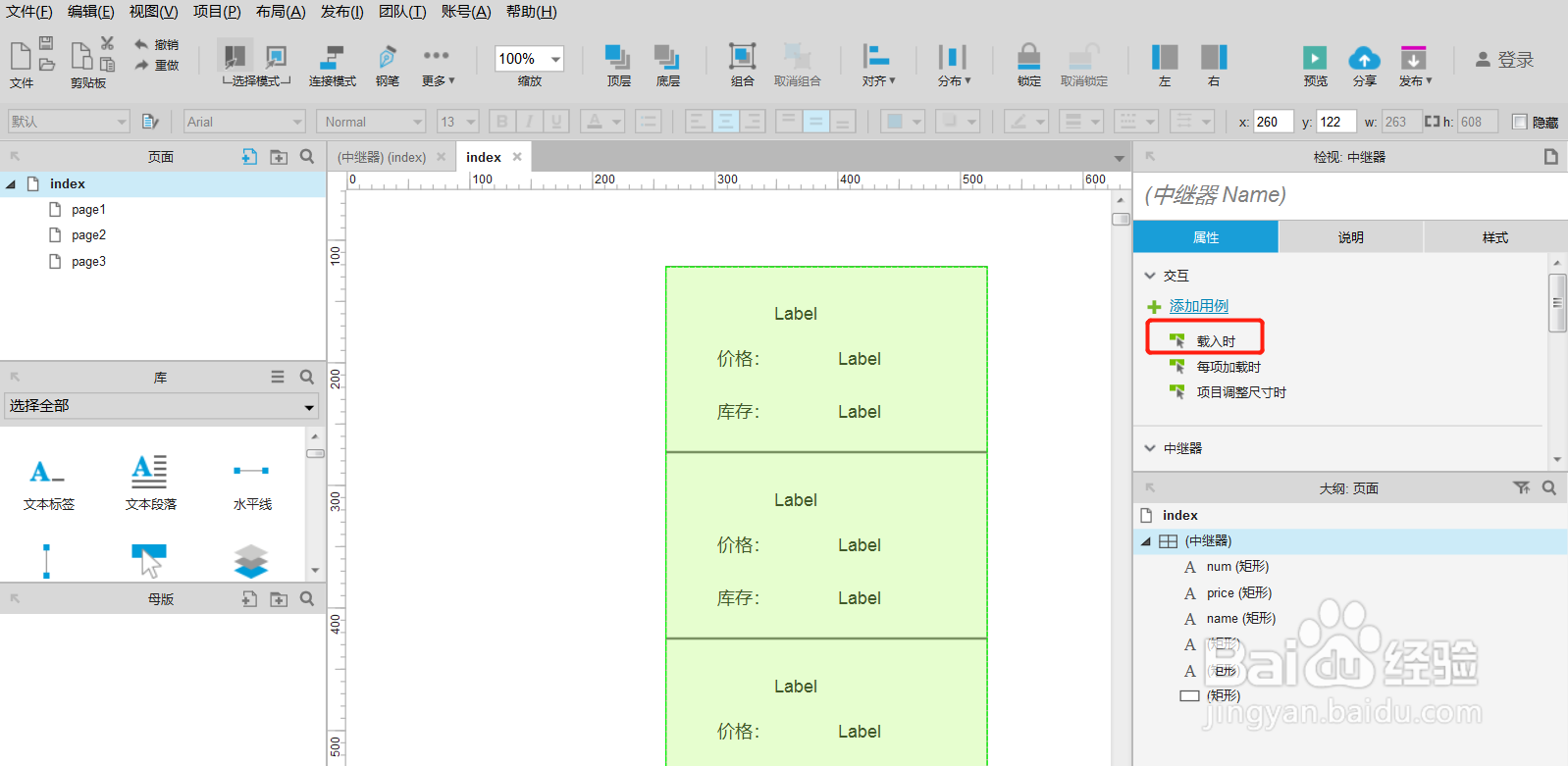
9、回到中继器页面,选中 在属性页 设置 交互信息,点击红框位置 载入时 修改
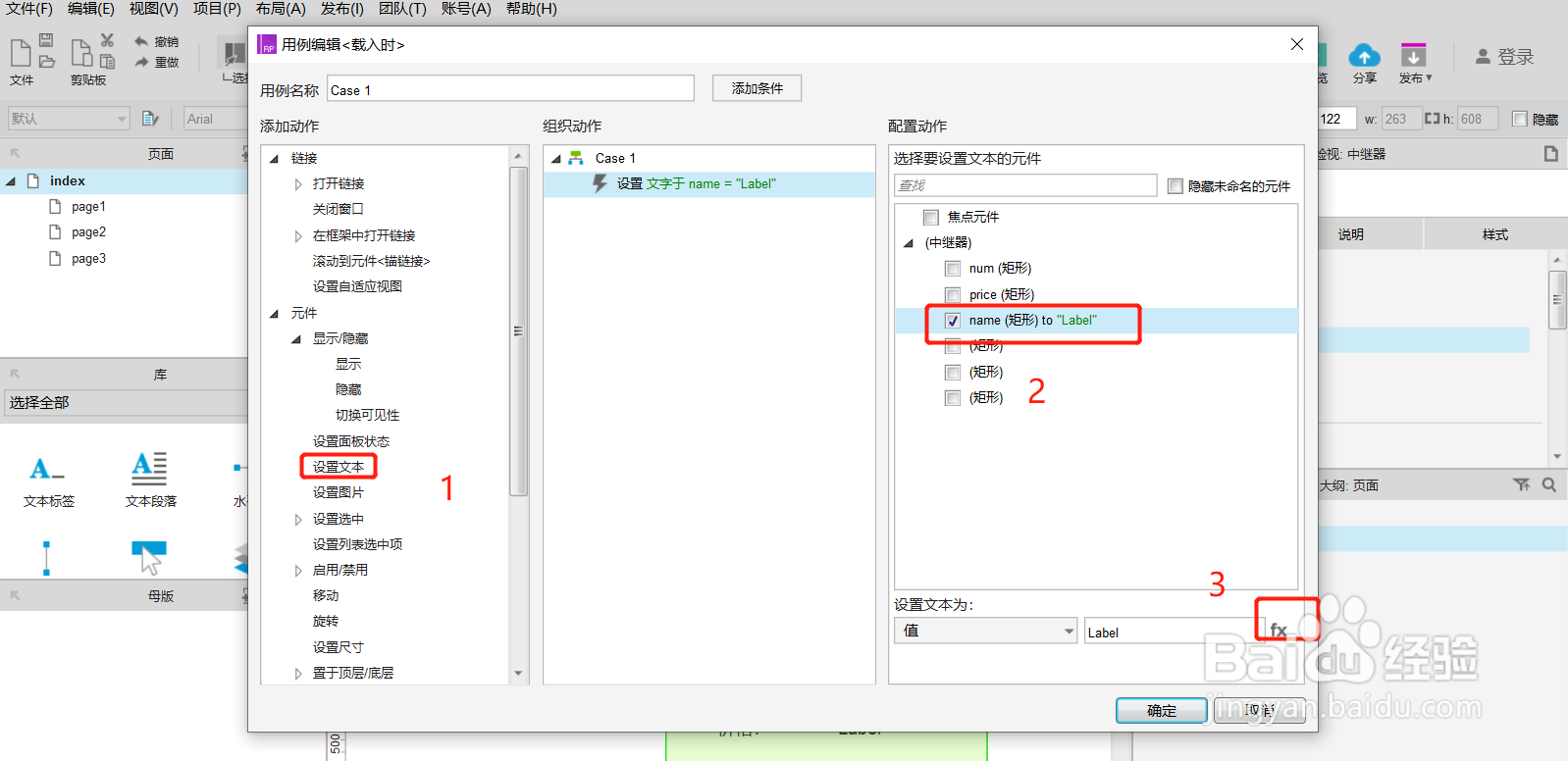
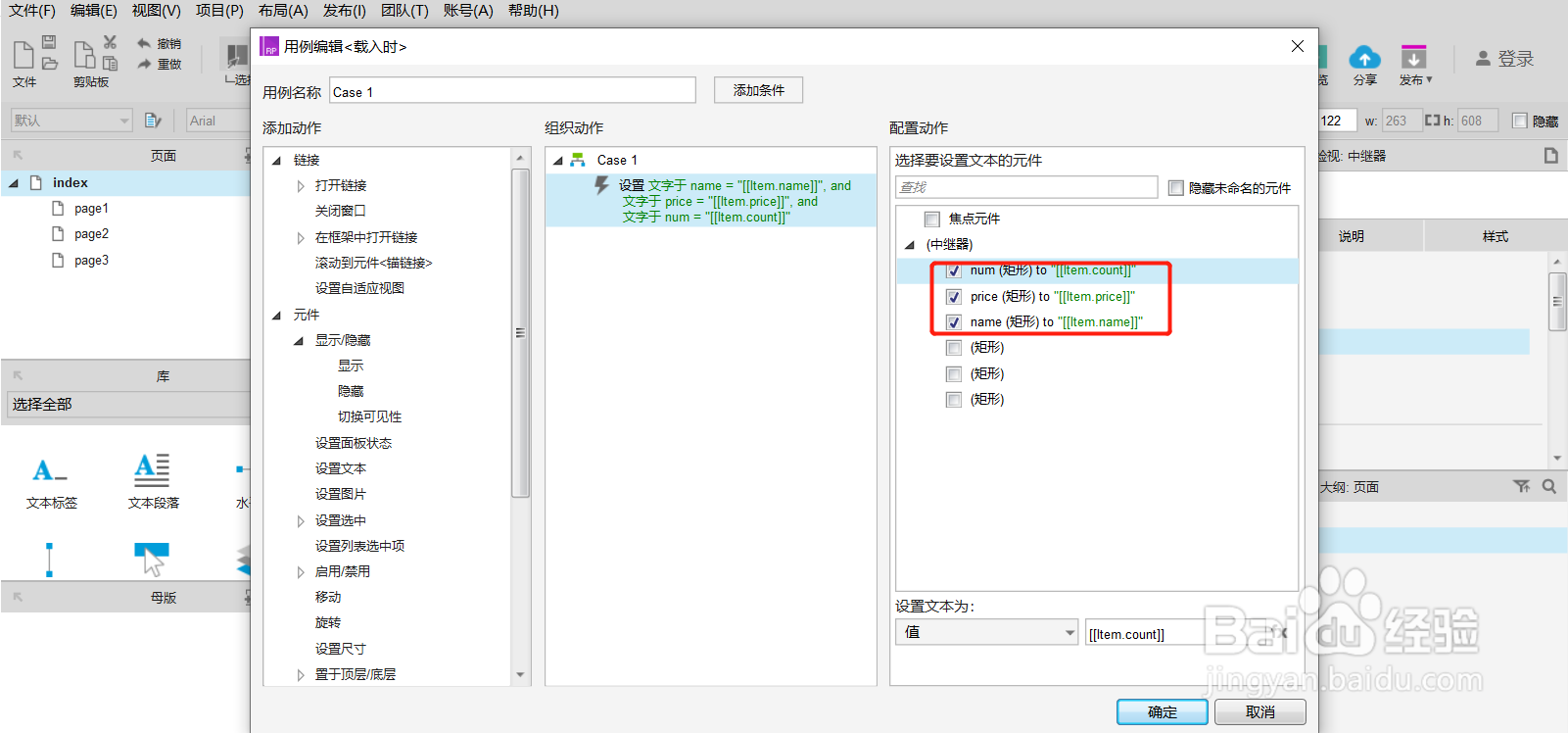
10、设置页面,设置各文本标签显示文本,选中name标签,点击右下角 红框位置 设置显示内容
11、弹出页面 点击 插入变量或函数,选中 item.name
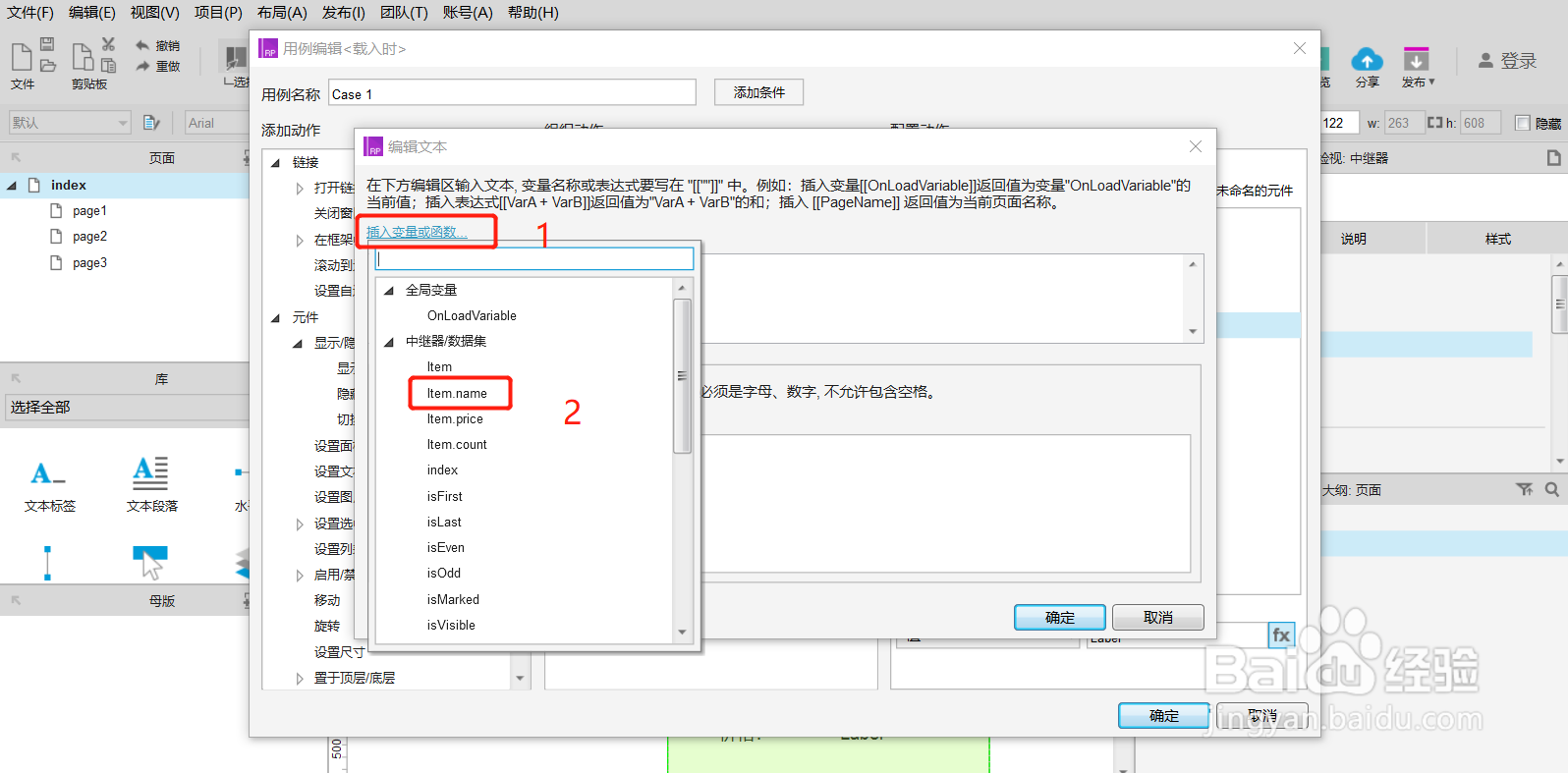
12、同理,将 price 和num 分别设置为 item.price 和 item.count
13、设置完成,点击红框位置预览 查看效果
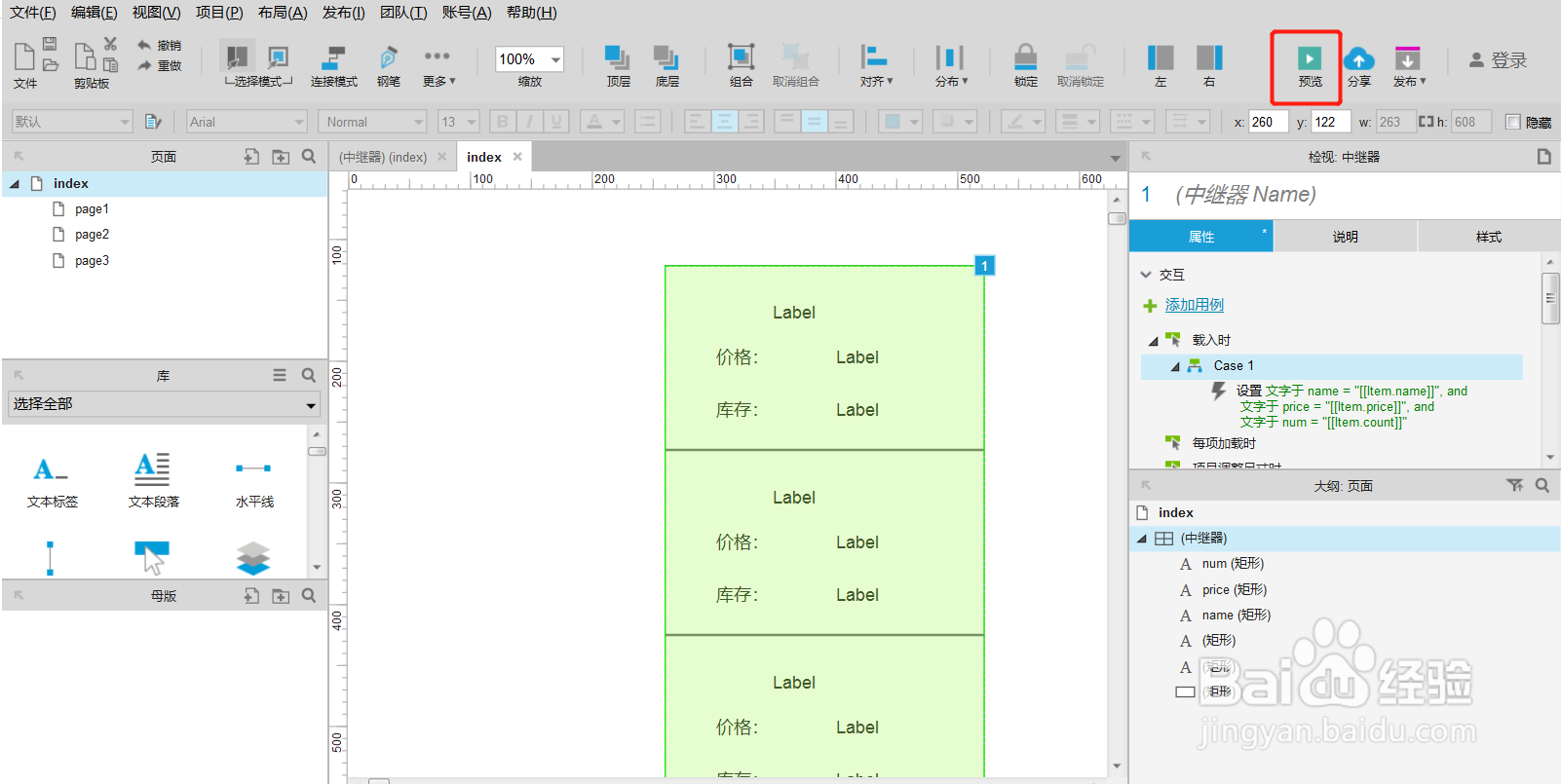
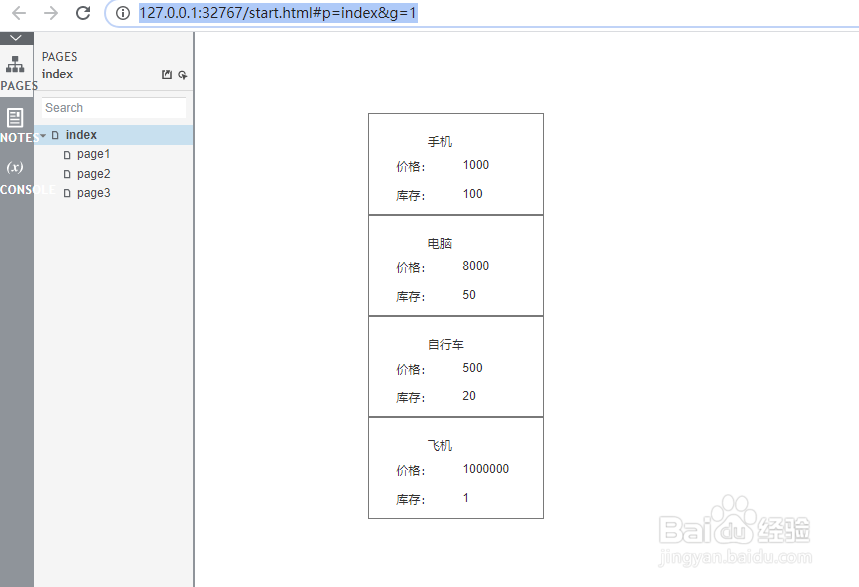
14、我们看到,页面已经自动按照 我们填写的数据 呈现出来了