PS如何制作星轨效果

 时间:2026-04-23 07:53:32

1、首先点击文件-打开,将星空素材图片打开。

PS如何制作星轨效果

2、按住Ctrl+J,复制一层。

PS如何制作星轨效果

3、按住Ctrl+T,进行自由变换。

PS如何制作星轨效果

4、将中心点上移,角度改为0.2度。

PS如何制作星轨效果

5、混合模式更改为变亮。

PS如何制作星轨效果

6、按住Ctrl+Shift+Alt+T,多按几次,连续复制。

PS如何制作星轨效果

PS如何制作星轨效果

PS如何制作星轨效果

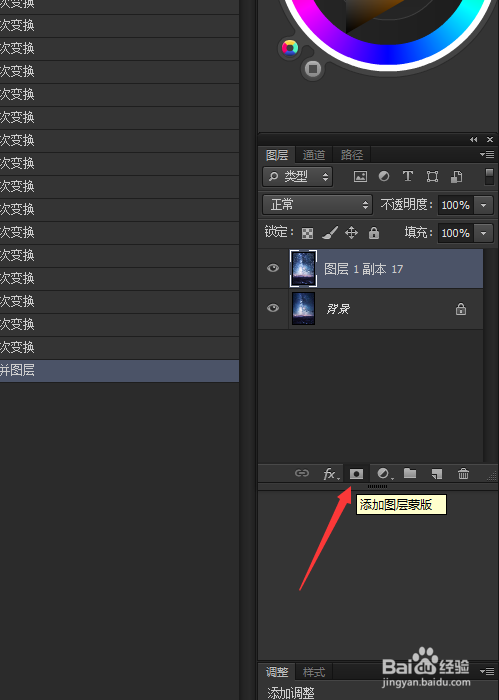
7、将所有复制的图层合并。

PS如何制作星轨效果

8、点击图示按钮,添加图层蒙版。

PS如何制作星轨效果

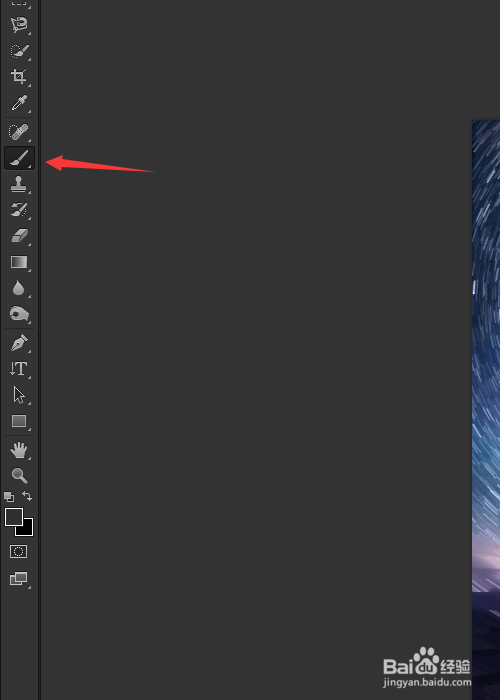
9、选择画笔工具,将图片下方多余的部分擦去。

PS如何制作星轨效果

PS如何制作星轨效果

10、最终效果如图所示。

PS如何制作星轨效果

1、1.首先点击文件-打开,将星空素材图片打开。

2.按住Ctrl+J,复制一层。

3.按住Ctrl+T,进行自由变换。

4.将中心点上移,角度改为0.2度。

5.混合模式更改为变亮。

6.按住Ctrl+Shift+Alt+T,多按几次,连续复制。

7.将所有复制的图层合并。

8.点击图示按钮,添加图层蒙版。

9.选择画笔工具,将图片下方多余的部分擦去。

10.最终效果如图所示。

  • ps中怎么给文字添加变形
  • PS如何在一个图层中制做wifi信号图标
  • PS通道抠图步骤
  • 怎么用Ps快速打造城市日出效果?
  • ps中叠加怎么用?
  • 热门搜索
    hct是什么意思 二周目什么意思 送弟弟什么生日礼物好 废墟的意思 pt950是什么意思 沪昆高铁什么时候通车 specify什么意思 坚不可摧的意思 143什么意思 十年树木百年树人的意思