微信读书怎么设置加入书架后自动开启私密阅读

 时间:2024-10-27 02:48:52

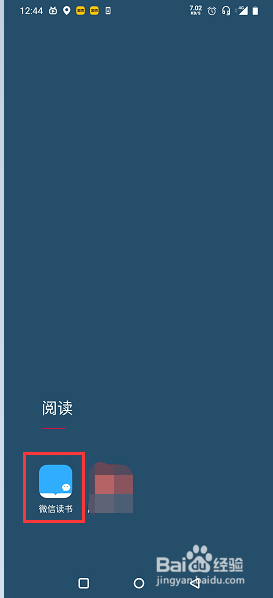
1、打开"微信读书"App

微信读书怎么设置加入书架后自动开启私密阅读

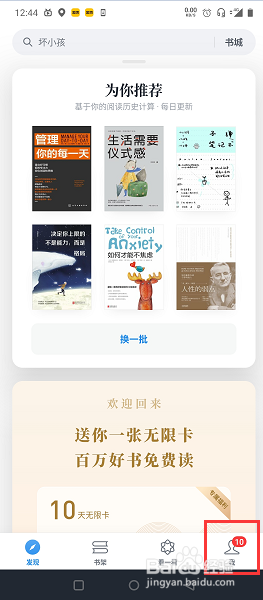
2、点击首页导航栏右下方的【我】

微信读书怎么设置加入书架后自动开启私密阅读

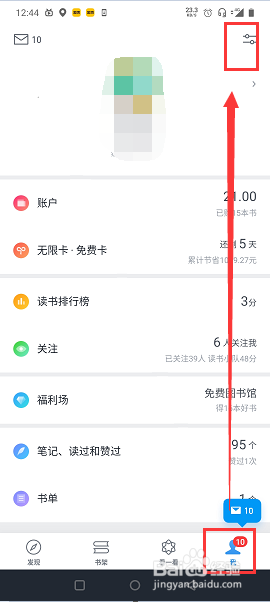
3、点击右上方标识的地方

微信读书怎么设置加入书架后自动开启私密阅读

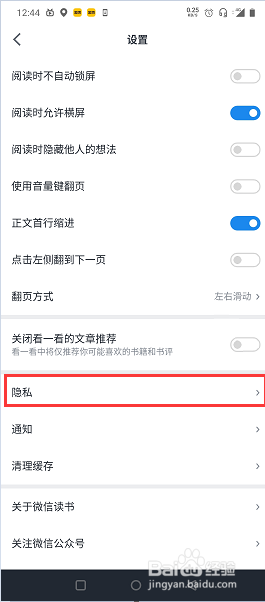
4、设置→隐私

微信读书怎么设置加入书架后自动开启私密阅读

5、App默认加入书架后手动开启私密阅读

微信读书怎么设置加入书架后自动开启私密阅读

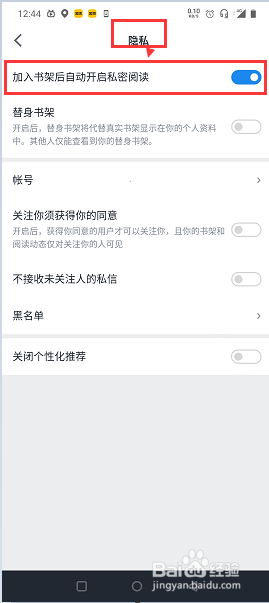
6、向右滑动按钮,加入书架后自动开启私密阅读设置成功
微信读书怎么设置加入书架后自动开启私密阅读
  • 如何在微信读书设置私密阅读
  • 微信读书如何开启私密阅读
  • 微信读书怎么设置私密阅读
  • 微信读书加入书架后怎么自动开启私密阅读
  • 微信读书怎么设置加入书架后开启私密阅读
  • 热门搜索
    为什么会近视 蛰怎么读 孩子不上学怎么办 发明作业的人怎么死的 七巧板怎么拼 家常饼的做法大全 夏洛特怎么玩 ps怎么放大图片 九制陈皮的做法 湿气重的人怎么排湿吃什么最好