1、打开ps,拖进一张图片,按ctrl+j复制一层,取消原图层可见


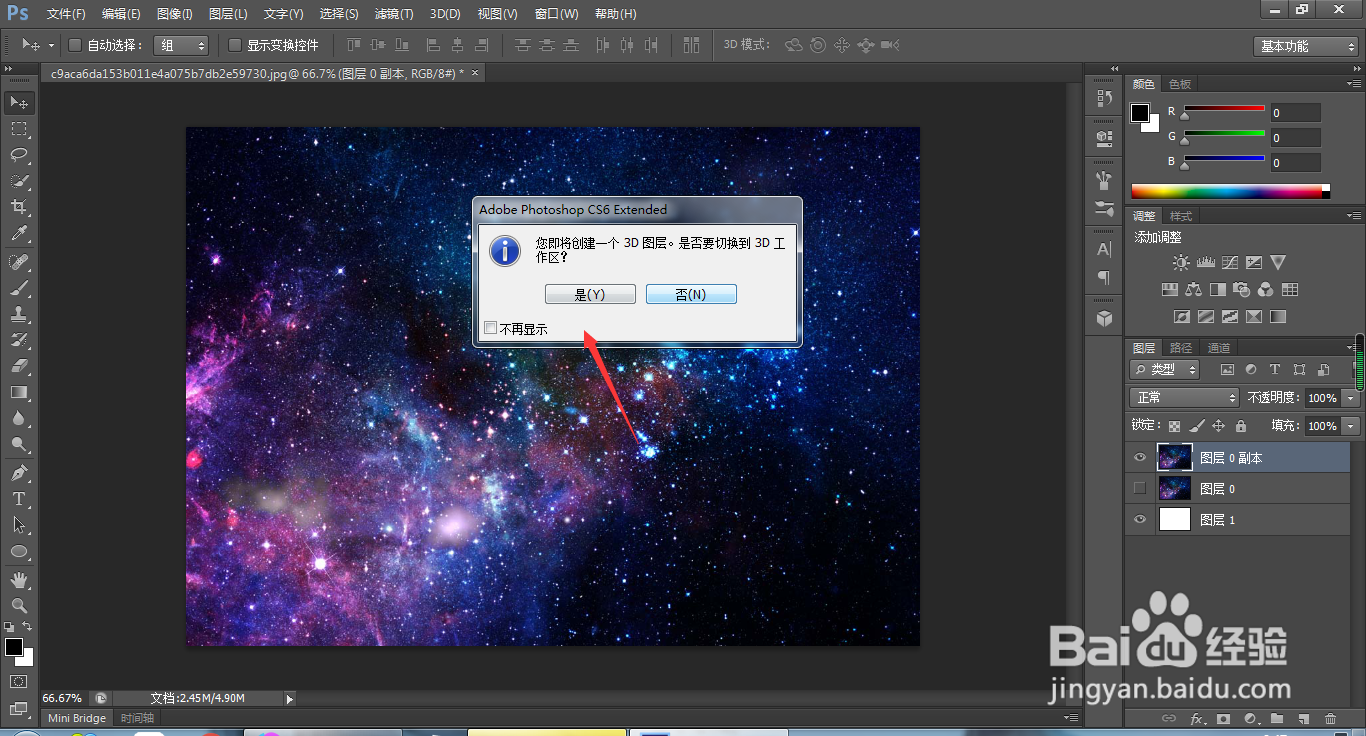
2、点击图层,选择3D-从图层新建网格-深度映射-平面,创建3D图层

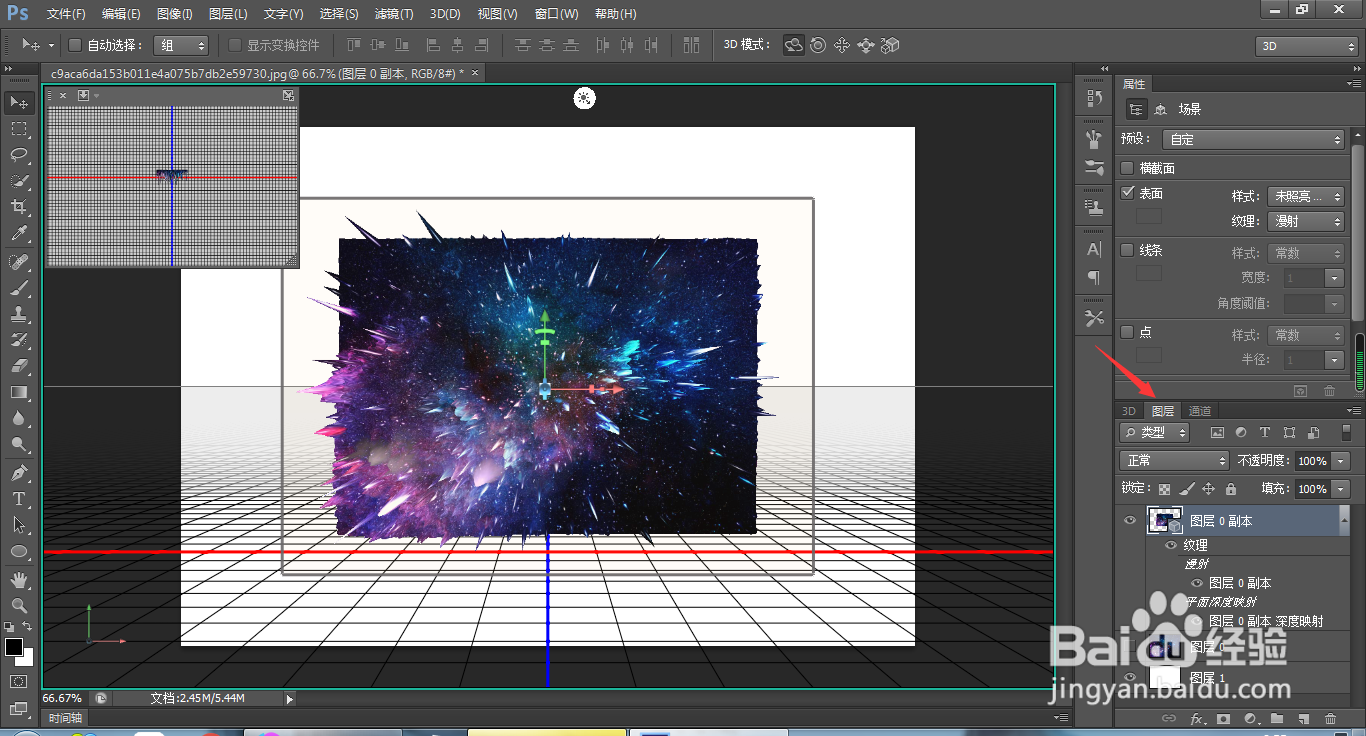
3、可以看到图片有了立体的一个效果,点击场景,样式中选择未照亮的纹理


4、点击图层面板,然后右键单击,转换为智能对象

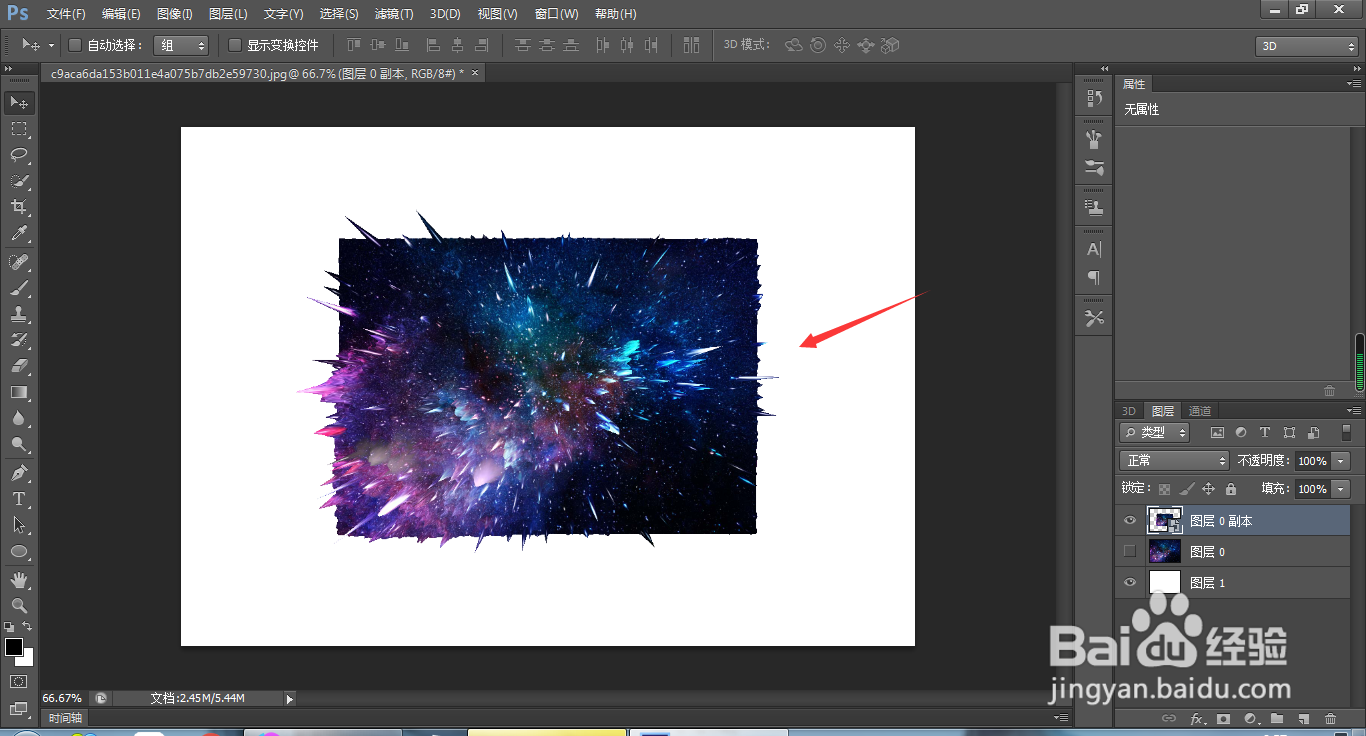
5、快捷键ctrl+t,可以调节图片的大小

6、如果想让图片更加清晰一些,可以加一个滤镜-锐化-智能锐化,调节数值,这样星空的发散效果就做好了


7、效果对比图如下

时间:2026-04-23 01:50:59
1、打开ps,拖进一张图片,按ctrl+j复制一层,取消原图层可见
2、点击图层,选择3D-从图层新建网格-深度映射-平面,创建3D图层
3、可以看到图片有了立体的一个效果,点击场景,样式中选择未照亮的纹理
4、点击图层面板,然后右键单击,转换为智能对象
5、快捷键ctrl+t,可以调节图片的大小
6、如果想让图片更加清晰一些,可以加一个滤镜-锐化-智能锐化,调节数值,这样星空的发散效果就做好了
7、效果对比图如下
