Word怎么批量更换字体颜色

 时间:2026-04-26 02:11:55

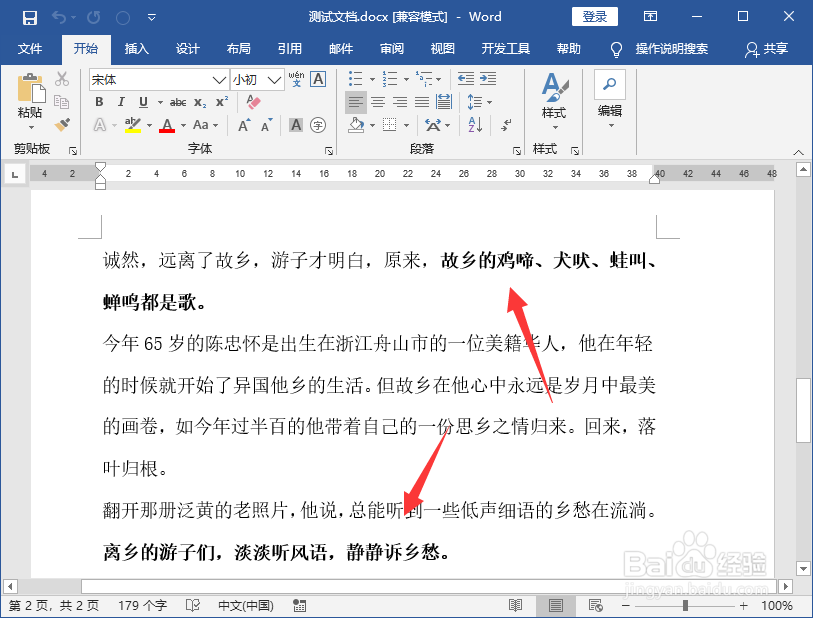
1、打开word文档,我们将需要更改颜色的字体设置为加粗;
Word怎么批量更换字体颜色

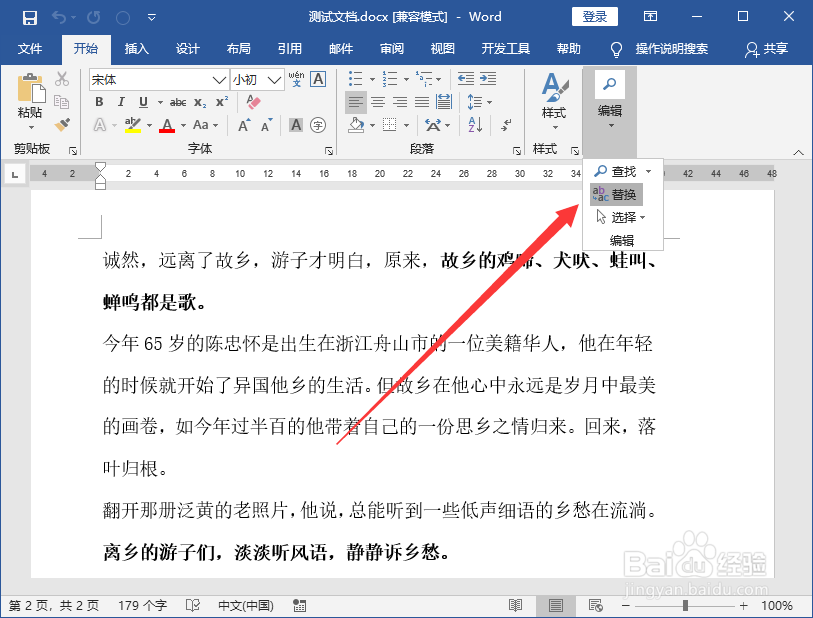
2、然后点击开始--编辑--替换;

Word怎么批量更换字体颜色

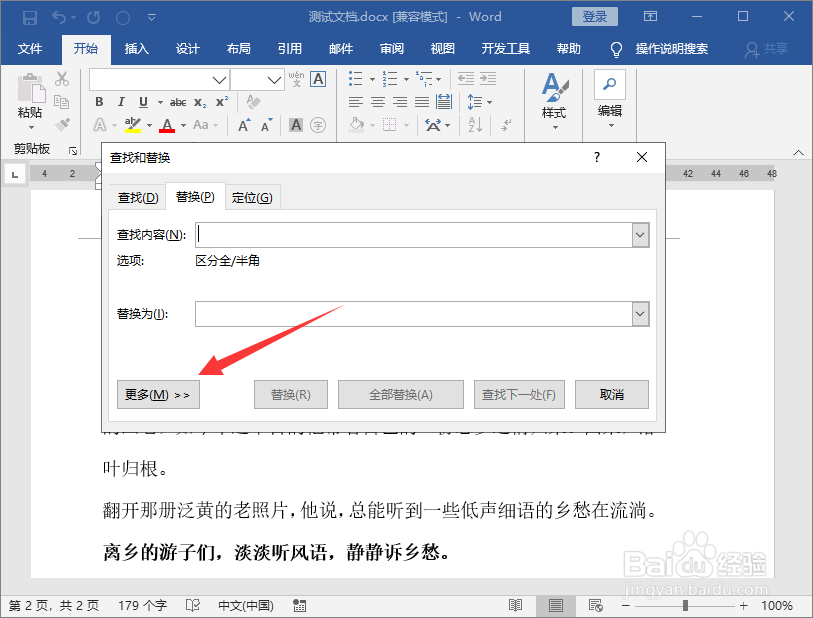
3、接着将鼠标定位在查找处,然后我们在弹出的对话框中选择更多选项;

Word怎么批量更换字体颜色

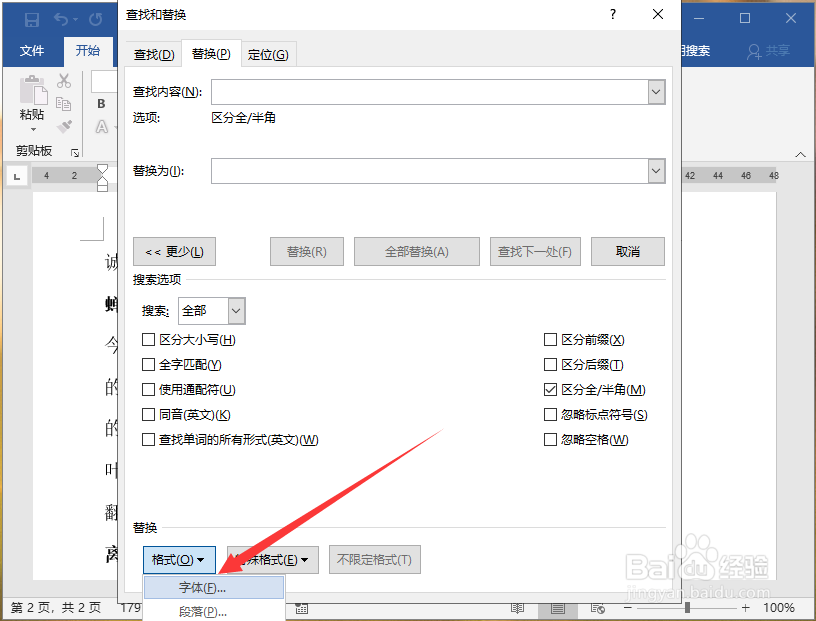
4、接着我们在下方选择格式,然后选择字体;

Word怎么批量更换字体颜色

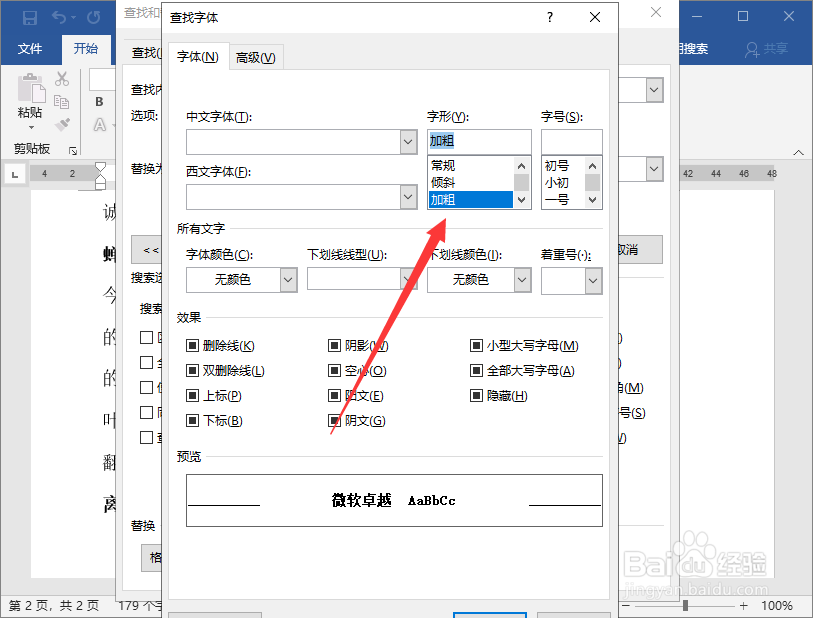
5、然后弹出字体对话框,我们将字形设置为加粗,点击确定;

Word怎么批量更换字体颜色

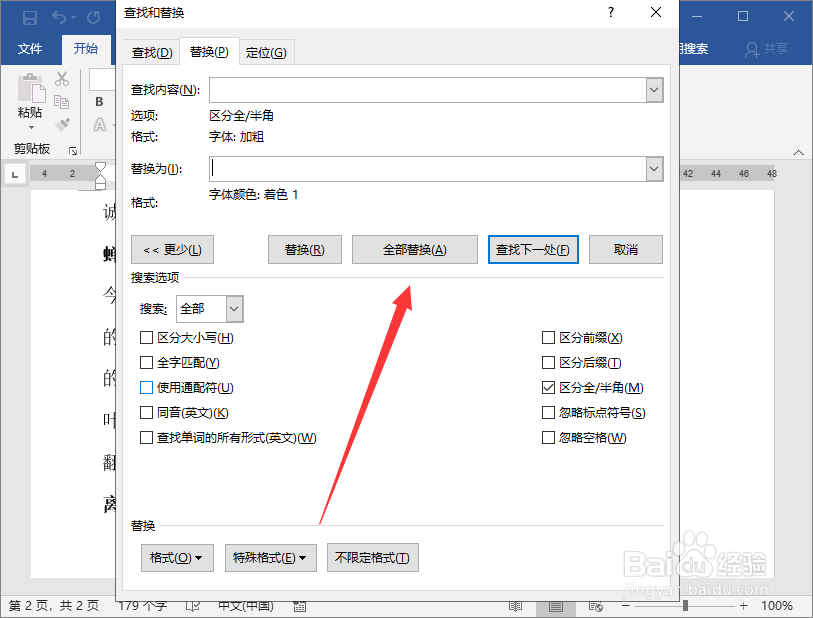
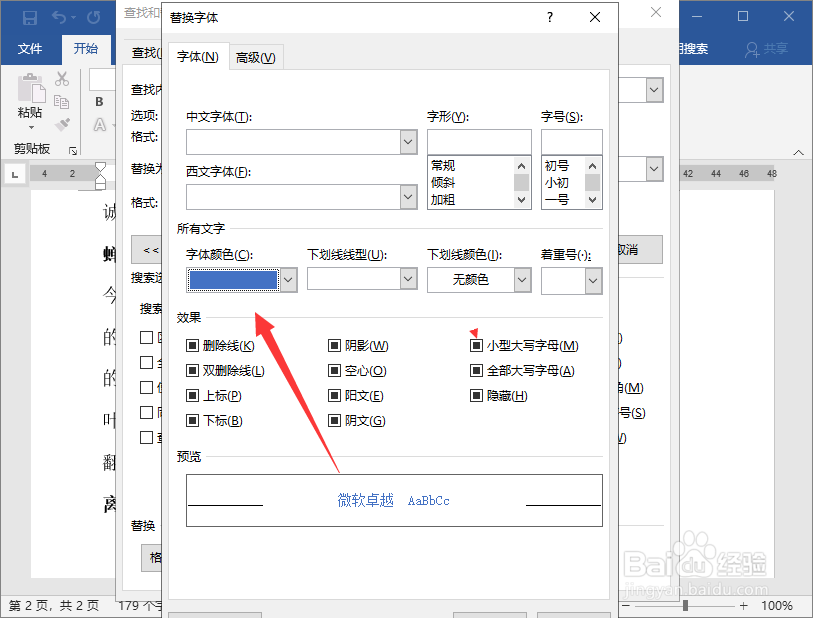
6、回到查找和替换对话框,我们再次点击格式--字体,然后将字体颜色设置为合适的颜色,点击确定即可;
Word怎么批量更换字体颜色

7、回到查找和替换对话框,我们点击全部替换;

Word怎么批量更换字体颜色

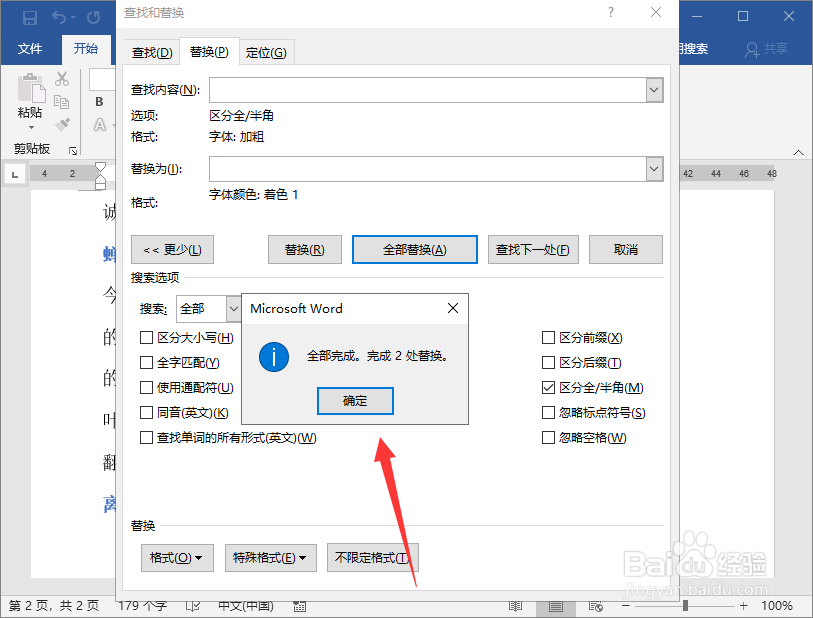
8、这时候弹出一个提示框,我们点击确定,然后关闭查找和替换对话框;

Word怎么批量更换字体颜色

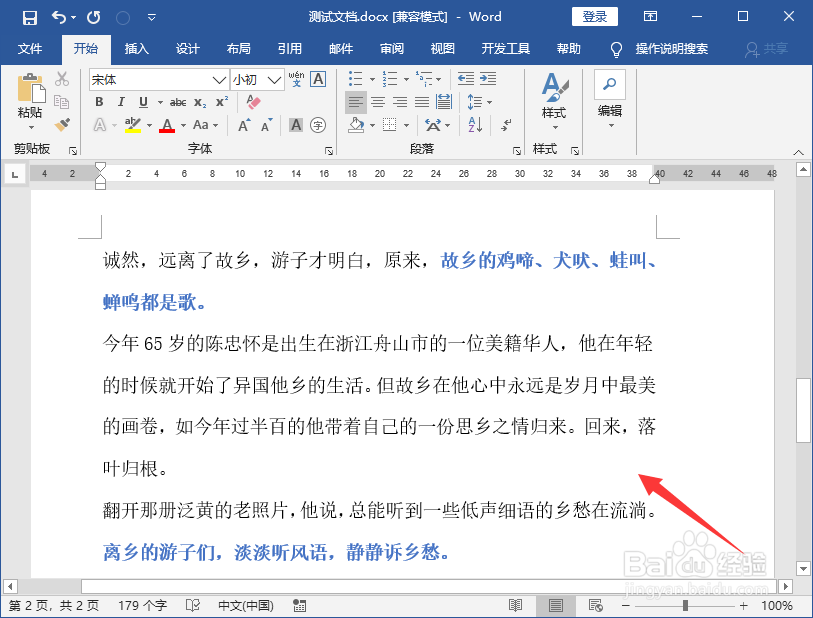
9、最后我们可以看到字体颜色更改了。

Word怎么批量更换字体颜色

  • word如何更改样式的教程
  • word如何快速删除页眉
  • wps怎么自动生成页码 wps怎么生成页码
  • 扫描件pdf如何转可编辑word
  • Word分栏页码如何设置?
  • 热门搜索
    维生素b17 孔雀开屏是什么意思 光气是什么 运动图标 心悦会员有什么用 9月1日是什么节日 碘131是什么 山茶花的养殖方法 黑鱼养殖 这是什么操纵装置