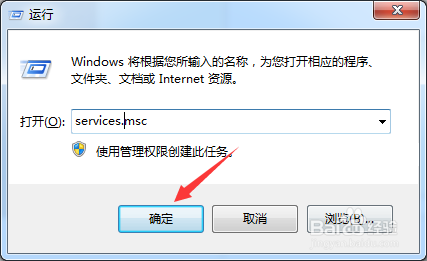
1、操作一:打开电脑,按 Win + R 组合键,打开运行界面,操作如下。

2、操作二:然后再运行窗口中输入:services.msc 命令,确定或回车,可以快速打开服务;操作如下。
3、操作三:服务窗口中,找到并双击打开 Desktop Window Manager Session Manager 服务,操作如下

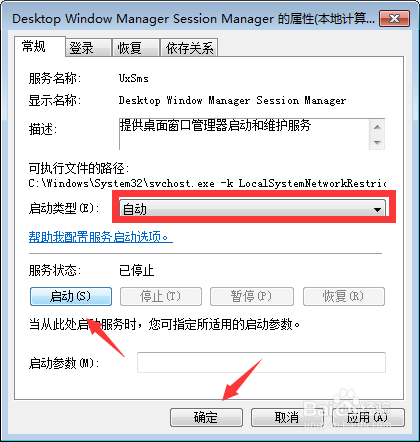
4、操作四:将该服务的启动类型设置为自动、服务状态调整为已停止,关闭服务。然后按启动按钮,将服务状态调整为已启动。最后按确定保存,操作如下
5、操作五:按照刚才的方法,继续在服务中找到 Themes 服务,先停止,然后再启动服务,并将启动类型设置为自动;操作如下

6、操作六:最后打开系统配置窗口,切换到服务选项卡,然后确认已勾选 Desktop Window Manager Session Manager 服务,最后点击确定并保存,这样,在下次重启计算机的时候,系统就会自动启用这个服务;操作如下

