1、鼠标左键双击桌面快捷图标Word 2010;

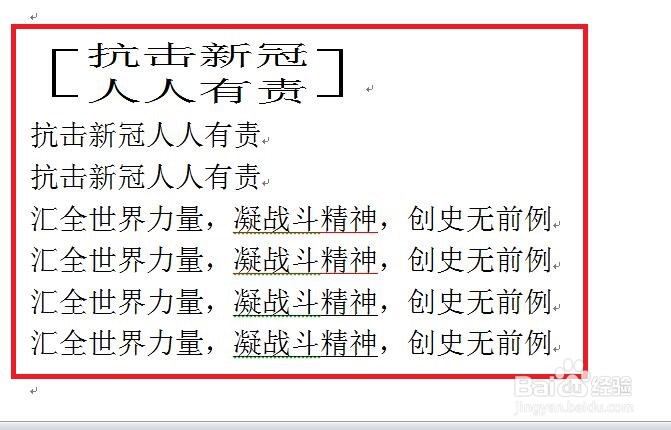
2、随机打开一段文字;
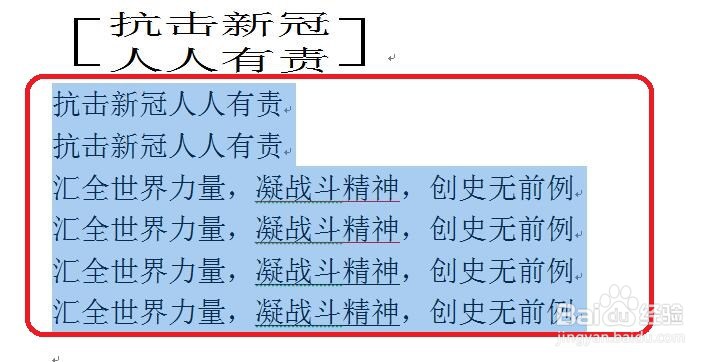
3、选择需要编辑的文字;
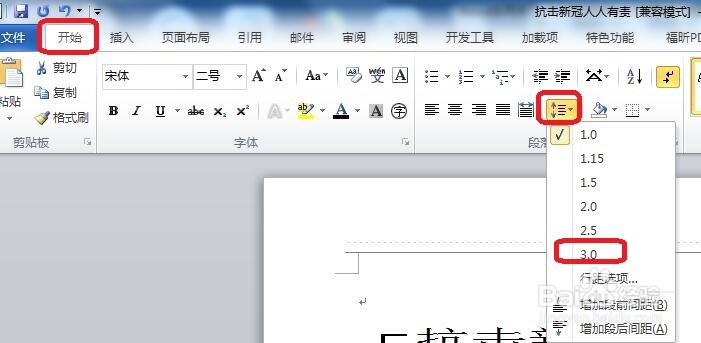
4、点击“开始--行与段落间距--3.0”;
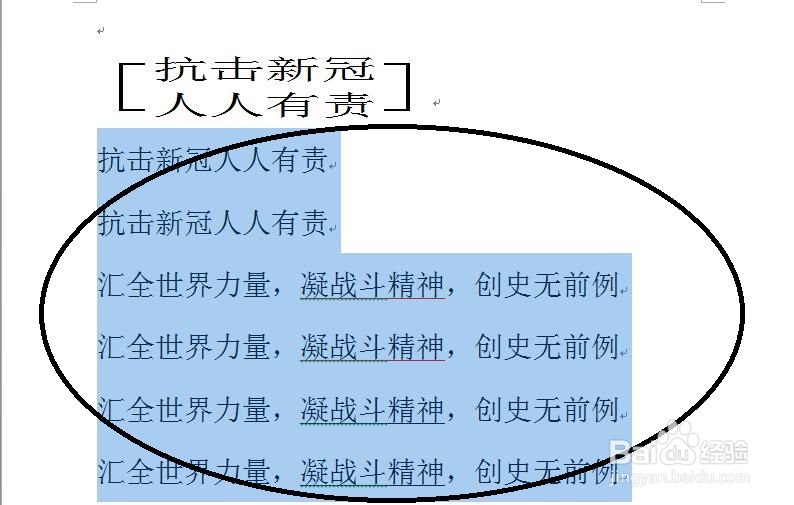
5、此时,所选内容间距将会变为3倍间距了。
6、总结:
鼠标左键双击桌面快捷图标Word 2010;
随机打开一段文字;
选择需要编辑的文字;
点击“开始--行与段落间距--3.0”;
此时,所选内容间距将会变为3倍间距了。
时间:2026-05-01 20:04:21
1、鼠标左键双击桌面快捷图标Word 2010;
2、随机打开一段文字;
3、选择需要编辑的文字;
4、点击“开始--行与段落间距--3.0”;
5、此时,所选内容间距将会变为3倍间距了。
6、总结:
鼠标左键双击桌面快捷图标Word 2010;
随机打开一段文字;
选择需要编辑的文字;
点击“开始--行与段落间距--3.0”;
此时,所选内容间距将会变为3倍间距了。
