1、打开一个有图片的WORD文档。
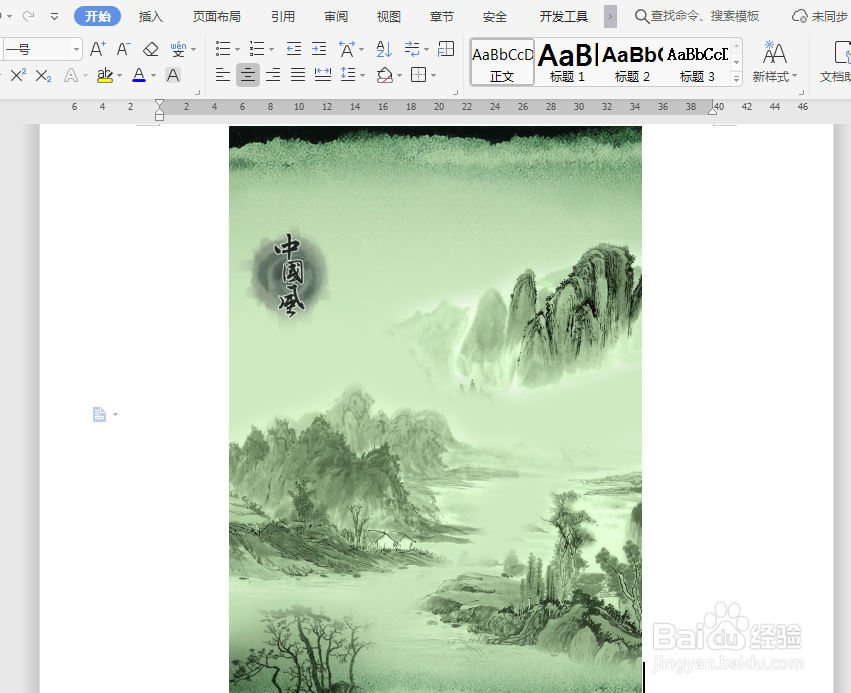
2、点击图片自动切换到“图片工具”选项卡,点击“抠除背景”图标下拉按钮,选择“智能抠除背景”。

3、选择“基础抠图”
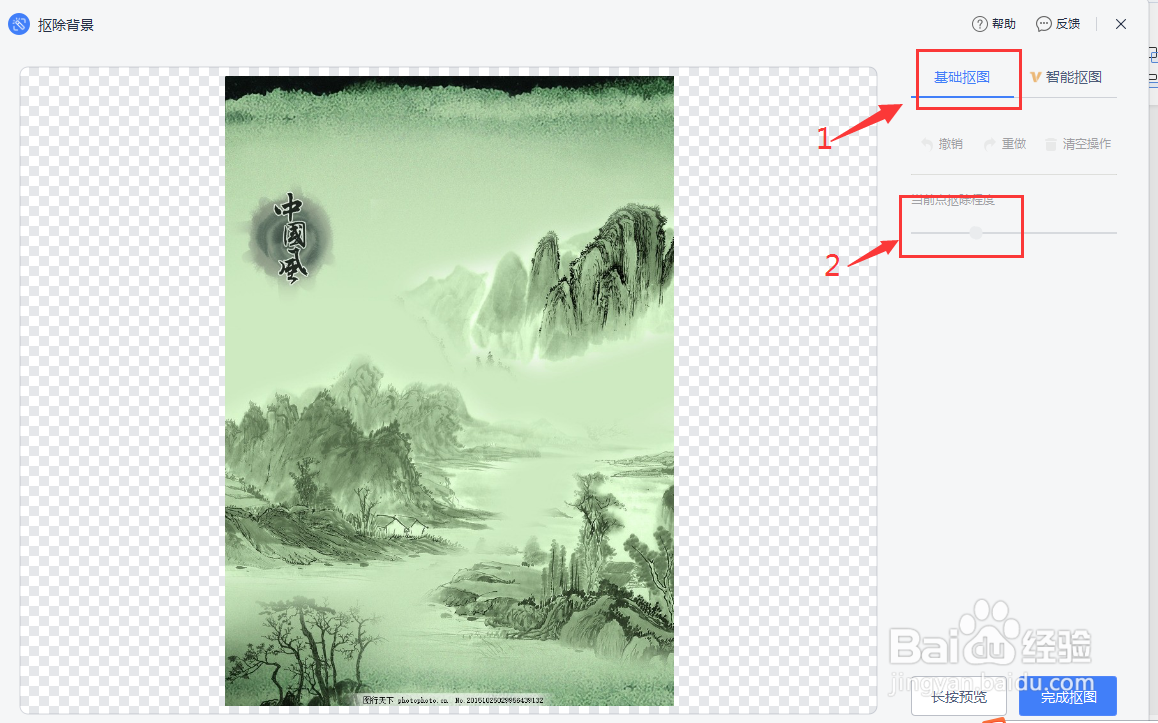
4、选择抠除的背景像素,然后点击“完成抠图”。
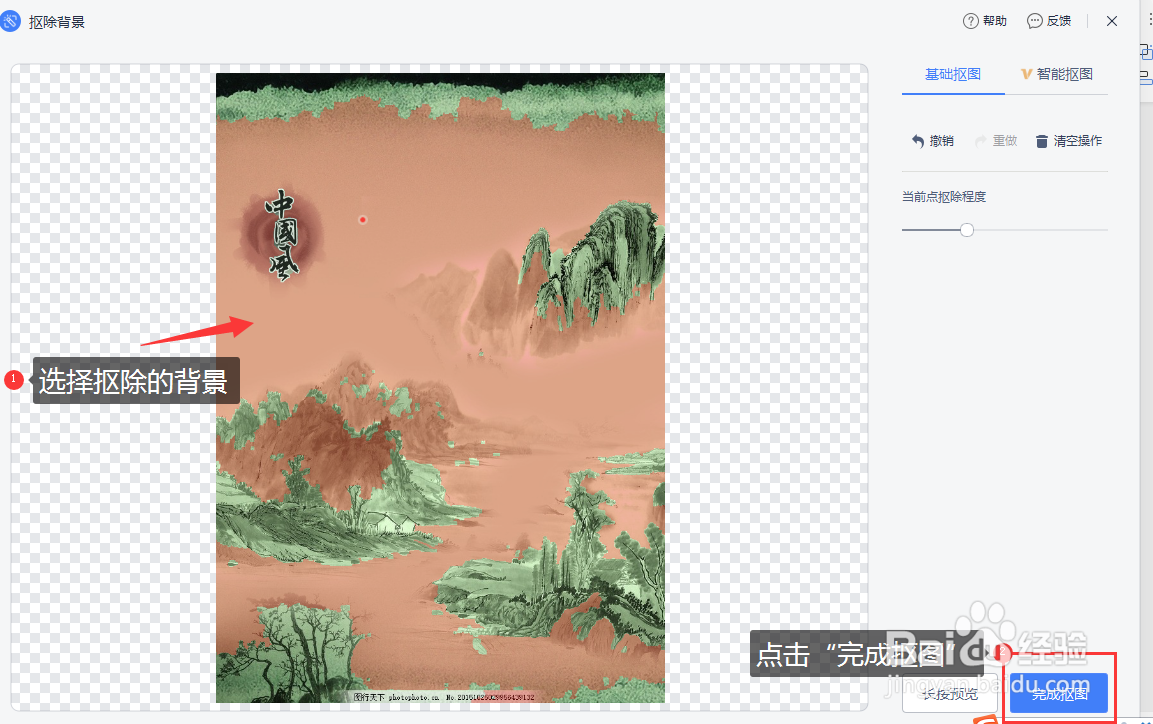
5、完成抠图后,便会看到选中的背景像素就被抠除的效果。

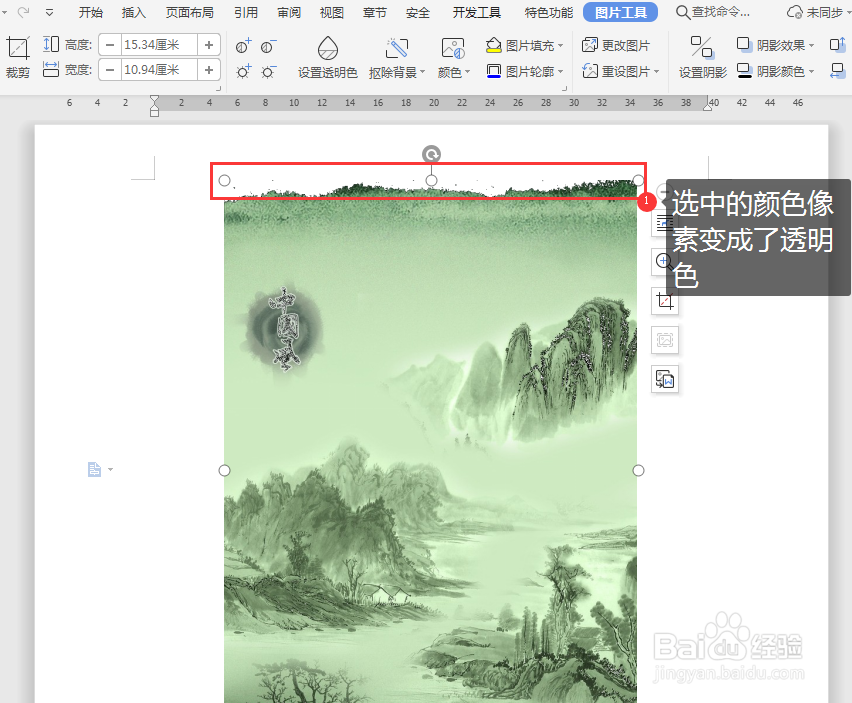
6、对于要抠除一些像素色彩相近的背景,还可以通过点击“设置透明色”,然后选取设置透明色的背景颜色。
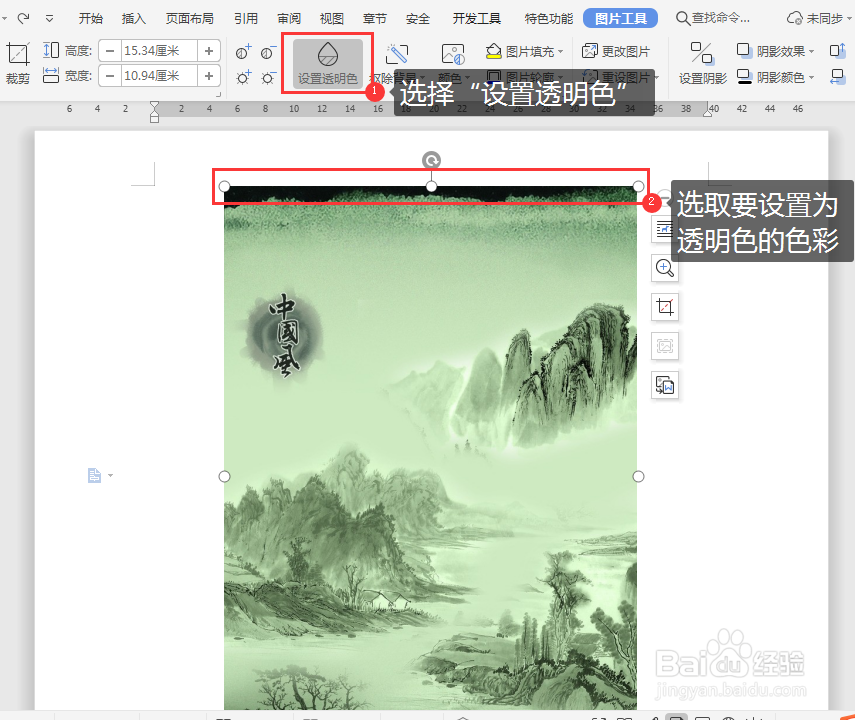
7、这样也可以抠除背景的效果。
时间:2026-04-25 05:26:28
1、打开一个有图片的WORD文档。
2、点击图片自动切换到“图片工具”选项卡,点击“抠除背景”图标下拉按钮,选择“智能抠除背景”。
3、选择“基础抠图”
4、选择抠除的背景像素,然后点击“完成抠图”。
5、完成抠图后,便会看到选中的背景像素就被抠除的效果。
6、对于要抠除一些像素色彩相近的背景,还可以通过点击“设置透明色”,然后选取设置透明色的背景颜色。
7、这样也可以抠除背景的效果。
