用PS软件绘制沙质图形

 时间:2026-02-12 21:49:42

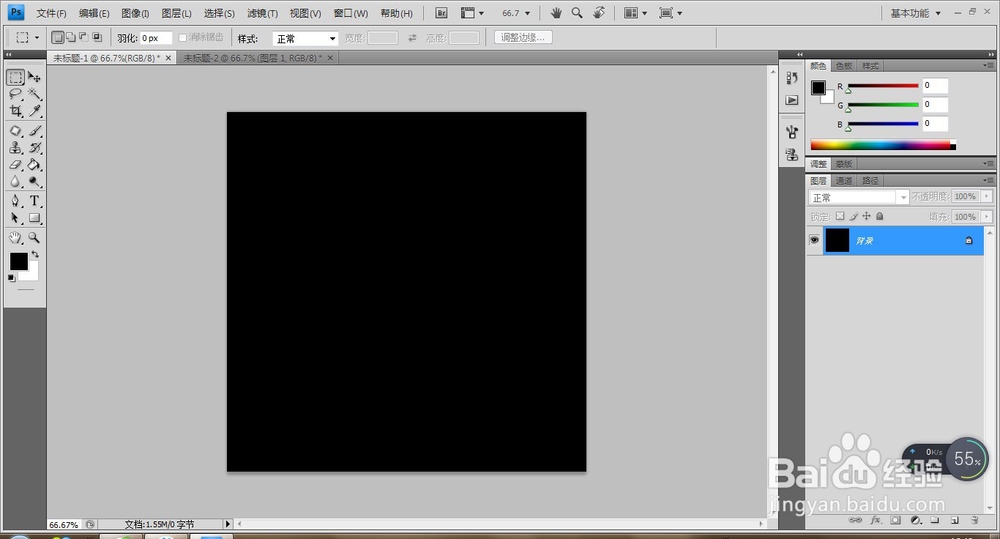
1、打开PS软件,执行文件-新建命令,给背景图层填充为黑色。
用PS软件绘制沙质图形

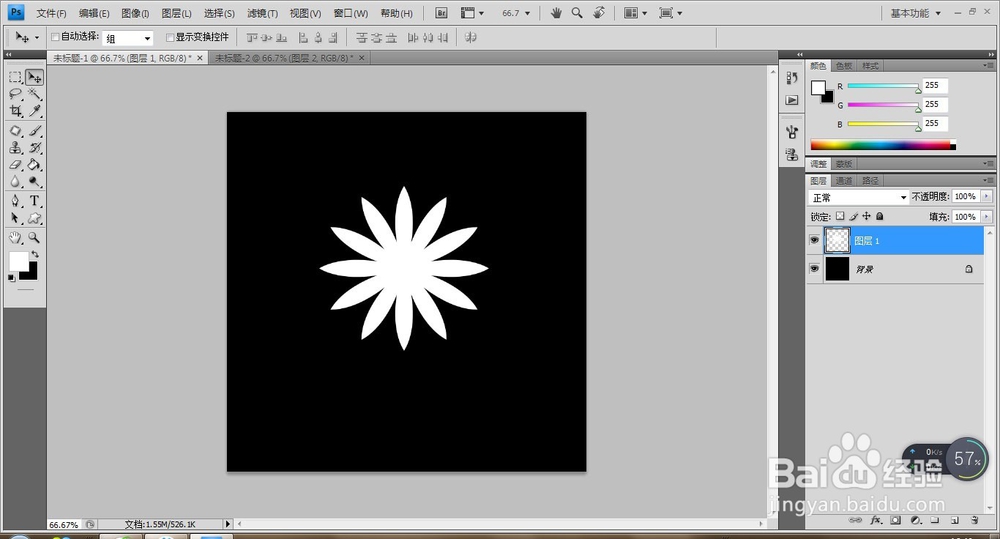
2、新建空白图层1,选择多边形工具选择如图所示形状绘制多边形。填充为白色。
用PS软件绘制沙质图形

3、执行滤镜-模糊-动感模糊,设置角度为:-90,距离为18像素。

用PS软件绘制沙质图形

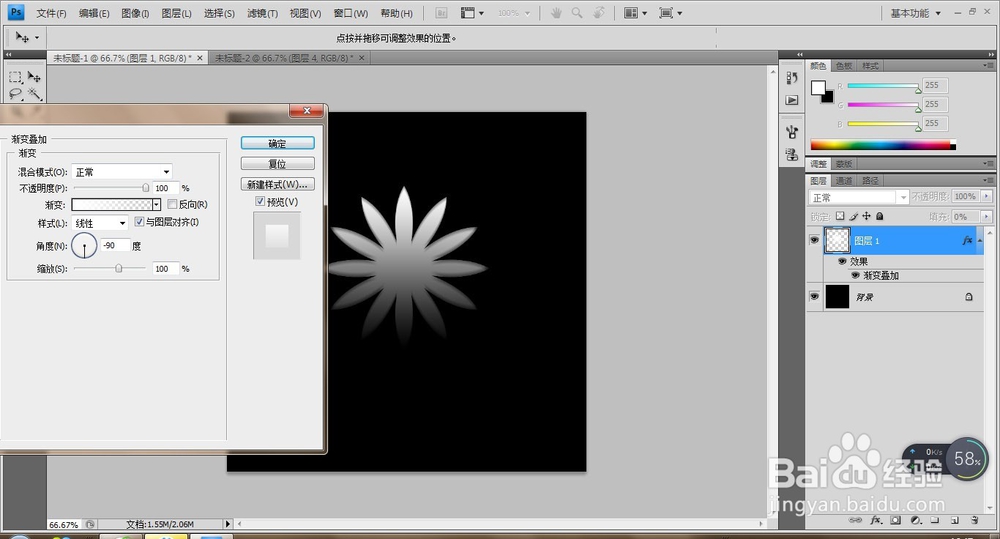
4、双击图层1进入图层混合模式,选择渐变叠加,设置叠加颜色为白色透明渐变。并将图层1的填充设置为0.
用PS软件绘制沙质图形

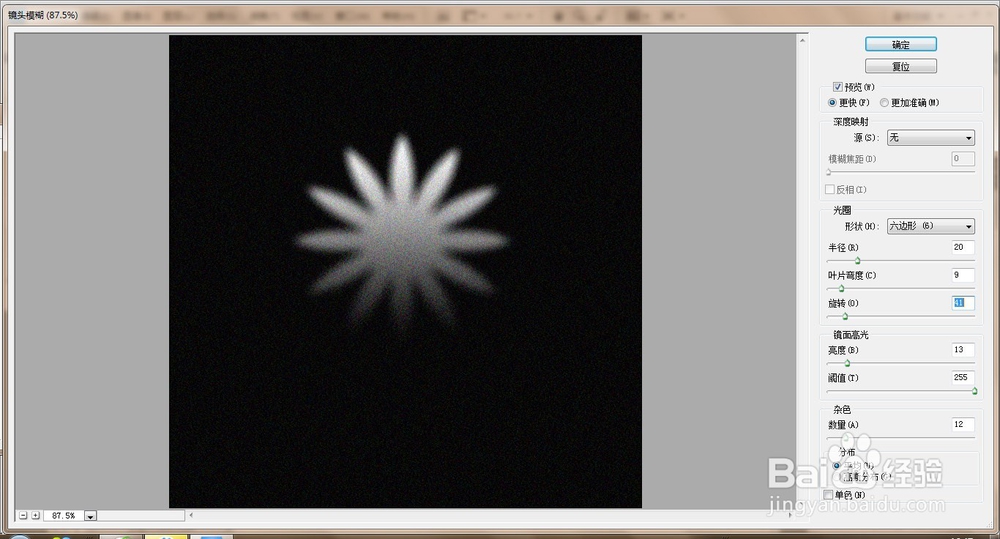
5、按Ctrl+Shift+Alt+E合并图形得到图层2,执行滤镜-模糊-镜头模糊,设置其属性如图:
用PS软件绘制沙质图形

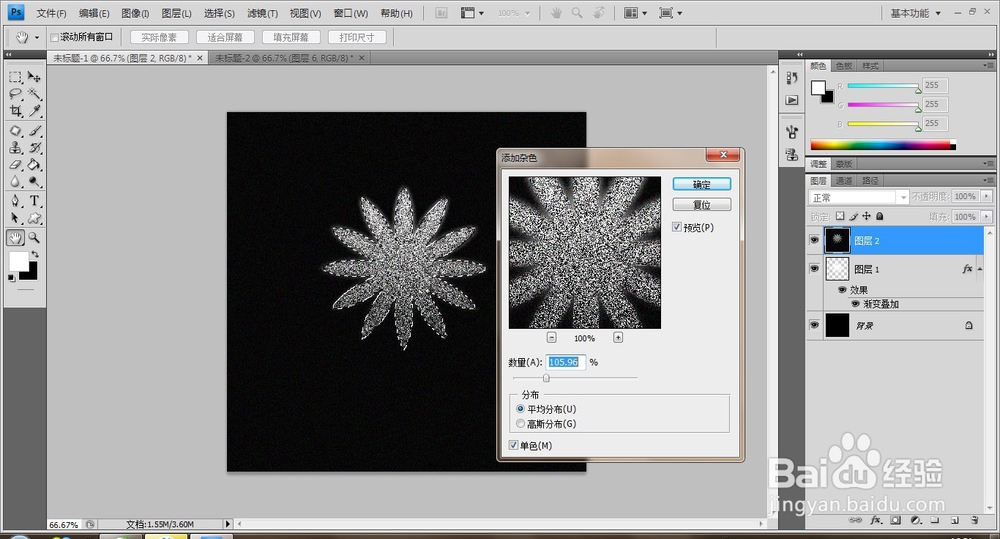
6、单击图层1,进行选区,选择图层2,执行滤镜-杂色-添加杂色。设置其参数如图:最终效果如图
用PS软件绘制沙质图形

  • Ps如何关闭生成器的功能
  • ps怎样制作马路文字效果
  • PS蒙版中如何使用橡皮擦
  • 如何将ps中的图片进行透视变换
  • ps制作颜色叠加图层方法介绍
  • 热门搜索
    恩比德为什么叫大帝 怎么设置手机铃声 晁怎么读 大于号和小于号怎么区分 书包英语怎么读 我为什么没有男女朋友 爱心怎么折 手机怎么连接电脑 菠萝蜜怎么吃 暂存盘已满怎么办