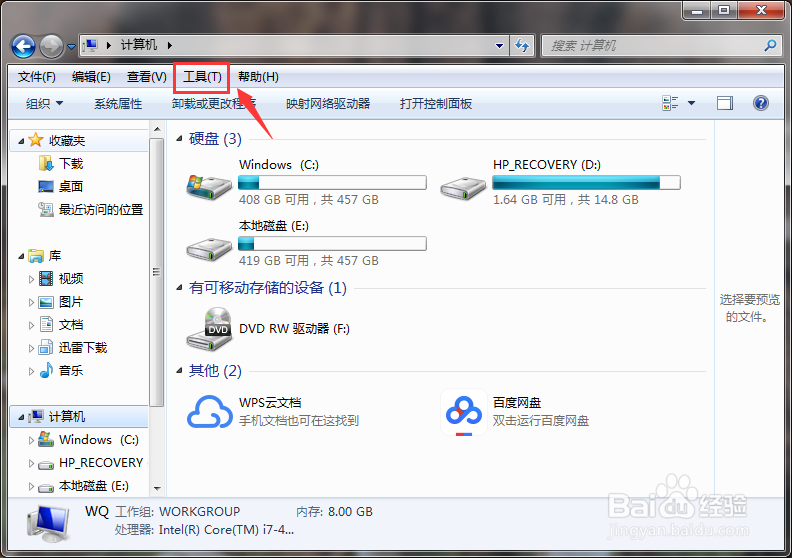
1、首先,我们打开文件夹,在窗口上面的菜单中选择“工具”一项。
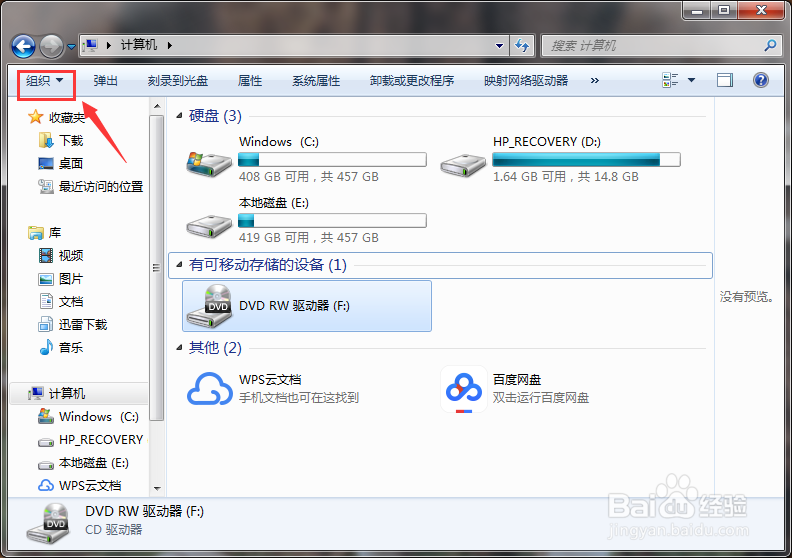
2、如果上方没有那一条菜单栏,我们就点击左上角的“组织”。
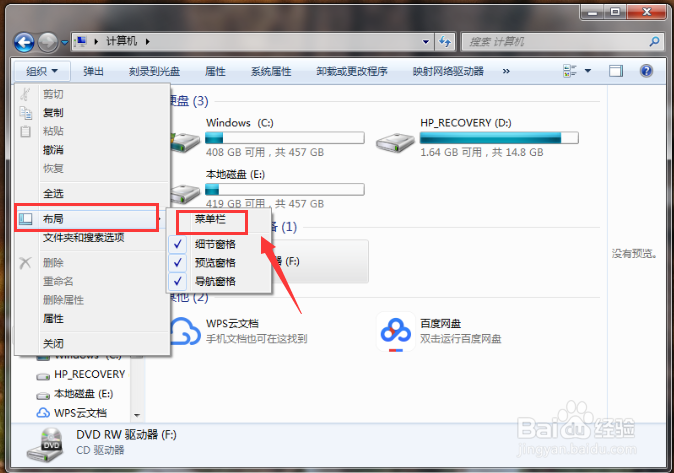
3、在“组织”中选择“布局”,然后选中“菜单栏”一项,就会显示出菜单栏了。
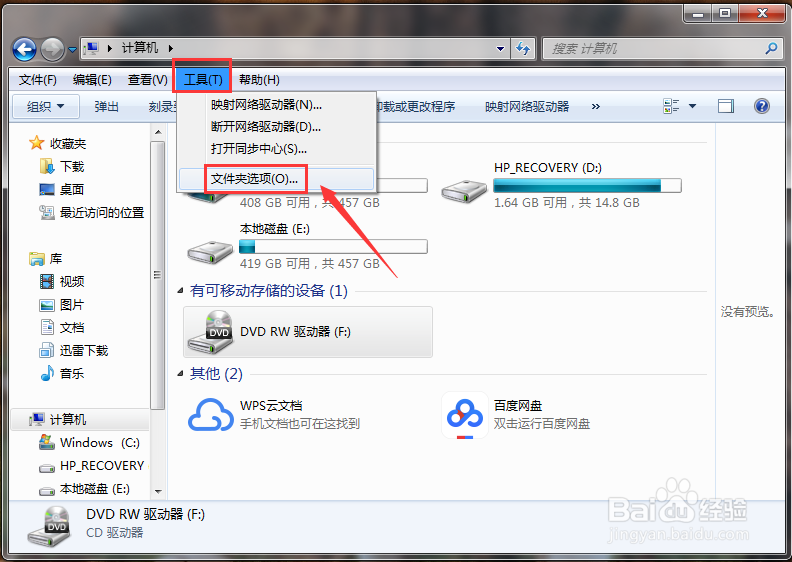
4、然后,我们选中“工具”中的“文件夹选项”,进入界面中。
5、在“文件夹选项”窗口中,我们选中“查看”页面。
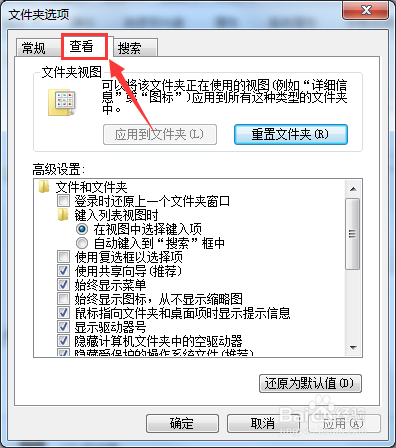
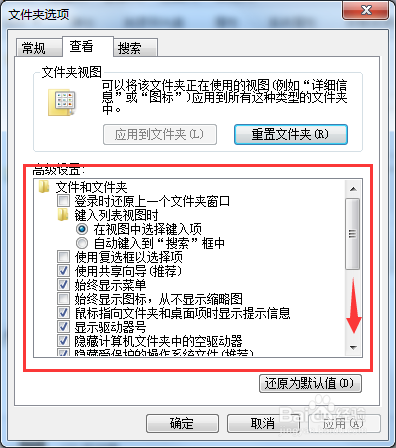
6、在“查看”页面的“高级设置”中,下拉滚动条,找到图中所示的那一项选中,点击确定即可。

时间:2026-04-29 17:17:54
1、首先,我们打开文件夹,在窗口上面的菜单中选择“工具”一项。
2、如果上方没有那一条菜单栏,我们就点击左上角的“组织”。
3、在“组织”中选择“布局”,然后选中“菜单栏”一项,就会显示出菜单栏了。
4、然后,我们选中“工具”中的“文件夹选项”,进入界面中。
5、在“文件夹选项”窗口中,我们选中“查看”页面。
6、在“查看”页面的“高级设置”中,下拉滚动条,找到图中所示的那一项选中,点击确定即可。
